 网站灵感看板
Pageboard
收集网站参考,用标签分类,并在情绪板上排列。
收集你想记住的网站设计:你自己的截图和链接,按版块、平台和标签分类,并把最好的作品排列在情绪板上。

截图

功能
Pageboard 是你私人的网站设计收藏夹,存放你想记住的设计。添加你自己的截图和来源链接,按版块、平台、标签和收藏整理参考,并把最好的作品排列在空间情绪板上。可导出可编辑的项目、独立的 HTML 页面或情绪板 PNG,还能为你构建的页面单独保留无障碍审查。
每个项目一个看板
为客户工作、改版或新方向分别创建看板。每个看板都会自动保存在此浏览器中,并显示在“已保存的看板”下。
你自己的截图
上传、粘贴或拖放 PNG、JPEG 或 WebP 截图。Pageboard 会调整其大小以便存储,从不为你抓取网站或截取页面。
分区、平台和标签
为每个参考条目记录来源链接、页面分区、平台、最多八个标签、备注和强调色。
搜索和筛选
搜索标题、链接、标签和备注,然后按版块、平台、标签、来源主机、截图颜色或收藏缩小看板范围。每张卡片都会识别并显示截图的主色;选择一个色块即可查找颜色相近的参考。
批量标签
一步为所有筛选出的参考条目添加或移除一个标签,只需一次撤销即可还原。
重复链接查找
查找指向同一来源地址的参考。检查时绝不会加载这些网站。
空间情绪板
在自由画布上排列参考卡片、备注、色板和图片,支持缩放、对齐吸附、层叠顺序和完整的键盘操作。
JSON、HTML 和 PNG 导出
下载可编辑项目、独立的只读 HTML 页面、仅筛选出的部分,或情绪板的 PNG 图片。
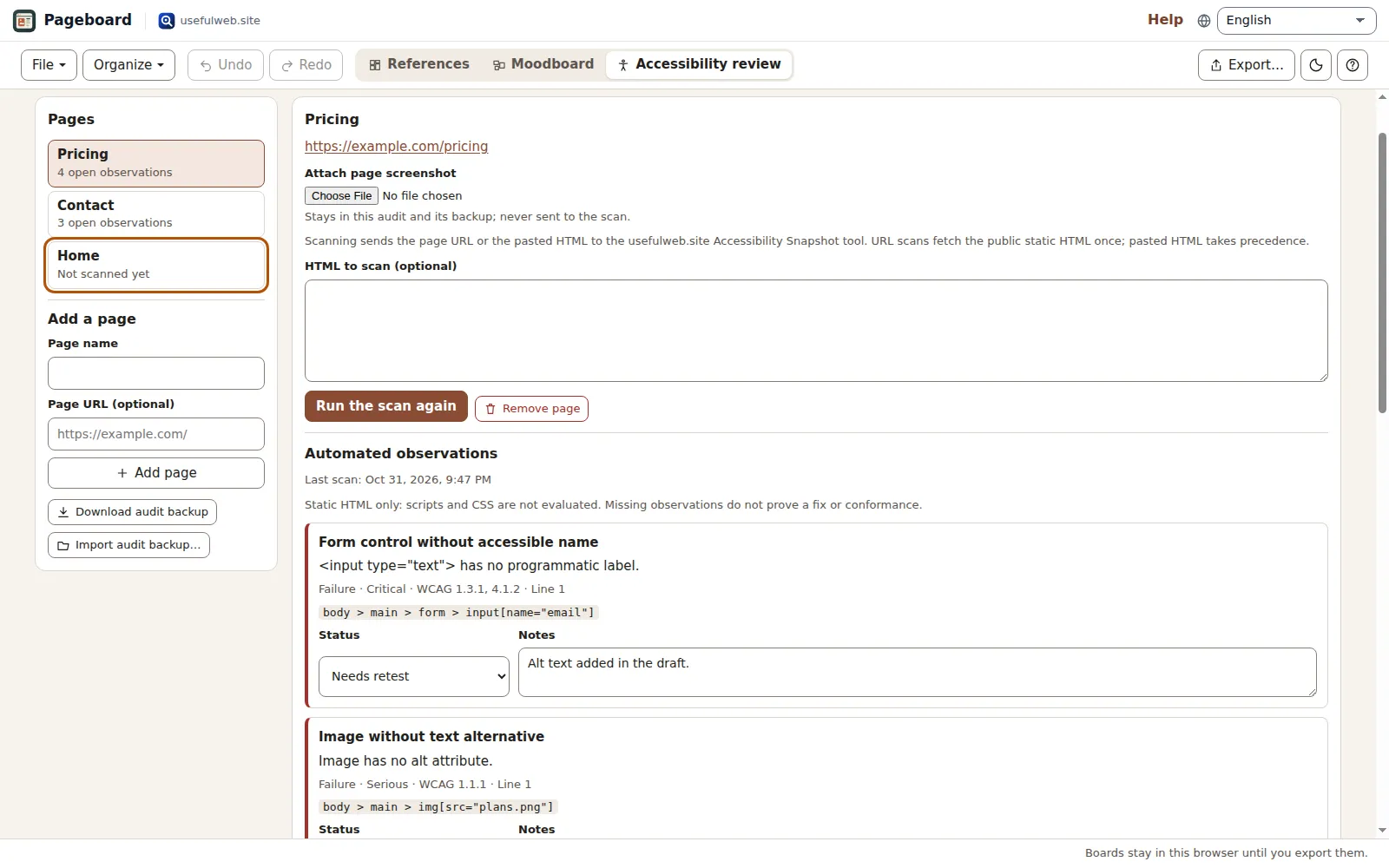
无障碍审查
跟踪多个页面上来自 Accessibility Snapshot 工具的自动检测结果和你自己的人工检查,包括复测。
保存在你的设备上,可随身迁移
撤销和重做、项目文件、分享链接、App Bridge 交接,以及已登录访客可选的 Google Drive 保存。
智能体工具
通过相同的工具表单、JSON API 和 MCP,根据列表规划看板、检查项目或整理其标签。


模板
从现成的项目开始,再按需修改。
小型收藏
四个虚构示例,包含标签、备注和初版情绪板,展示看板的使用方式。
作品集更新
规划个人作品集:首屏创意、项目页、关于页面和联系方式。
网店上线
为小型网店收集产品页、结账和信任元素的参考。
活动页面
音乐节或会议页面的创意:日程、演讲者、门票和场地。
编辑备注
适用于杂志或博客的排版和阅读体验参考。
内置工具
Pageboard 使用以下工具。每款工具都有自己的页面,也可以单独使用:在浏览器中、通过 JSON API 或通过 MCP。
- 共享审阅室 Pageboard 引擎在会过期的私密房间中,通过共享的定位评论讨论一份固定的参考资料。
- 参考看板规划器 Pageboard 引擎将网站参考收集到可编辑的画板中。
- 参考看板检查器 Pageboard 引擎检查参考并生成便携式视觉画板。
- 参考标签整理器 Pageboard 引擎整理画板标签。
- Accessibility Snapshot页面的静态 WCAG 2.2 快照:按严重程度列出的问题、证据和人工检查项。
面向 AI 智能体
Pageboard 基于确定性引擎运行。同样的功能也以带 JSON API 和 MCP 的工具形式提供,因此脚本和 AI 智能体得到的结果与应用中显示的完全一致。
- 共享审阅室 – 在会过期的私密房间中,通过共享的定位评论讨论一份固定的参考资料。
工具页面 ·POST https://pageboard.usefulweb.site/api/v1/tools/pageboard-review-room/calculate· MCPpageboard_review_room - 参考看板规划器 – 将网站参考收集到可编辑的画板中。
工具页面 ·POST https://pageboard.usefulweb.site/api/v1/tools/pageboard-reference-planner/calculate· MCPpageboard_reference_planner - 参考看板检查器 – 检查参考并生成便携式视觉画板。
工具页面 ·POST https://pageboard.usefulweb.site/api/v1/tools/pageboard-board-inspector/calculate· MCPpageboard_board_inspector - 参考标签整理器 – 整理画板标签。
工具页面 ·POST https://pageboard.usefulweb.site/api/v1/tools/pageboard-tag-organizer/calculate· MCPpageboard_tag_organizer - Accessibility Snapshot – 页面的静态 WCAG 2.2 快照:按严重程度列出的问题、证据和人工检查项。
工具页面 ·POST https://pageboard.usefulweb.site/api/v1/tools/a11y-snapshot/calculate· MCPa11y_snapshot
- MCP 端点(Streamable HTTP):
https://pageboard.usefulweb.site/mcp - 项目文件格式(JSON Schema): https://pageboard.usefulweb.site/project.schema.json
- OpenAPI 描述: /openapi.json · llms.txt · API 与 MCP
通过 API 构建项目,然后用指向 https://pageboard.usefulweb.site/app#project=<base64url JSON> 的链接在应用中打开。
导入与导出
导入
- Pageboard 项目(.pageboard.json)
- PNG / JPEG / WebP 截图(上传、粘贴或拖放)
- 无障碍审核备份(JSON)
导出
- Pageboard 项目(.pageboard.json)
- 独立 HTML 参考页
- 过滤后的选择(JSON 或 HTML)
- 情绪板 PNG
- 无障碍审核备份(JSON)
键盘快捷键
| 按键 | 操作 |
|---|---|
| Ctrl + S | 将看板下载为项目文件 |
| Ctrl + O | 打开项目文件 |
| Ctrl + Z | 撤销上一次编辑 |
| Ctrl + Shift + Z | 重做编辑 |
| N | 添加参考条目(可在“帮助”中关闭单键快捷键) |
| / | 搜索参考 |
| ? | 打开帮助和键盘快捷键 |
| Arrow keys | 移动当前聚焦的情绪板卡片(按住 Shift 可加大步长) |
| Delete | 移除当前聚焦的情绪板卡片 |
常见问题
我的团队可以共享看板吗?
可以,只需一个免费账户(通行密钥或 Google):通过「文件 → 保存到工作区」即可将看板共享到你的工作区。队友可从工作区或通过链接打开看板,并实时看到彼此的更改;查看者只能查看,不能编辑。截图和图片卡片只保存在添加它们的设备上,因此队友看到的看板包含标题、链接、标签和备注。无账户时,所有内容都只保存在此浏览器中。
Pageboard 会下载网站截图吗?
不会。截图和链接由你自己添加。看板从不加载所引用的网站。只有无障碍审查会将页面 URL 或粘贴的 HTML 发送到 Accessibility Snapshot 工具,且仅在你开始扫描时发送。
我的画板存储在哪里?
存储在此设备的此浏览器中(IndexedDB)。下载项目文件可用于备份或将看板转移到其他设备;已登录并连接 Google Drive 的访客也可以保存到 Drive。
可以分享看板吗?
可以。为只需查看的人导出独立的 HTML 页面,或分享可编辑的项目文件。如果只想分享看板的一部分,请先进行筛选,然后导出所选内容。
模板看板中的是真实网站吗?
不是。模板包含原创的虚构示例,不含截图或链接,用于展示分区、标签和情绪板的用法。请将其替换为你自己的参考。
我可以存储其他网站的截图吗?
Pageboard 会将你添加的图片保存在你的设备上。你能否保留或分享某张截图取决于其权利人;导出内容包含这些图片,因此请仅在获得许可的情况下分享。
无障碍审查是合规性测试吗?
不是。扫描会检查静态 HTML 中的常见问题,不会执行脚本或评估 CSS。键盘、焦点、屏幕阅读器和对比度检查需要人工完成,因此审查会单独跟踪这些项目。
局限
Pageboard(暂时)不能做的事:
- Pageboard 不会爬取图库、抓取页面或截取屏幕;所有图片均由你自己添加。
- 截图以压缩 JPEG 图片的形式存储在项目中。一个看板最多可容纳 100 个参考条目、80 张情绪板卡片,总大小不超过 4 MB。
- 浏览器存储可能会被浏览器或你自己清除。请下载项目文件作为持久备份。
- 无障碍审查仅抓取静态 HTML,不执行脚本或评估 CSS,结果以英语显示。
- 无障碍审查与看板分开存储,不包含在项目文件或 Drive 保存中;它有单独的备份文件。
- 截图颜色是已保存截图图像的主要颜色(在最大 256 px 的副本上于 OKLab 中进行 k-means 计算),而不是网站的 CSS 调色板。JPEG 压缩和浏览器的图像解码器可能会让颜色略有偏差;在截图中占比不足 8% 的颜色不计入颜色筛选。
教程
一步一步学习 Pageboard。
- 五分钟搭好你的第一个看板打开一个模板,添加你的第一条带截图的参考,标记收藏,再用筛选把它找回来。入门 5 分钟
- 添加截图、链接和备注让每条参考在日后依然有用:清晰的截图、整洁的来源链接,以及章节、平台、备注、强调色、排序和再制。入门 6 分钟
- 搜索、筛选并批量标记参考图让不断增长的分镜板保持好用:组合搜索与筛选,一次为所有匹配的参考图添加标签,并查找重复的来源链接。中级 6 分钟
- 排列空间情绪板在画布上自由放置参考卡片、注释、色板和图像,用鼠标或键盘移动它们,并导出 PNG。中级 7 分钟
- 导出、分享和备份看板已保存的看板、项目文件、独立 HTML 页面、过滤导出、分享链接、Google Drive,以及把文件交给其他应用。入门 6 分钟
- 审查你页面的无障碍性在无障碍审查中跟踪多个页面:运行静态无障碍快照、记录人工检查、标记修复并重新测试。中级 8 分钟
- 使用 API 和 MCP 自动化看板借助三个 Pageboard 工具、JSON API 和 MCP 服务器,通过脚本或 AI 智能体创建、检查和整理 Pageboard 项目。高级 8 分钟
- 按标题排序参考视图按 A–Z 或 Z–A 顺序显示你的参考资料而不改动分镜板,将排序与筛选结合使用,并了解导出和参考编辑器使用的是哪种顺序。入门 3 分钟
- 按截图、链接和备注筛选,查找重复项并分享精简副本将看板缩小到有或没有截图、链接或备注的参考,查找字节完全相同的截图和重复的来源链接,并导出不含私人信息的副本。中级 6 分钟
- 在工作区中与团队共享画板把 Pageboard 画板保存到共享工作区,实时查看队友的修改,为查看者提供只读权限,并了解截图会保存在哪里。中级 6 分钟


