第 8 篇,共 10 篇
按标题排序参考视图
入门 3 分钟
按 A–Z 或 Z–A 顺序显示你的参考资料而不改动分镜板,将排序与筛选结合使用,并了解导出和参考编辑器使用的是哪种顺序。
分镜板会按照你收集或排列参考资料的顺序保存它们。这个顺序值得保留:导出、HTML 页面和情绪板列表都使用它。不过,当你要在众多参考资料中查找某一条时,按字母排序的列表往往更快。视图顺序可以为你实现这一点,而不会改动分镜板。
更改顺序
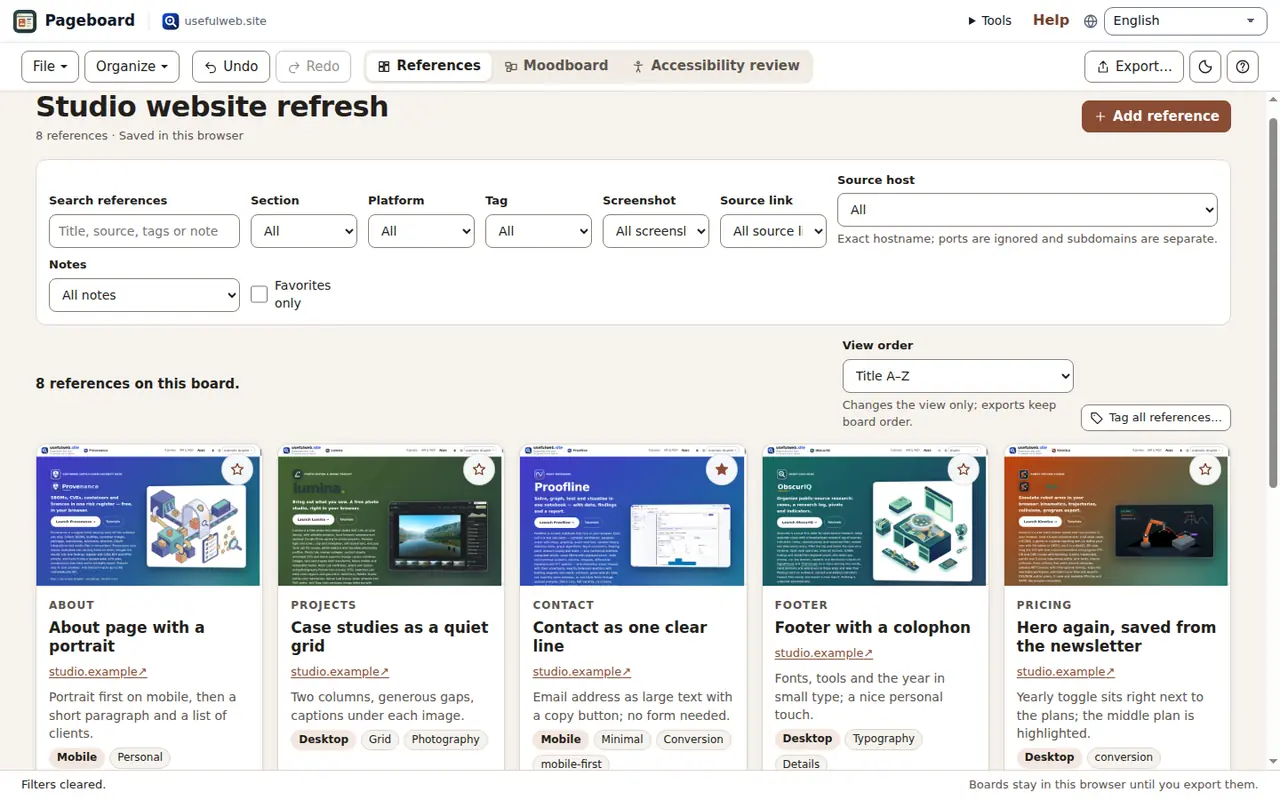
打开参考资料视图。在卡片上方的结果数量旁边是视图顺序,提供三个选项:
- 分镜格顺序:分镜板中保存的顺序(默认)。
- 标题 A–Z:按标题字母顺序排列。
- 标题 Z–A:按标题字母倒序排列。
标题的比较方式与你所用语言的词典一致。大小写视为同一字母,带变音符号的字母与其基本字母一起排序(例如在德语中,"Äpfel" 排在 "Banane" 之前),数字按数值读取,因此 "Issue 2" 排在 "Issue 10" 之前。标题相同的参考资料之间保持其在分镜板中的顺序。
使用键盘时,按 Tab 键移到视图顺序,然后使用方向键选择。卡片会立即重新排序,焦点保持在列表上。
与筛选结合使用
排序会应用于筛选后显示的所有内容。在搜索参考中输入一个词,选择章节、平台或标签,或勾选仅显示收藏:匹配的参考资料会按所选顺序显示。清除筛选会保留你选择的顺序。
哪些内容保持分镜格顺序
列表下方的提示说明了这一点:仅更改视图;导出时保留分镜格顺序。 你保存或共享的所有内容都使用已保存的顺序:
- 导出…中的可编辑 JSON、独立 HTML、所选内容(JSON)和所选内容(HTML);
- 通过下载项目文件获得的项目文件;
- 情绪板及其卡片列表。
视图顺序也不会保存在分镜板中。它仅适用于当前会话,以及工作区保持打开期间你打开的每个分镜板。
如需更改已保存的顺序本身,请通过编辑打开一条参考资料,然后使用前移或后移。当视图按标题排序时,卡片在列表中的位置保持不变。编辑器随后会告诉你它在分镜板中的新位置,例如 "Board position 2 of 4."(分镜板位置:第 2 个,共 4 个)。切换回分镜格顺序即可查看结果。
准备好试试了吗?