第 5 篇,共 10 篇
导出、分享和备份看板
入门 6 分钟
已保存的看板、项目文件、独立 HTML 页面、过滤导出、分享链接、Google Drive,以及把文件交给其他应用。
Pageboard 把你的看板保存在当前浏览器中。本教程介绍如何保护好这些看板,以及如何把它们展示给别人。
1. 已保存的看板
你编辑的每个看板都会自动保存。文件 → 已保存的看板… 会列出所有看板,并显示参考数量和最后修改时间,当前打开的看板会带有标记。点 打开 可以切换看板,点 删除 并确认后即可移除看板。文件 → 新建看板… 会新建一个空白看板,当前看板仍保留在列表中。
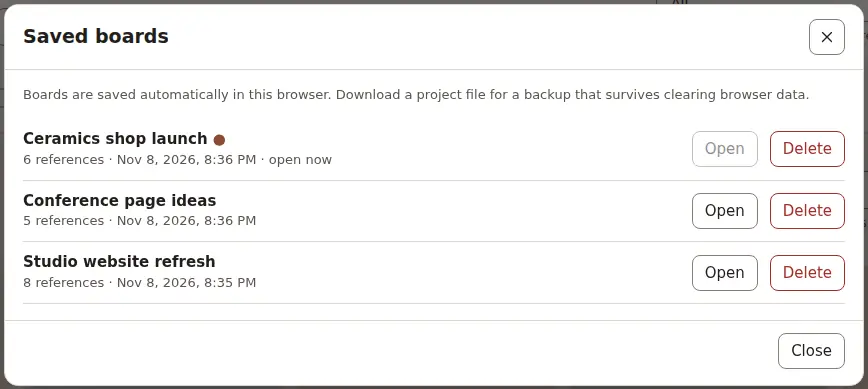
浏览器存储可能会被你自己、清理工具或浏览器清除。每个重要的看板都应该保留一份项目文件。
2. 项目文件
文件 → 下载项目文件(Ctrl+S)会把看板保存为 <name>.pageboard.json,其中包括截图、笔记和情绪板。文件 → 打开项目文件…(Ctrl+O)可以重新打开这类文件,在这台设备或其他任何设备上都可以。你也可以直接把项目文件拖放到看板上。
文件格式的说明位于 Pageboard 网站的 /project.schema.json。
3. 导出对话框
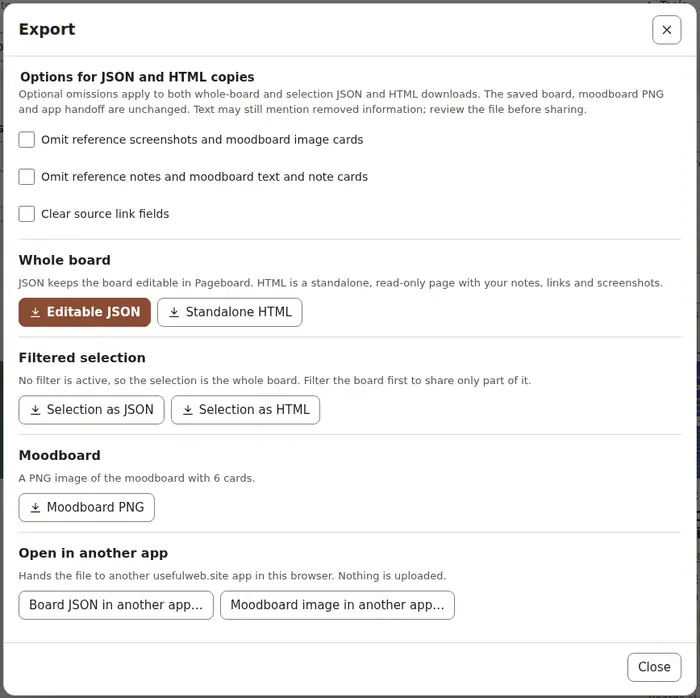
顶部栏中的 导出… 汇集了所有导出选项:
- 整个看板 → 可编辑 JSON:与上文相同的项目文件。
- 整个看板 → 独立 HTML:一个只读的单页文件,包含你的卡片、笔记、标签和嵌入的截图。它不需要 Pageboard,在任何浏览器中都能打开,也不会从互联网加载任何内容;链接只有在点击时才会打开。
- 过滤后的选择 → 所选内容(JSON) / 所选内容(HTML):只包含符合当前筛选条件的参考。打开对话框时会确定所选内容。如果只想分享看板的一部分,请先筛选,再导出。
- 情绪板 → 情绪板 PNG:情绪板的图片。
所有导出文件都包含你的截图和笔记。发送给别人之前请先检查一遍;他人网站的截图只能在获得许可的情况下分享。
4. 分享链接和其他应用
参考看板规划器等工具会返回一个 在 Pageboard 中打开 链接,链接中 #project= 后面带有完整的看板数据。打开这种链接会加载该看板,并把它保存到“已保存的看板”中。
导出对话框中的 在其他应用中打开 可以把看板 JSON 或情绪板图片交给 usefulweb.site 的其他应用。反过来,发送到 Pageboard 的图片会打开参考编辑器,并把该图片用作截图;从其他地方发送来的 Pageboard 项目会先询问你,然后才打开。
5. Google Drive
已登录并连接了 Google Drive 的访问者会在顶部栏看到 保存到 Drive、从 Drive 打开 和 自动保存到 Drive。Drive 中保存的是同样的项目文件,但不包括无障碍检查结果。
下一步:检查页面的无障碍性。
准备好试试了吗?