第 6 篇,共 10 篇
审查你页面的无障碍性
中级 8 分钟
在无障碍审查中跟踪多个页面:运行静态无障碍快照、记录人工检查、标记修复并重新测试。
收集优秀示例只是工作的一半;你据此构建的页面还应当人人可用。无障碍审查标签页为你自己的页面保存一份简单的审查记录。它存储在当前浏览器中,与你的看板分开保存,并有自己的备份文件。
首先需要说明一个重要限制:自动化部分会检查静态 HTML 中的常见问题。它不会运行脚本,也不会解析 CSS,因此无法证明页面符合 WCAG。键盘操作、可见焦点、屏幕阅读器和色彩对比度都需要人工检查,这正是审查将它们单独跟踪的原因。
1. 添加页面
在添加页面下,输入页面名称(例如 家);如果页面已公开,再填写页面 URL(可选)。然后选择添加页面。页数列表会显示每个页面及其未处理观察项的数量。
你可以通过附加页面截图为每个页面附加一张截图(PNG、JPEG 或 WebP,单张最大 600 KB;每次审查共 1.5 MB)。截图只保留在审查中,绝不会随扫描发送出去。
2. 运行扫描
选择运行无障碍快照。Pageboard 会将页面 URL 发送到 usefulweb.site 的 Accessibility Snapshot 工具;如果你在要扫描的 HTML(可选)中粘贴了内容,则改为发送这段 HTML。URL 扫描会获取一次公开的静态 HTML。对于需要登录才能访问的页面或本地草稿,粘贴 HTML 会很方便。
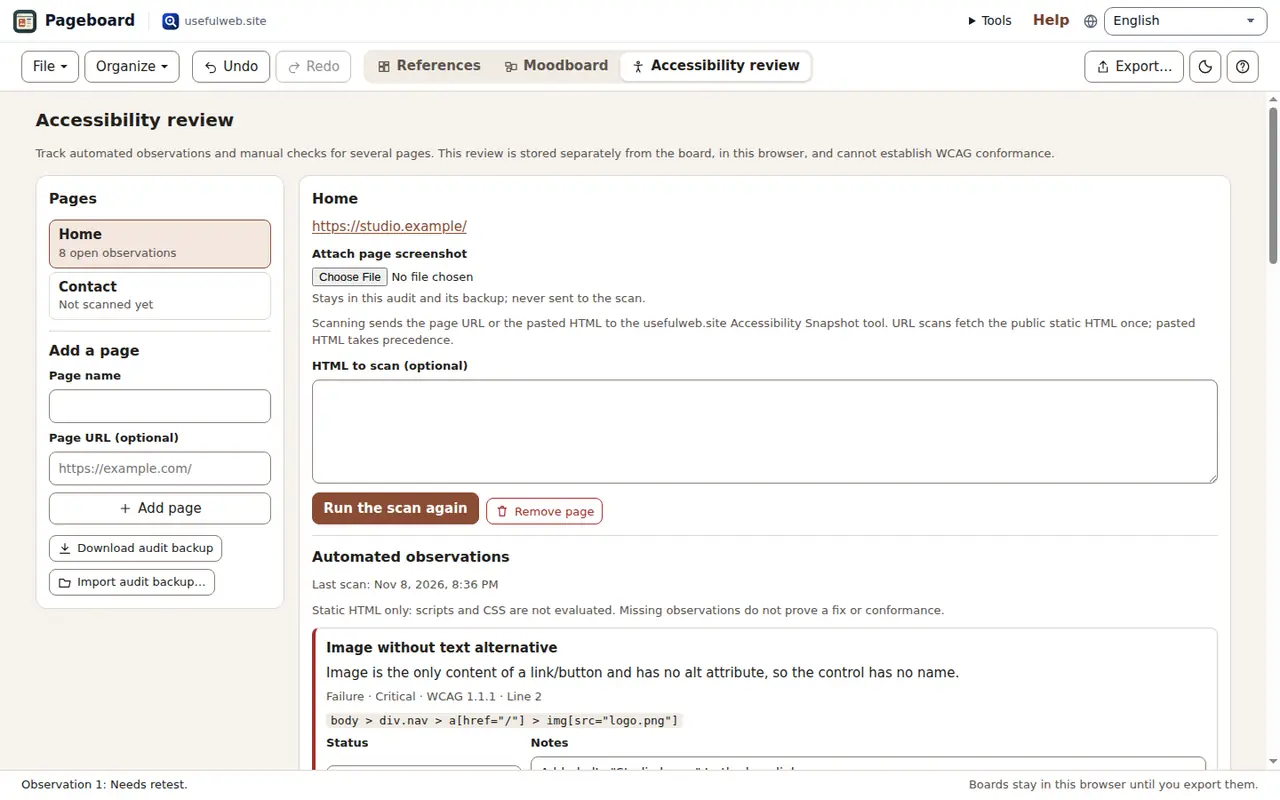
结果显示在自动检测结果下,包括标题、说明、类型(错误、最佳实践、需审查)、严重程度、WCAG 成功标准、行号和元素选择器。观察项的文字来自该工具,目前以英文显示。
3. 逐项处理观察项
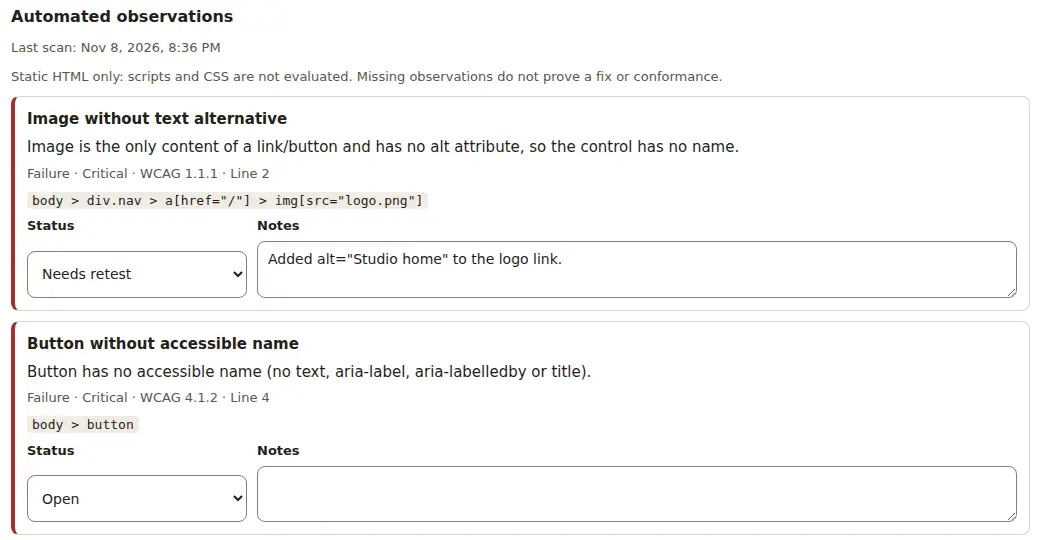
每个观察项都有一个状态:打开、需重新测试(你已做出修改)或已由审查人验证。备注用于记录你所做的处理。修复页面后,请将状态设为需重新测试,然后再次运行扫描:
- 再次出现的观察项会重新打开,你的备注会保留。
- 不再被发现的观察项会变为最近一次扫描中未发现。这只是提示,并不能证明问题已修复,请你自行确认。
- 如果某次扫描被截断,缺失的观察项会保持原有状态。
4. 人工检查
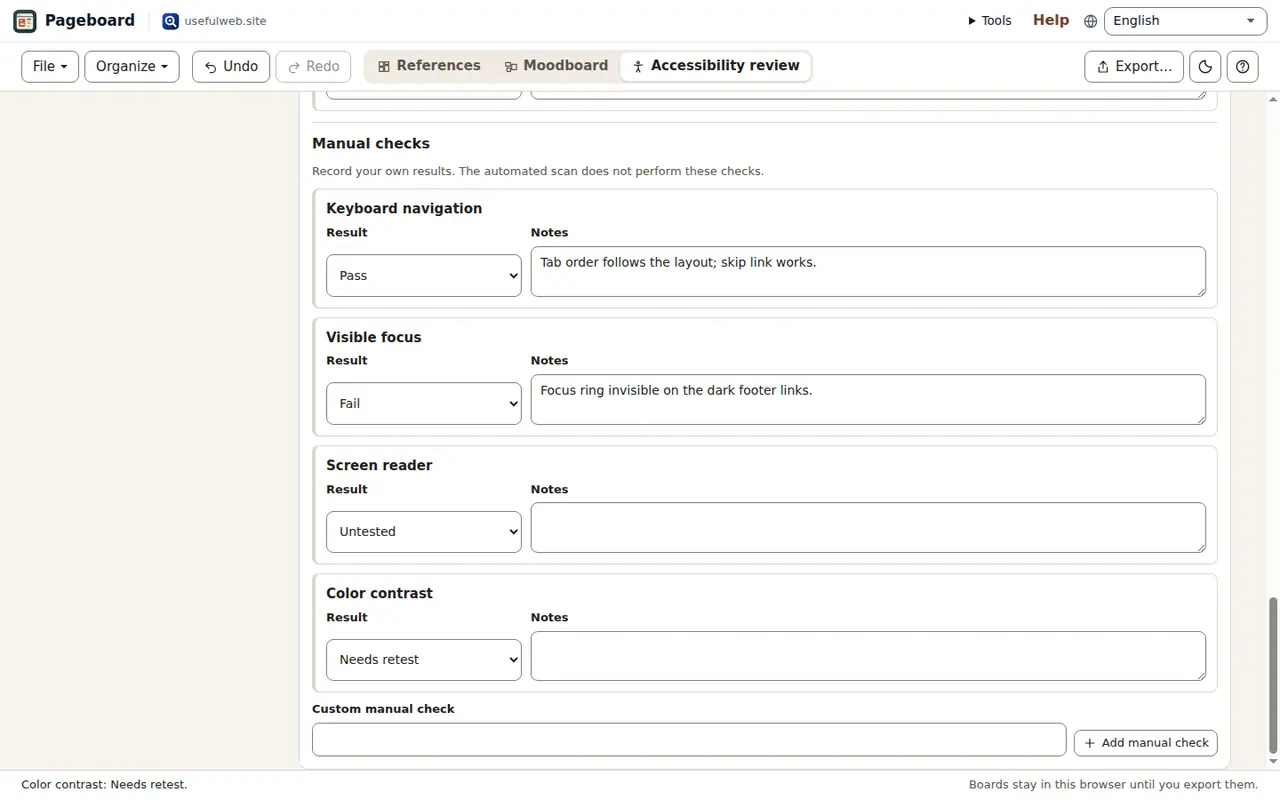
人工检查为每个页面列出键盘导航、可见焦点、屏幕阅读器和色彩对比度。请将每项的结果设为未测试、通过、未通过或需重新测试,并记下你测试了哪些内容。自定义手动检查可添加你自己的检查项,例如视频字幕。
5. 备份
审查只保存在当前浏览器中。下载审查备份会将其保存为 JSON;导入审查备份…可在任意设备上恢复它。看板的项目文件和 Drive 存档不包含审查内容。
下一步:使用 API 和 MCP 自动化看板。
准备好试试了吗?