第 7 篇,共 10 篇
使用 API 和 MCP 自动化看板
高级 8 分钟
借助三个 Pageboard 工具、JSON API 和 MCP 服务器,通过脚本或 AI 智能体创建、检查和整理 Pageboard 项目。
Pageboard 对项目文件的所有操作,脚本和 AI 智能体同样可以完成。Pageboard 网站提供四个工具:三个 Pageboard 工具,以及审查所用的 Accessibility Snapshot(无障碍快照)。
| 工具 | 功能说明 |
|---|---|
参考看板规划器(pageboard-reference-planner) | 将每行一条的参考列表转换为看板 |
参考看板检查器(pageboard-board-inspector) | 验证项目,统计参考、标签和情绪板卡片,并生成独立的 HTML 页面 |
参考标签整理器(pageboard-tag-organizer) | 合并标签的不同拼写,并为每条参考添加或移除同一个标签 |
Accessibility Snapshot(无障碍快照,a11y-snapshot) | 对 URL 或粘贴的 HTML 进行静态 WCAG 2.2 检查 |
每个工具还有自己的页面,提供表单、示例和指南。
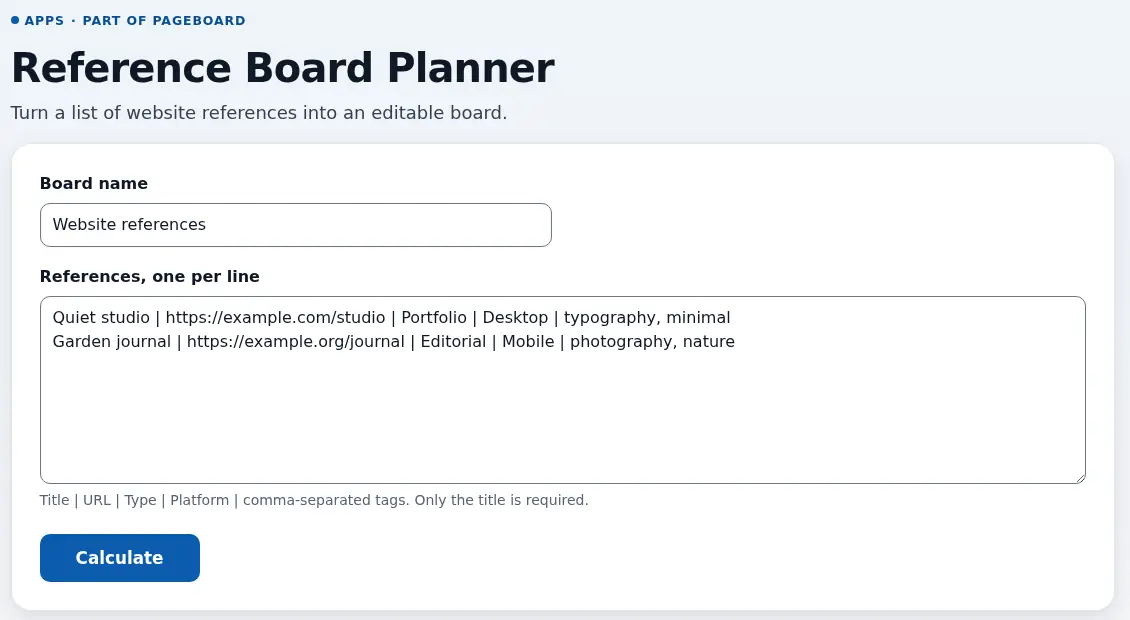
1. JSON API
将工具的输入以 JSON 格式发送到 Pageboard 主机上的 POST /api/v1/tools/<tool>/calculate:
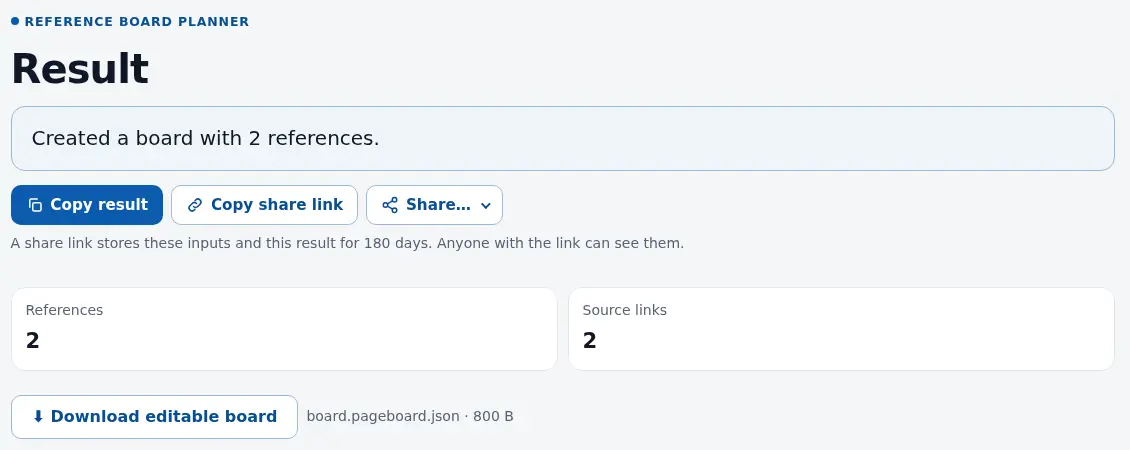
curl -s https://pageboard.usefulweb.site/api/v1/tools/pageboard-reference-planner/calculate \
  -H 'content-type: application/json' \
  -d '{"name":"Studio website refresh","references":"Hero with one strong sentence | https://example.com/studio | Hero | Desktop | typography, minimal\nPricing with three plans | https://example.net/pricing | Pricing | Desktop | conversion"}'
响应以 "summary": "Created a board with 2 references."(已创建包含 2 条参考的看板)开头。result.project 是看板本身,result.report 统计参考、链接、分区、平台、标签和情绪板卡片的数量,result.projectFile 指向一个临时下载链接,result.openInApp 则是现成的 /app#project=… 链接(看板非常大时省略)。GET /api/v1/tools/<tool> 返回输入结构和示例;/openapi.json 描述全部四个工具。
API 的速率限制与网站其他部分相同。如果你收到 HTTP 429,请等待 retry-after 标头中给出的时间后再试。
2. 面向 AI 智能体的 MCP
MCP 端点是 Pageboard 主机上的 /mcp。tools/list 返回 pageboard_reference_planner、pageboard_board_inspector、pageboard_tag_organizer 和 a11y_snapshot。例如,使用 {"action":"add","tag":"research"} 调用 pageboard_tag_organizer,会返回 "Updated tags on 4 references. The board has 4 references."(已更新 4 条参考的标签,看板共有 4 条参考),同时附上项目和下载链接。usefulweb.site 的主 MCP 服务器也提供相同的 Pageboard 工具。
3. 自行构建项目
项目格式发布在 /project.schema.json:一个 pageboard-project,包含 entries(参考)以及可选的 moodboard(其中含 items)。截图为 data: URI 格式的 PNG、JPEG 或 WebP 图片,大小须在 300 KB 以内。请先让检查器验证你的脚本生成的内容,再通过 文件 → 打开项目文件… 或 #project= 链接在 Pageboard 中打开。
典型的智能体工作流程如下:根据链接列表规划看板,由人在 Pageboard 中添加截图和备注,下载项目,运行标签整理器,并在分享 HTML 页面之前检查结果。
4. 隐私
这些工具只会看到你发送给它们的数据,包括备注和嵌入的截图。Pageboard 本身从不将你的看板发送到任何地方;只有在你开始扫描时,无障碍审查才会发送 URL 或粘贴的 HTML。
准备好试试了吗?