第 1 篇,共 10 篇
五分钟搭好你的第一个看板
入门 5 分钟
打开一个模板,添加你的第一条带截图的参考,标记收藏,再用筛选把它找回来。
Pageboard 把你想记住的网站集中放在一处:标题、来源链接、你自己的截图、页面章节、平台、标签,以及一条备注,写下它为什么吸引了你。所有内容都只保存在此浏览器中。Pageboard 不会替你加载任何网站。

1. 从模板开始
打开工作区。第一次打开时,你会看到一个小示例看板,还有一个列出三个步骤的欢迎使用 Pageboard框。它不会挡住页面,选择知道了即可隐藏。
打开文件 → 模板…,选择作品集更新。模板里是原创的虚构示例条目,不带截图和链接,所以你不用打字就能把所有功能试一遍。模板只有在你做出修改后才会保存到浏览器中。在此之前,看板名称下方那一行会显示模板,尚未保存。
2. 给看板命名
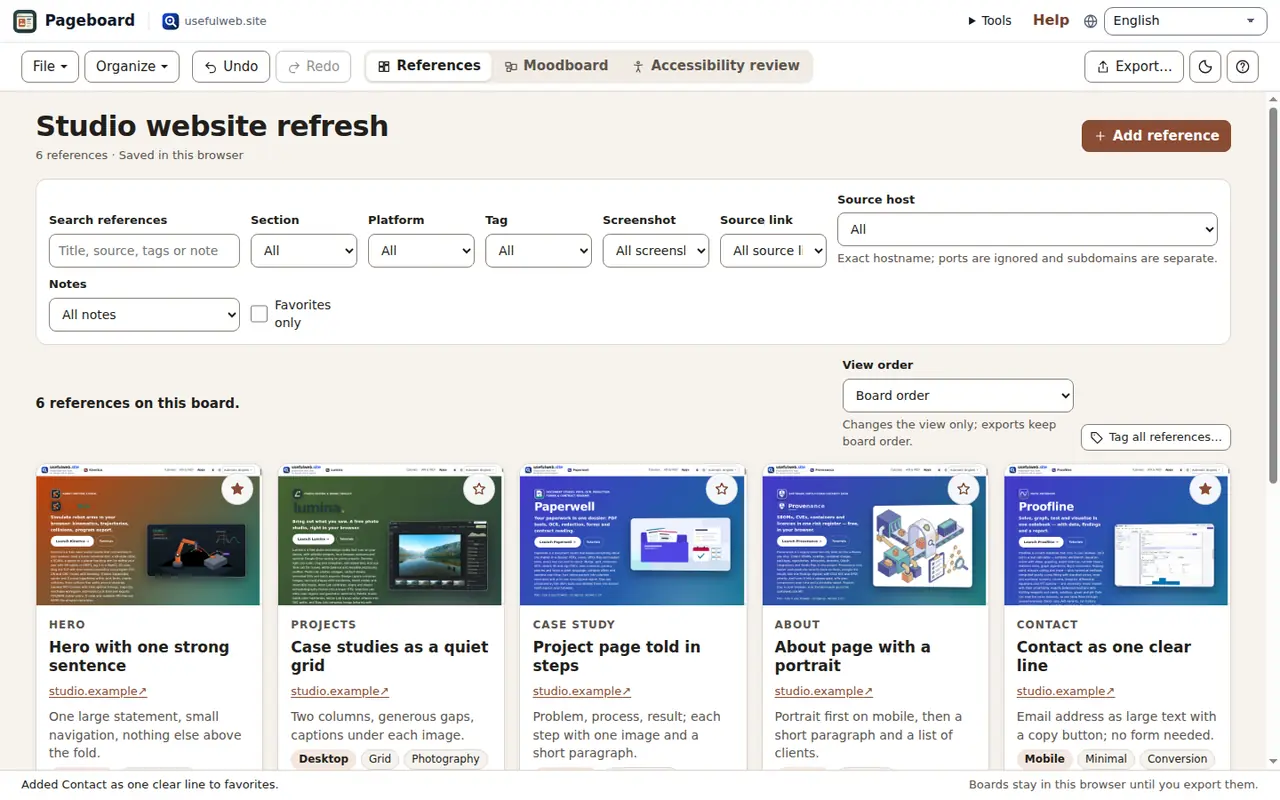
点击顶部较大的看板名称(它是一个文本框),输入一个名称,例如 Studio website refresh,然后按 Enter。下方那一行现在显示已保存在此浏览器中。
3. 添加参考
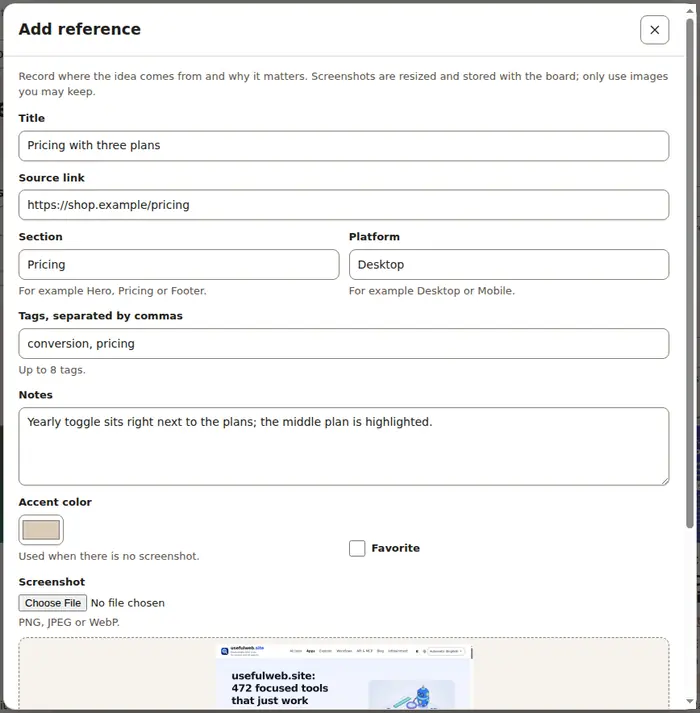
选择添加参考(或按 N),然后填写:
- 标题:你想记住的内容,例如只有一句有力文案的主视觉。
- 来源链接:页面地址,以
https://开头。 - 章节和平台:例如首屏主视觉和桌面端。Pageboard 会推荐你用过的值。
- 标签,以逗号分隔:最多八个,例如
typography, minimal。 - 备注:它为什么重要。
在截图下上传一张你自己的 PNG、JPEG 或 WebP 图片,也可以直接用 Ctrl+V 粘贴,或把图片拖到对话框上。Pageboard 会缩小图片尺寸,让看板保持小巧。选择添加参考后,卡片就会出现在看板上。
4. 收藏和筛选
每张卡片的角上都有一个星标按钮。按一下,就把这条参考标记为收藏,再按一次则取消标记。
卡片上方的搜索参考会搜索标题、链接、标签和备注。章节、平台和标签可以进一步缩小看板范围,仅显示收藏则只显示加了星标的卡片。卡片上方那一行会显示有多少条参考符合条件,清除筛选会让全部内容重新显示。
5. 撤销、重做和保存
每次修改都可以用撤销或 Ctrl+Z 撤回,再用重做或 Ctrl+Shift+Z 恢复。看板会自动保存在此浏览器中。如果想要一份清除浏览器数据后依然保留的备份,请使用文件 → 下载项目文件(Ctrl+S)。
下一步:添加截图、链接和备注。
准备好试试了吗?