第 4 篇,共 10 篇
排列空间情绪板
中级 7 分钟
在画布上自由放置参考卡片、注释、色板和图像,用鼠标或键盘移动它们,并导出 PNG。
看板是一个列表,情绪板则像一张可以随意摊开素材的桌子。打开顶部的 情绪板 标签页。情绪板属于看板:它会自动保存,支持 撤销,并随项目文件和 Drive 存档一起保存。
1. 添加卡片
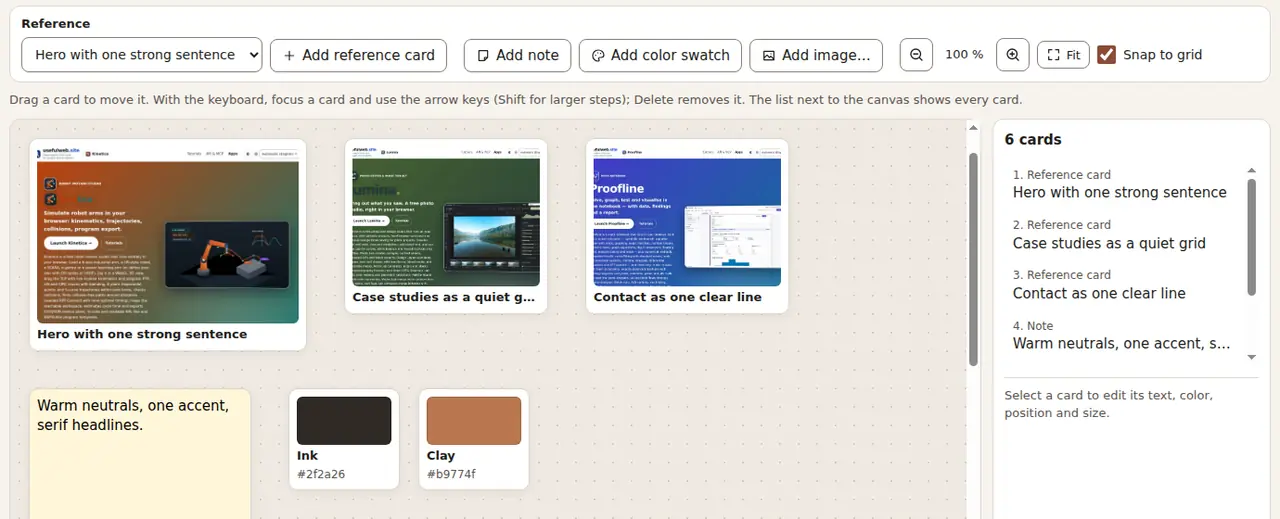
画布上方的工具栏提供四种卡片:
- 位号 + 添加参考卡片 – 从看板中选一个参考;卡片会显示它的截图(或强调色)和标题。从看板中移除该参考时,它在情绪板上的卡片也会一并移除。
- 添加注释 – 一张便签,用来记录想法或规则(“只用一种强调色”)。
- 添加色板 – 一种带名称的颜色。
- 添加图像… – 不属于参考的额外图片,例如纹理或你自己拍的照片。它会像截图一样被压缩。
新卡片会放在第一个空位上。一个情绪板最多可容纳 80 张卡片。
2. 移动和排列
用鼠标、触控笔或手指拖动任意卡片。开启 吸附到网格 后,卡片会对齐到 20 像素的网格;关闭后可自由放置。
使用键盘时,按 Tab 移到某张卡片,再用方向键移动(开启吸附时每按一次移动 20 像素,关闭时移动 5 像素;按住 Shift 步长增大到五倍)。Delete 会移除当前聚焦的卡片。每次移动都会被朗读提示,并且可以撤销。
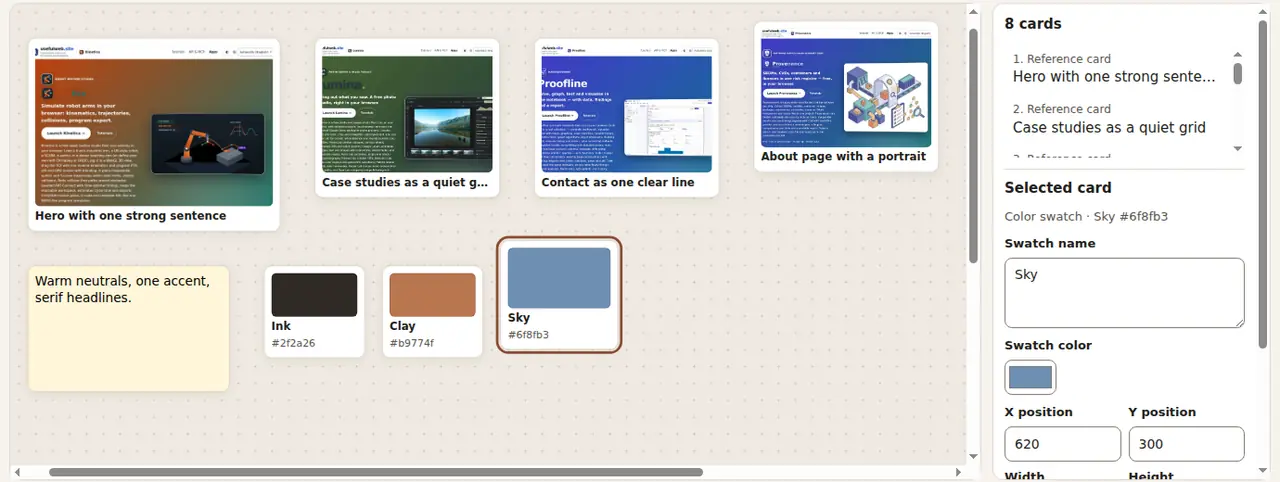
缩小、放大 和 适合窗口 用于调整视图;适合窗口 会一次显示所有卡片。
3. 编辑所选卡片
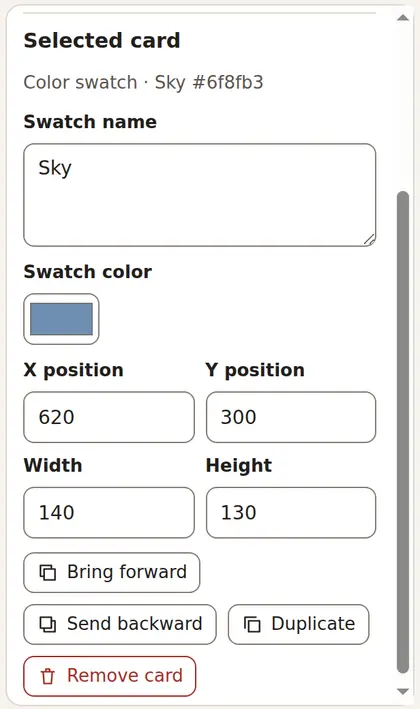
点击卡片(或在卡片上按 Enter)即可选中它。画布旁的面板列出所有卡片,并显示 所选卡片:
- 说明文字、注释文字 或 色板名称,以及 便签颜色 / 色板颜色。
- X 位置、Y 位置、宽度 和 高度,用于精确定位,也是用键盘调整卡片大小的方式。
- 上移一层 和 下移一层 决定哪张卡片位于上方。
- 再制 和 移除卡片。
卡片列表同时也是画布的文字概览,方便屏幕阅读器使用。
4. 导出情绪板
导出… → 情绪板 PNG 会生成一张包含所有卡片的图像,裁切到卡片所占区域,并以双倍分辨率输出,让文字清晰锐利。过长的文字会用 "…" 截短以适合卡片。如果另一个 usefulweb.site 应用可以接收图像,在其他应用中打开情绪板图像… 会把 PNG 交给它,例如交给照片编辑器。
如果你只导出看板中经过筛选的部分,情绪板只会保留所选参考的参考卡片;注释、色板和图像不会导出,因为它们可能是私密内容。
下一步:导出、分享和备份看板。
准备好试试了吗?