第 2 篇,共 10 篇
添加截图、链接和备注
入门 6 分钟
让每条参考在日后依然有用:清晰的截图、整洁的来源链接,以及章节、平台、备注、强调色、排序和再制。
参考只有在几个月后你仍记得当初喜欢它哪一点时才有用。本教程将逐个字段介绍参考编辑器。
1. 你有权保留的截图
Pageboard 从不替你截图,也从不加载来源页面。请使用你自己的截图,可以来自浏览器的截图工具、操作系统或设计工具。请只使用你有权保留的图片;如需导出,还须确保你有权分享这些图片。
在参考编辑器中添加截图有三种方式:
- 截图字段:选择一个 PNG、JPEG 或 WebP 文件(最大 12 MB)。
- 粘贴:复制一张图片,在编辑器打开时按
Ctrl+V。 - 拖放:将图片拖到编辑器上,或直接拖到看板上,这会用该图片新建一条参考。
Pageboard 会将图片转换为最大 300 KB 的压缩 JPEG(宽图最宽 1,280 像素,较高的整页截图最高 2,400 像素)。卡片显示图片的顶部,这通常是网站最有代表性的部分。点击移除截图可将其再次删除。
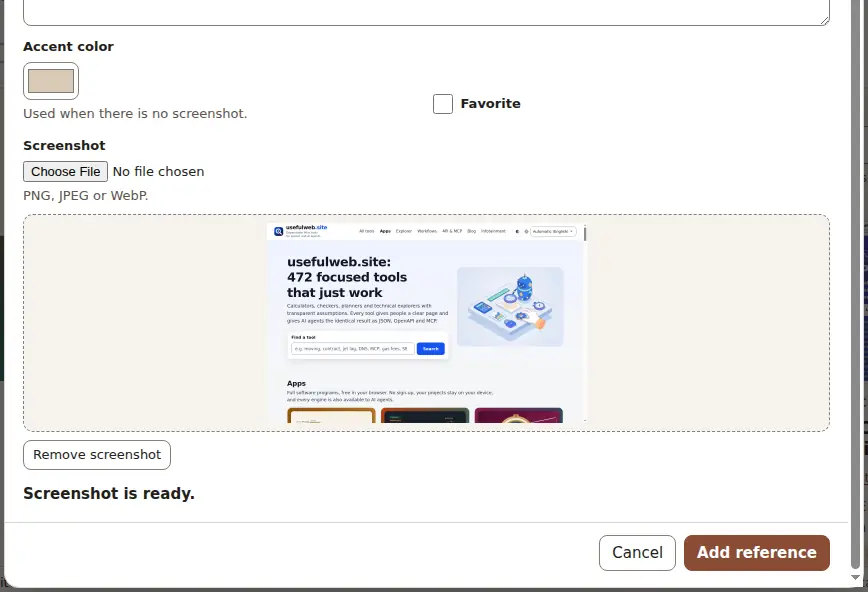
手头没有截图?卡片会在你选择的强调色上显示标题的首字母。
2. 链接、章节和平台
来源链接必须以 http:// 或 https:// 开头。卡片只显示主机名(例如 example.com ↗);只有在你点击时,链接才会在新标签页中打开。
章节描述页面的组成部分(Hero、Pricing、Footer、Checkout …),平台描述设备(Desktop、Mobile、Tablet)。这两个字段都会推荐你以前用过的值,让筛选条件保持整洁。
3. 经得起时间考验的备注
请写下你想借鉴什么,而不是这个页面是什么:"Price table keeps the yearly toggle next to the plans"(价格表把按年切换开关放在套餐旁边)比 "Nice pricing page"(不错的定价页)更有用。备注可以被搜索。
4. 排序、再制、移除
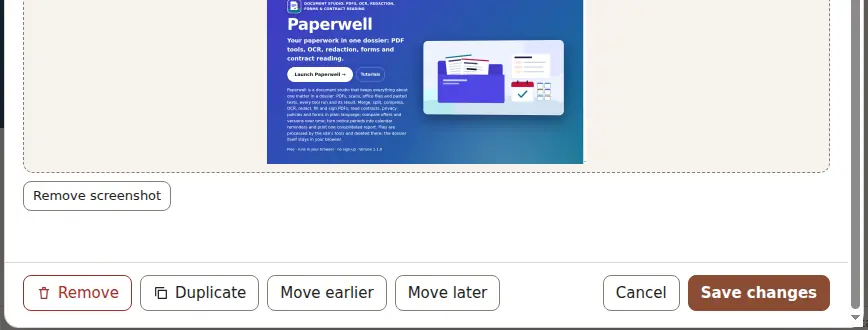
通过编辑打开一张卡片。在编辑器底部:
- 前移 / 后移用于调整卡片在看板上的顺序。
- 再制会紧接其后创建一个副本(适合同一页面的桌面版和移动版)。
- 移除会删除该参考。撤销可将其恢复,包括其情绪板卡片。
保存更改会保留你的修改;取消或 Esc 会关闭编辑器而不保存。
5. 限制
一个看板最多可容纳 100 条参考,每条最多 8 个标签,总大小最多 4 MB。截图占用其中大部分空间;看板名称所在行始终显示该看板中的参考数量。
下一篇:搜索、筛选和标记大量参考。
准备好试试了吗?