 Painéis de inspiração para sites
Pageboard
Reúna referências de sites, organize-as com etiquetas e monte um moodboard.
Abrir Pageboard → Tutoriais Ferramentas integradas (5)
Colete os designs de sites que você quer guardar: suas próprias capturas de tela e links, organizados por seção, plataforma e tags, com os melhores dispostos em um moodboard.

Capturas de tela
- O painel: referências com capturas de tela, seções, etiquetas e favoritos
 O moodboard: organize referências, notas e cores livremente
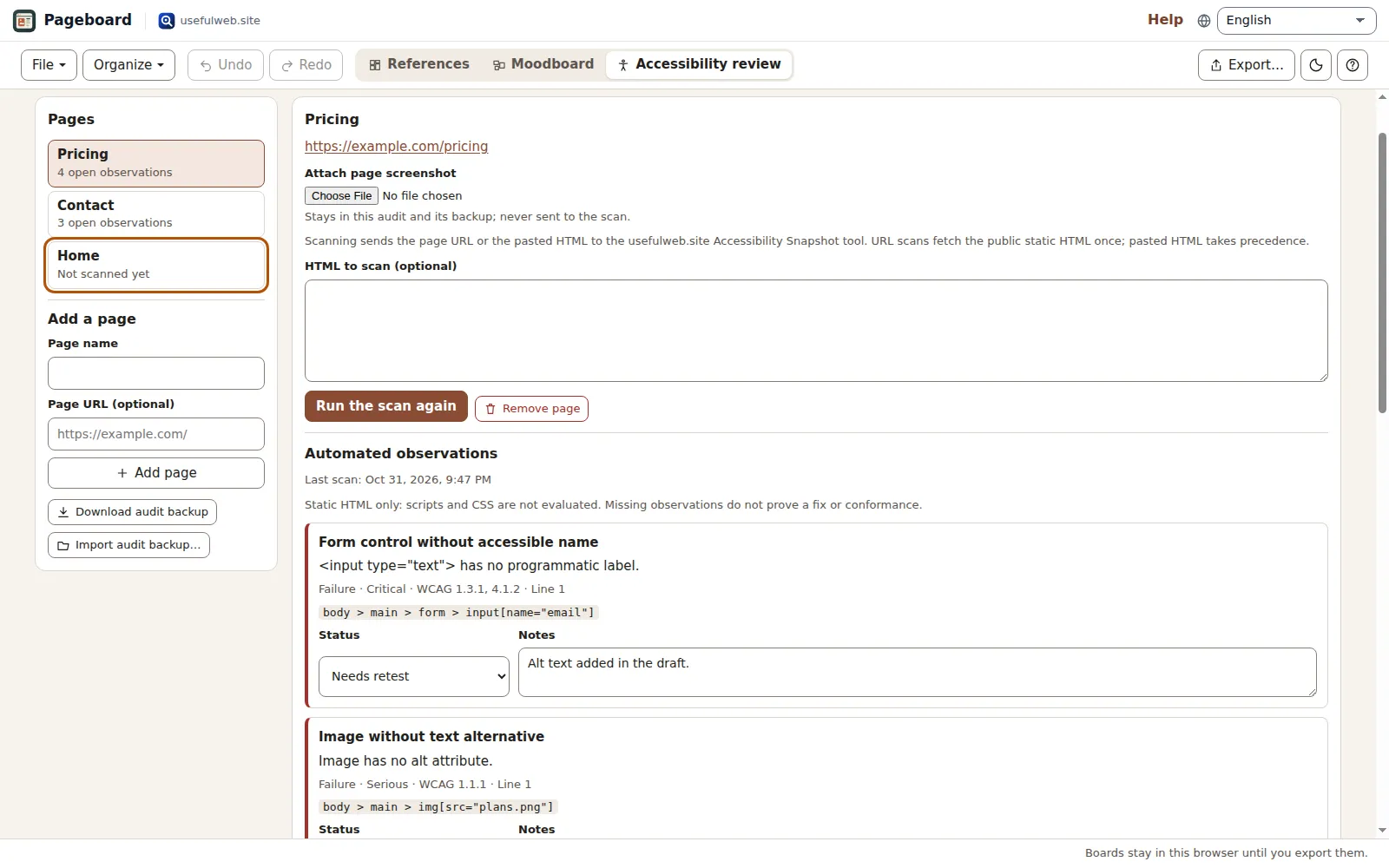 Revisão de acessibilidade: observações automáticas e verificações manuais por página
Recursos
Pageboard é um espaço privado para os designs de sites que você quer guardar. Adicione suas próprias capturas de tela e links de origem, organize as referências por seção, plataforma, tags e favoritos e disponha as melhores em um moodboard espacial. Exporte um projeto editável, uma folha HTML independente ou um PNG do moodboard e mantenha uma revisão de acessibilidade separada das páginas que você cria.
Painéis para cada projeto
Mantenha painéis separados para trabalhos de clientes, um redesign ou uma nova direção. Cada painel é salvo automaticamente neste navegador e aparece em Painéis salvos.
Suas próprias capturas de tela
Envie, cole ou arraste uma captura de tela em PNG, JPEG ou WebP. O Pageboard a redimensiona para armazenamento e nunca acessa sites nem captura páginas por você.
Seções, plataformas e etiquetas
Registre o link de origem, a seção da página, a plataforma, até oito etiquetas, notas e uma cor de destaque para cada referência.
Pesquisa e filtros
Pesquise títulos, links, tags e notas e depois refine o painel por seção, plataforma, tag, host de origem, cor da captura de tela ou favoritos. As cores principais das capturas de tela são identificadas e mostradas em cada card; selecione uma amostra para encontrar referências com uma cor parecida.
Etiquetas em massa
Adicione ou remova uma etiqueta em todas as referências filtradas de uma só vez, revertível com um único Desfazer.
Localizador de links duplicados
Encontre referências que apontam para o mesmo endereço de origem. A verificação nunca carrega os sites.
Moodboard espacial
Organize cartões de referência, notas, amostras de cor e imagens em uma tela livre com zoom, encaixe, ordem de empilhamento e controle total pelo teclado.
Exportações em JSON, HTML e PNG
Baixe o projeto editável, uma página HTML independente somente leitura, apenas a seleção filtrada ou um PNG do moodboard.
Revisão de acessibilidade
Acompanhe as observações automáticas da ferramenta Accessibility Snapshot e suas próprias verificações manuais em várias páginas, incluindo novos testes.
Salvo no seu dispositivo e portátil
Desfazer e refazer, arquivos de projeto, links de compartilhamento, transferências via App Bridge e salvamento opcional no Google Drive para visitantes conectados.
Ferramentas para agentes
Planeje um painel a partir de uma lista, inspecione um projeto ou organize as etiquetas pelos mesmos formulários das ferramentas, pela API JSON e por MCP.


Modelos
Comece com um projeto pronto e adapte-o.
Uma pequena coleção
Quatro sugestões fictícias com etiquetas, notas e um primeiro moodboard para mostrar como o painel funciona.
Renovação do portfólio
Planeje um portfólio pessoal: ideias de destaque, páginas de projetos, página sobre e dados de contato.
Lançamento de loja
Reúna referências de páginas de produto, checkout e confiança para uma pequena loja virtual.
Página de evento
Ideias para a página de um festival ou conferência: programação, palestrantes, ingressos e local.
Notas editoriais
Referências de tipografia e experiência de leitura para uma revista ou blog.
Ferramentas integradas
Pageboard usa estas ferramentas. Cada uma também tem sua própria página e funciona de forma independente: no navegador, pela API JSON e via MCP.
- Sala de revisão compartilhada Motor de PageboardDiscuta uma referência fixa com comentários fixados compartilhados em uma sala privada que expira.
- Planejador de painel de referências Motor de PageboardReúna referências web em um quadro editável.
- Inspetor de painel de referências Motor de PageboardConfira suas referências e crie um quadro visual portátil.
- Organizador de etiquetas de referências Motor de PageboardOrganize as tags do quadro.
- Accessibility SnapshotRetrato estático WCAG 2.2 de uma página: achados por gravidade, evidências e verificações manuais.
Para agentes de IA
Pageboard usa um motor determinístico. As mesmas funções estão disponíveis como ferramentas com API JSON e MCP, para que scripts e agentes de IA obtenham exatamente os resultados que o app mostra.
- Sala de revisão compartilhada – Discuta uma referência fixa com comentários fixados compartilhados em uma sala privada que expira.
Página da ferramenta ·POST https://pageboard.usefulweb.site/api/v1/tools/pageboard-review-room/calculate· MCPpageboard_review_room - Planejador de painel de referências – Reúna referências web em um quadro editável.
Página da ferramenta ·POST https://pageboard.usefulweb.site/api/v1/tools/pageboard-reference-planner/calculate· MCPpageboard_reference_planner - Inspetor de painel de referências – Confira suas referências e crie um quadro visual portátil.
Página da ferramenta ·POST https://pageboard.usefulweb.site/api/v1/tools/pageboard-board-inspector/calculate· MCPpageboard_board_inspector - Organizador de etiquetas de referências – Organize as tags do quadro.
Página da ferramenta ·POST https://pageboard.usefulweb.site/api/v1/tools/pageboard-tag-organizer/calculate· MCPpageboard_tag_organizer - Accessibility Snapshot – Retrato estático WCAG 2.2 de uma página: achados por gravidade, evidências e verificações manuais.
Página da ferramenta ·POST https://pageboard.usefulweb.site/api/v1/tools/a11y-snapshot/calculate· MCPa11y_snapshot
- Endpoint MCP (Streamable HTTP):
https://pageboard.usefulweb.site/mcp - Formato do arquivo de projeto (JSON Schema): https://pageboard.usefulweb.site/project.schema.json
- Descrição OpenAPI: /openapi.json · llms.txt · API e MCP
Crie um projeto pela API e abra-o no app com um link para https://pageboard.usefulweb.site/app#project=<base64url JSON>.
Importar e exportar
Importar
- Projeto do Pageboard (.pageboard.json)
- Capturas de tela PNG / JPEG / WebP (enviar, colar ou soltar)
- Backup da auditoria de acessibilidade (JSON)
Exportar
- Projeto do Pageboard (.pageboard.json)
- Folha de referências em HTML independente
- Seleção filtrada (JSON ou HTML)
- PNG do moodboard
- Backup da auditoria de acessibilidade (JSON)
Atalhos de teclado
| Teclas | Ação |
|---|---|
| Ctrl + S | Baixar o painel como arquivo de projeto |
| Ctrl + O | Abrir um arquivo de projeto |
| Ctrl + Z | Desfazer a última edição |
| Ctrl + Shift + Z | Refazer uma edição |
| N | Adicionar uma referência (atalhos de tecla única podem ser desativados na Ajuda) |
| / | Pesquisar referências |
| ? | Abrir a ajuda e os atalhos de teclado |
| Arrow keys | Mover o cartão do moodboard em foco (Shift para passos maiores) |
| Delete | Remover o cartão do moodboard em foco |
Perguntas frequentes
Minha equipe pode compartilhar um quadro?
Sim, com uma conta gratuita (chave de acesso ou Google): Arquivo → Salvar no espaço de trabalho compartilha o quadro com seu espaço de trabalho. Seus colegas abrem o quadro pelo espaço de trabalho ou por um link e veem as alterações uns dos outros ao vivo. Quem só visualiza pode ver, mas não editar. Capturas de tela e cartões de imagem ficam no dispositivo que os adicionou, então seus colegas veem o quadro com títulos, links, tags e notas. Sem uma conta, tudo fica neste navegador.
O Pageboard baixa capturas de tela de sites?
Não. Você adiciona suas próprias capturas de tela e links. Os painéis nunca carregam os sites referenciados. Só a revisão de acessibilidade envia a URL de uma página ou o HTML colado para a ferramenta Accessibility Snapshot, e apenas quando você inicia uma análise.
Onde meus painéis ficam armazenados?
Neste navegador, neste dispositivo (IndexedDB). Baixe um arquivo do projeto para ter um backup ou levar um painel para outro dispositivo; visitantes conectados com o Google Drive vinculado também podem salvar no Drive.
Posso compartilhar um painel?
Sim. Exporte uma página HTML independente para quem só precisa visualizá-lo ou compartilhe o arquivo do projeto editável. Para compartilhar apenas parte de um painel, filtre-o primeiro e exporte a seleção.
Os painéis dos modelos são sites reais?
Não. Os modelos contêm sugestões fictícias originais, sem capturas de tela nem links, escritas para mostrar como seções, etiquetas e o moodboard funcionam. Substitua-as pelas suas próprias referências.
Posso armazenar capturas de tela de outros sites?
O Pageboard mantém as imagens que você adiciona no seu dispositivo. Se você pode guardar ou compartilhar uma captura de tela depende do titular dos direitos; as exportações contêm as imagens, então compartilhe-as apenas onde for permitido.
A revisão de acessibilidade é um teste de conformidade?
Não. A análise verifica o HTML estático em busca de problemas comuns; scripts e CSS não são avaliados. Verificações de teclado, foco, leitor de tela e contraste exigem uma pessoa, por isso a revisão as acompanha separadamente.
Limitações
O que o Pageboard (ainda) não faz:
- O Pageboard não vasculha galerias, não acessa páginas nem faz capturas de tela; você mesmo adiciona cada imagem.
- As capturas de tela são armazenadas como imagens JPEG compactadas dentro do projeto. Um painel comporta até 100 referências, 80 cartões no moodboard e 4 MB no total.
- O armazenamento do navegador pode ser apagado pelo navegador ou por você. Baixe um arquivo do projeto para ter um backup duradouro.
- A revisão de acessibilidade carrega apenas o HTML estático, não executa scripts nem avalia CSS, e os resultados são exibidos em inglês.
- A revisão de acessibilidade é armazenada separadamente do painel e não faz parte dos arquivos de projeto nem dos salvamentos no Drive; ela tem um arquivo de backup próprio.
- As cores da captura de tela são as cores principais da imagem salva da captura (k-means em OKLab sobre uma cópia de no máximo 256 px), não a paleta CSS do site. A compressão JPEG e o decodificador de imagens do navegador podem alterá-las levemente; cores que cobrem menos de 8% de uma captura de tela não contam para o filtro de cor.
Tutoriais
Aprenda o Pageboard passo a passo.
- Seu primeiro quadro em cinco minutosAbra um modelo, adicione sua primeira referência com uma captura de tela, marque um favorito e encontre-o de novo com os filtros.Iniciante 5 min
- Adicionar capturas de tela, links e notasTorne cada referência útil no futuro: boas capturas de tela, links de fonte limpos, seções, plataformas, notas, cores de destaque, ordenação e duplicatas.Iniciante 6 min
- Pesquisar, filtrar e etiquetar muitas referênciasMantenha um painel em crescimento fácil de usar: combine pesquisa e filtros, etiquete todas as referências correspondentes de uma vez e encontre links de fonte duplicados.Intermediário 6 min
- Monte um moodboard espacialPosicione livremente cartões de referência, notas, amostras de cor e imagens em uma tela, mova-os com o mouse ou o teclado e exporte um PNG.Intermediário 7 min
- Exportar, compartilhar e fazer backup de painéisPainéis salvos, arquivos de projeto, páginas HTML independentes, exportações filtradas, links de compartilhamento, Google Drive e envio de arquivos para outros apps.Iniciante 6 min
- Revise a acessibilidade das suas páginasAcompanhe várias páginas na Revisão de acessibilidade: execute o Accessibility Snapshot estático, registre verificações manuais, marque correções e teste novamente.Intermediário 8 min
- Automatize painéis com a API e o MCPCrie, inspecione e organize projetos do Pageboard a partir de scripts ou agentes de IA com as três ferramentas do Pageboard, a API JSON e o servidor MCP.Avançado 8 min
- Ordenar a exibição de referências por títuloMostre suas referências de A a Z ou de Z a A sem alterar o painel, combine a ordem com filtros e saiba qual ordem as exportações e o editor de referências usam.Iniciante 3 min
- Filtrar por captura de tela, link e notas, encontrar duplicatas e compartilhar cópias reduzidasRestrinja um quadro às referências com ou sem capturas de tela, links ou notas, encontre capturas de tela idênticas byte a byte e links de fonte duplicados e exporte cópias sem detalhes privados.Intermediário 6 min
- Compartilhe um quadro com sua equipe em um espaço de trabalhoSalve um quadro do Pageboard em um espaço de trabalho compartilhado, veja as edições dos colegas ao vivo, dê aos visualizadores acesso somente leitura e saiba onde as capturas de tela ficam.Intermediário 6 min
Outros apps
-

Kerfwise
CAD de módulos e móveis
Projete módulos e móveis e obtenha listas de corte, planos de corte otimizados, custos e desenhos.
-

Renderloom
Estúdio de cenas e materiais 3D
Dê forma a uma cena. Encontre a luz dela. Mantenha cada ideia editável.
-

Threadsmith
Estúdio de digitalização de bordados
Desenhe ou importe artes, transforme-as em pontos e exporte arquivos DST, PES, JEF ou EXP.
-

Printshop
Estúdio de impressos
Códigos QR, calendários, etiquetas, quebra-cabeças e pôsteres — PDFs perfeitos para impressão em segundos.
-

Sketchboard
Diagramas, esboços e plantas
Desenhe diagramas, fluxogramas, mapas mentais e plantas em um quadro infinito.
-

Twinworks
Gêmeo digital da fábrica e simulação de produção
Modele uma linha de produção, simule-a e encontre o gargalo — grátis.