← Todos os tutoriais · Pageboard
Tutorial 9 de 10
Filtrar por captura de tela, link e notas, encontrar duplicatas e compartilhar cópias reduzidas
Intermediário 6 min
Restrinja um quadro às referências com ou sem capturas de tela, links ou notas, encontre capturas de tela idênticas byte a byte e links de fonte duplicados e exporte cópias sem detalhes privados.
Um quadro cresce rápido. Depois de algumas semanas, você tem referências sem captura de tela, a mesma página salva duas vezes com títulos diferentes e notas que você prefere não mandar para um cliente. O Pageboard tem três ferramentas para essa limpeza: mais filtros na visualização Referências, duas verificações de duplicatas em Organizar e opções de omissão em Exportar…. Nenhuma delas altera uma referência, a menos que você mesmo a edite.
Filtrar pelo que uma referência contém
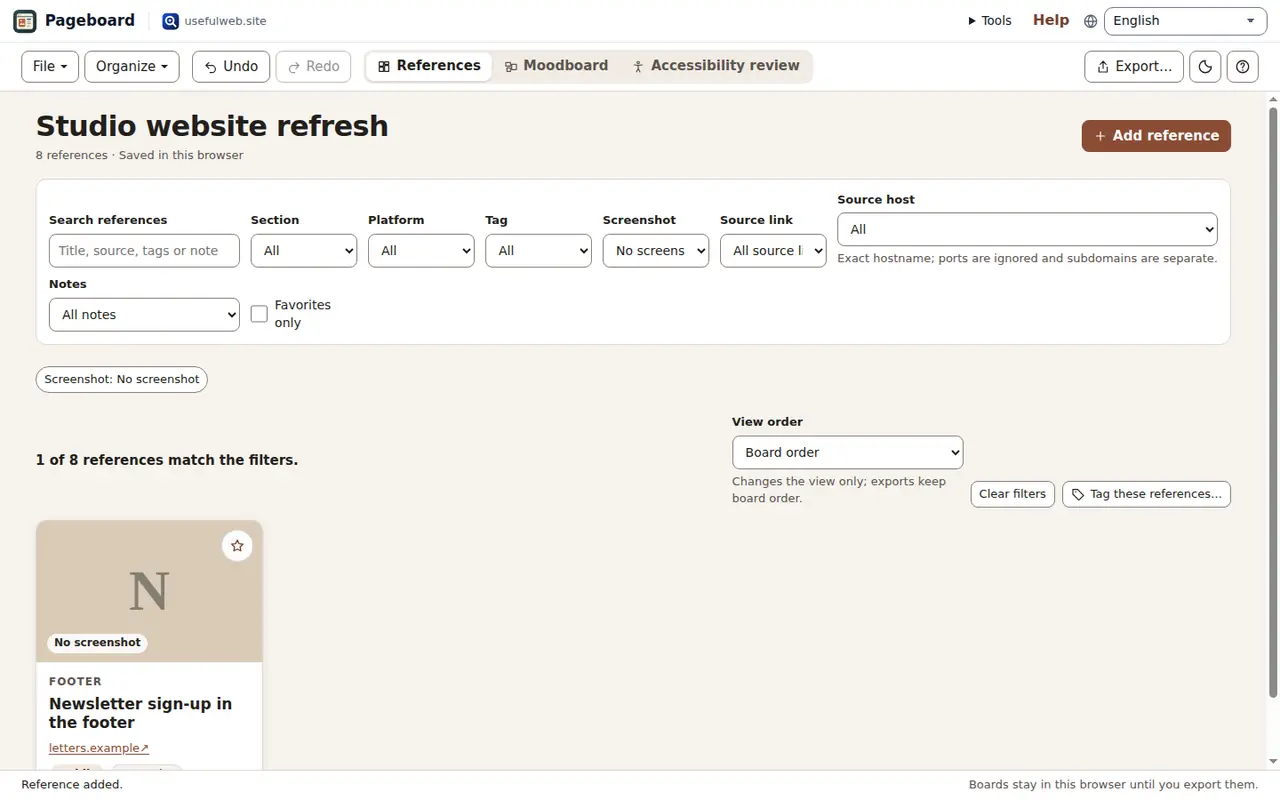
Abra a visualização Referências. Ao lado de Pesquisar referências, Seção, Plataforma e Etiqueta, você encontra mais quatro filtros:
- Captura de tela: Todas as capturas de tela, Com captura de tela ou Sem captura de tela. Use Sem captura de tela para encontrar as referências que você ainda precisa capturar.
- Link da fonte: Todos os links de origem, Com link de origem ou Sem link de fonte.
- Host de origem: lista todos os hosts que aparecem nos seus links de origem. A dica explica como a correspondência funciona: Nome de host exato; as portas são ignoradas e os subdomínios são tratados separadamente. Assim,
shop.example.comeexample.comsão duas entradas. - Observações: Todas as notas, Com notas ou Sem notas.
Os filtros se combinam entre si e com Somente favoritos. Enquanto algum filtro estiver ativo, uma linha com os filtros ativos aparece acima dos cartões, e Organizar → Limpar filtros redefine tudo de uma vez. Os filtros mudam apenas o que você vê; o quadro e a ordem dele continuam como estão.
Encontrar capturas de tela usadas mais de uma vez
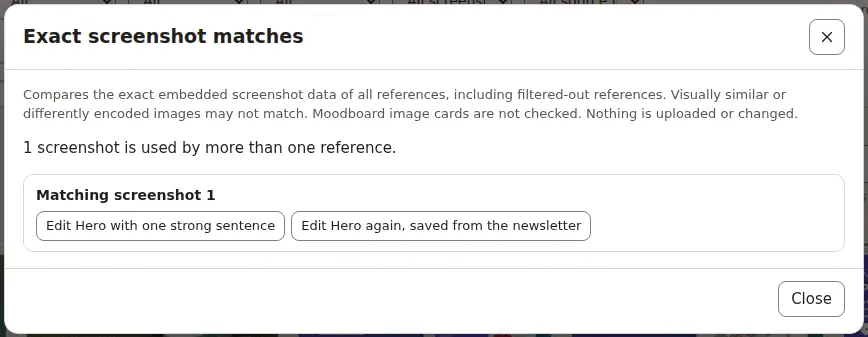
Escolha Organizar → Encontrar capturas de tela idênticas…. A caixa de diálogo Capturas de tela idênticas compara os dados das capturas de tela incorporadas em todas as referências, inclusive nas referências que os filtros atuais ocultam. Ela informa quantas capturas de tela são usadas por mais de uma referência e mostra um grupo por captura de tela (Captura de tela correspondente 1, Captura de tela correspondente 2 …) com um botão Editar para cada referência do grupo. Se nada se repetir, ela exibe Nenhuma captura de tela idêntica encontrada.
Leia a explicação na caixa de diálogo antes de excluir qualquer coisa: a verificação é exata. Duas capturas da mesma página feitas com um segundo de diferença, ou a mesma imagem salva como PNG e como JPEG, são dados diferentes e não correspondem. Cartões de imagem do moodboard não são verificados. Nada é alterado; você decide qual referência editar ou remover.
Encontrar links de fonte duplicados
Organizar → Encontrar links de fonte duplicados… abre Links de fonte duplicados. Essa verificação compara os links do quadro inteiro, novamente incluindo as referências ocultadas pelos filtros. Maiúsculas e minúsculas no esquema e no host, portas padrão (:443 para https) e segmentos de ponto como /a/../b são ignorados. Caminho, consulta e fragmento precisam corresponder, então ?ref=newsletter torna um link diferente. Nenhuma página é carregada; a verificação funciona com o texto dos links.
Compartilhar uma cópia sem capturas de tela, notas ou links
Abra Arquivo → Exportar…. A seção Opções para cópias em JSON e HTML tem três caixas de seleção:
- Omitir capturas de tela das referências e cartões de imagem do moodboard
- Omitir notas das referências e cartões de texto e de nota do moodboard
- Limpar campos de link de origem
Elas valem para todos os downloads em JSON e HTML da caixa de diálogo: JSON editável e HTML independente para o quadro inteiro, e Seleção como JSON e Seleção como HTML para a seleção filtrada. Se nenhum filtro estiver ativo, a caixa de diálogo avisa que a seleção é o quadro inteiro; então, filtre antes quando quiser compartilhar só uma parte dele.
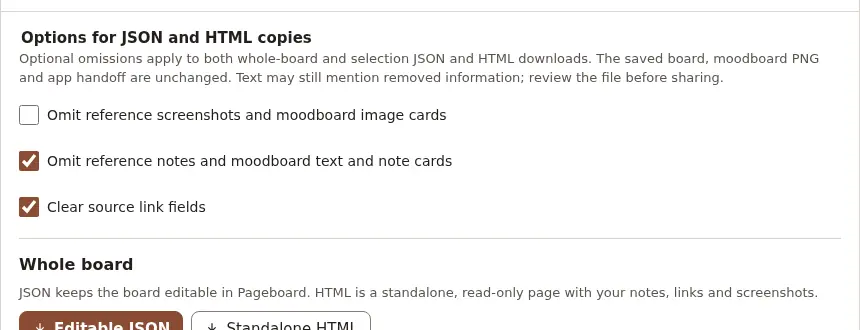
O quadro salvo em si nunca é alterado, e o PNG do moodboard e o envio para outro app não são afetados por essas opções. Títulos e etiquetas continuam na cópia, e um título ainda pode mencionar o que você removeu; por isso, abra o arquivo baixado e leia-o uma vez antes de enviá-lo.
Uma limpeza típica
- Defina Captura de tela como Sem captura de tela e adicione as capturas que faltam.
- Execute Encontrar links de fonte duplicados… e mescle ou exclua as duplicatas.
- Execute Encontrar capturas de tela idênticas… para identificar uma mesma imagem colada em várias referências.
- Filtre por Etiqueta ou Seção, marque Omitir notas das referências e cartões de texto e de nota do moodboard e baixe Seleção como HTML para o seu cliente.
Pronto para experimentar?