← Todos os tutoriais · Pageboard
Tutorial 1 de 10
Seu primeiro quadro em cinco minutos
Iniciante 5 min
Abra um modelo, adicione sua primeira referência com uma captura de tela, marque um favorito e encontre-o de novo com os filtros.
O Pageboard guarda em um só lugar os sites de que você quer se lembrar: um título, o link da fonte, sua própria captura de tela, a seção da página, a plataforma, etiquetas e uma observação sobre por que ele chamou sua atenção. Tudo fica neste navegador. Nenhum site é carregado por você.

1. Começar com um modelo
Abra o espaço de trabalho. Na primeira vez, você vê um pequeno quadro de exemplo e uma caixa Boas-vindas ao Pageboard com três passos. Ela nunca bloqueia a página; escolha Entendi para ocultá-la.
Abra Arquivo → Modelos… e escolha Renovação do portfólio. Os modelos contêm sugestões originais e fictícias, sem capturas de tela nem links, para você experimentar tudo sem digitar. Um modelo só é salvo no navegador quando você altera alguma coisa; até lá, a linha abaixo do nome do quadro diz Modelo, ainda não salvo.
2. Dar um nome ao quadro
Clique no nome grande do quadro, no topo (é um campo de texto), digite um nome como Studio website refresh e pressione Enter. A linha abaixo agora mostra Salvo neste navegador.
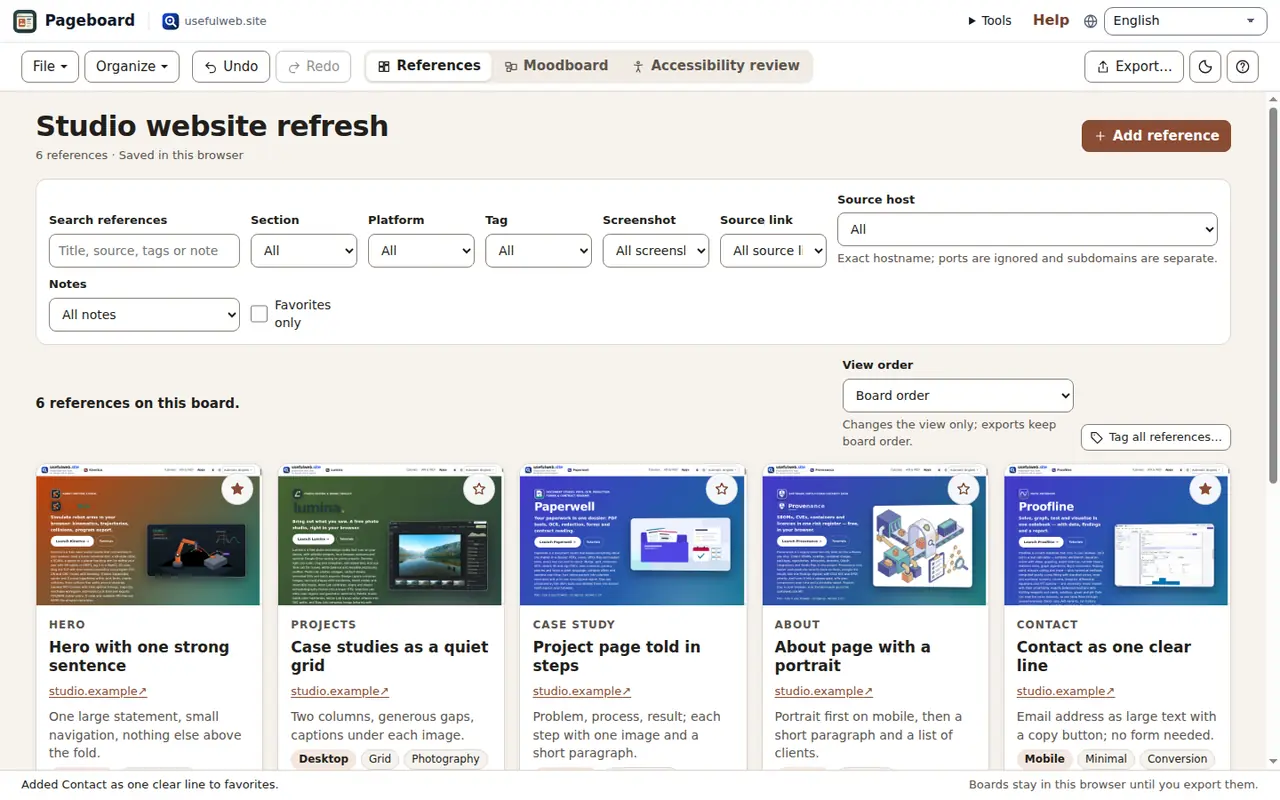
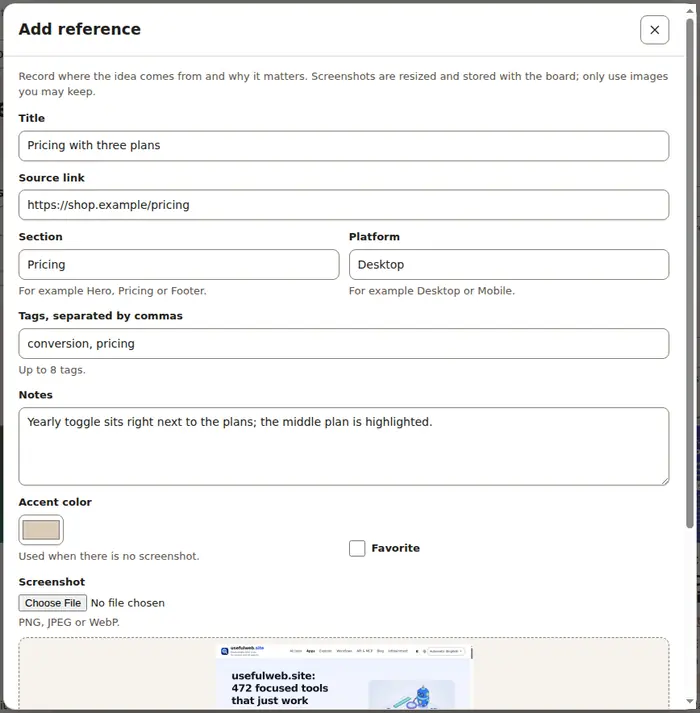
3. Adicionar uma referência
Escolha Adicionar referência (ou pressione N). Preencha:
- Título – o que você quer lembrar, por exemplo Hero com uma frase forte.
- Link da fonte – o endereço da página, começando com
https://. - Seção e Plataforma – por exemplo Hero e Desktop. O Pageboard sugere valores que você já usou.
- Etiquetas, separadas por vírgulas – até oito, por exemplo
typography, minimal. - Observações – por que isso é importante.
Em Captura de tela, envie uma imagem PNG, JPEG ou WebP sua – ou simplesmente cole uma com Ctrl+V ou solte-a na caixa de diálogo. O Pageboard a redimensiona para que o quadro continue leve. Escolha Adicionar referência. O cartão aparece no quadro.
4. Favoritos e filtros
Cada cartão tem um botão de estrela no canto. Pressione-o para marcar a referência como favorita; pressione de novo para remover a marcação.
Acima dos cartões, Pesquisar referências procura em títulos, links, etiquetas e observações. Seção, Plataforma e Etiqueta restringem ainda mais o quadro, e Somente favoritos mostra apenas os cartões com estrela. A linha acima dos cartões informa quantas referências correspondem; Limpar filtros traz tudo de volta.
5. Desfazer, refazer e salvar
Toda alteração pode ser desfeita com Desfazer ou Ctrl+Z e repetida com Refazer ou Ctrl+Shift+Z. Os quadros são salvos automaticamente neste navegador. Para ter um backup que sobreviva à limpeza dos dados do navegador, use Arquivo → Baixar arquivo de projeto (Ctrl+S).
Pronto para experimentar?