← Todos os tutoriais · Pageboard
Tutorial 2 de 10
Adicionar capturas de tela, links e notas
Iniciante 6 min
Torne cada referência útil no futuro: boas capturas de tela, links de fonte limpos, seções, plataformas, notas, cores de destaque, ordenação e duplicatas.
Uma referência só é útil se, meses depois, você ainda souber do que gostou nela. Este tutorial percorre o editor de referências campo por campo.
1. Capturas de tela que você pode guardar
O Pageboard nunca tira capturas de tela por você e nunca carrega a página de origem. Use suas próprias capturas de tela – da ferramenta de captura do navegador, do seu sistema operacional ou de uma ferramenta de design – e somente imagens que você tem permissão para guardar e, se as exportar, compartilhar.
Há três maneiras de adicionar uma no editor de referências:
- Campo Captura de tela: escolha um arquivo PNG, JPEG ou WebP (até 12 MB).
- Colar: copie uma imagem e pressione
Ctrl+Vcom o editor aberto. - Soltar: arraste uma imagem para o editor – ou para o próprio quadro, o que abre uma nova referência com essa imagem.
O Pageboard converte a imagem em um JPEG compactado de no máximo 300 KB (imagens largas com até 1.280 pixels, capturas de página inteira altas com até 2.400 pixels de altura). Os cartões mostram a parte de cima da imagem, que normalmente é a parte mais reveladora de um site. Remover captura de tela remove a imagem novamente.
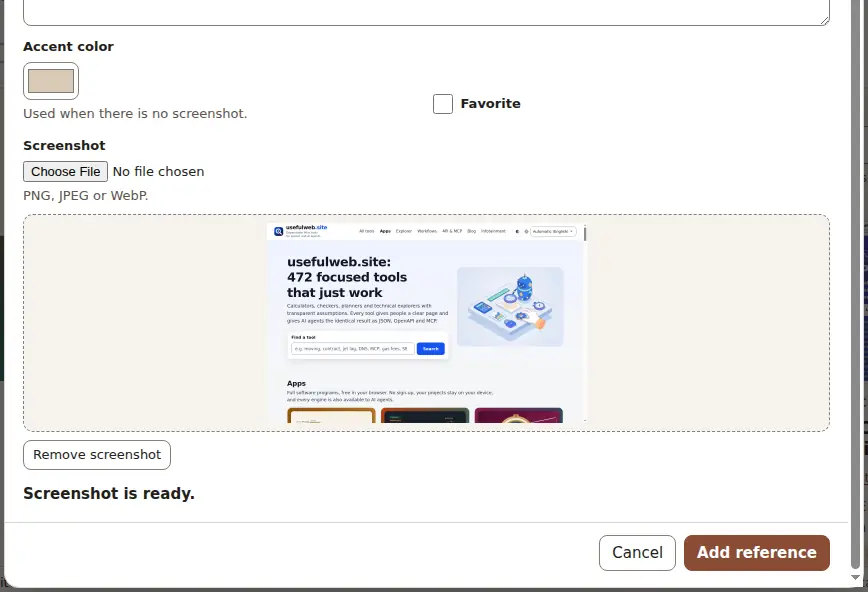
Não tem uma captura de tela à mão? O cartão mostra a primeira letra do título sobre a Cor de destaque que você escolher.
2. Links, seções e plataformas
O Link da fonte precisa começar com http:// ou https://. O cartão mostra apenas o nome do host (por exemplo, example.com ↗); o link só é aberto em uma nova aba quando você clica nele.
Seção descreve a parte de uma página (Hero, Pricing, Footer, Checkout …) e Plataforma, o dispositivo (Desktop, Mobile, Tablet). Os dois campos sugerem os valores que você já usou, o que mantém os filtros organizados.
3. Notas que continuam úteis com o tempo
Escreva o que você quer aproveitar, não o que a página é: "A tabela de preços mantém a opção anual ao lado dos planos" é mais útil do que "Página de preços bonita". As notas podem ser pesquisadas.
4. Reordenar, duplicar, remover
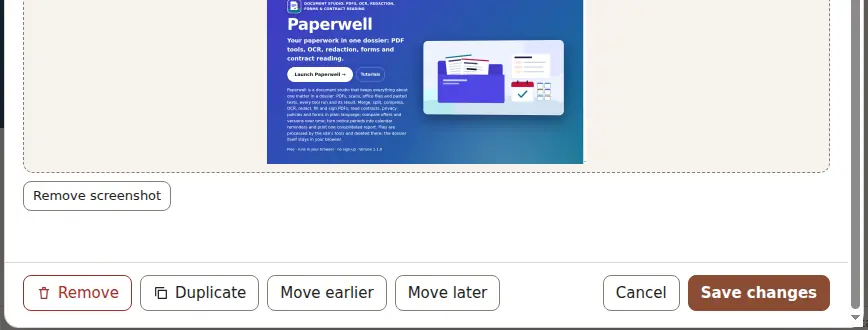
Abra um cartão com Editar. Na parte de baixo do editor:
- Mover para antes / Mover para depois mudam a ordem dos cartões no quadro.
- Duplicar cria uma cópia logo depois dele (útil para uma versão desktop e uma versão mobile da mesma página).
- Remover exclui a referência. Desfazer traz a referência de volta, incluindo os cartões do moodboard.
Salvar alterações mantém suas edições; Cancelar ou Esc fecha sem salvar.
5. Limites
Um quadro comporta até 100 referências, com oito tags cada, e até 4 MB no total. As capturas de tela ocupam a maior parte desse espaço; a linha com o nome do quadro sempre mostra quantas referências ele tem.
Próximo: Pesquisar, filtrar e marcar muitas referências com tags.
Pronto para experimentar?