← Todos os tutoriais · Pageboard
Tutorial 10 de 10
Compartilhe um quadro com sua equipe em um espaço de trabalho
Intermediário 6 min
Salve um quadro do Pageboard em um espaço de trabalho compartilhado, veja as edições dos colegas ao vivo, dê aos visualizadores acesso somente leitura e saiba onde as capturas de tela ficam.
Os quadros ficam no seu navegador. Para reunir referências com outras pessoas, salve o quadro em um espaço de trabalho: todos que fazem parte dele abrem o mesmo quadro e veem as alterações dos outros em poucos segundos. Sem uma conta, nada muda: o Pageboard continua funcionando como antes.
Salvar o quadro em um espaço de trabalho
- Abra o quadro que você quer compartilhar.
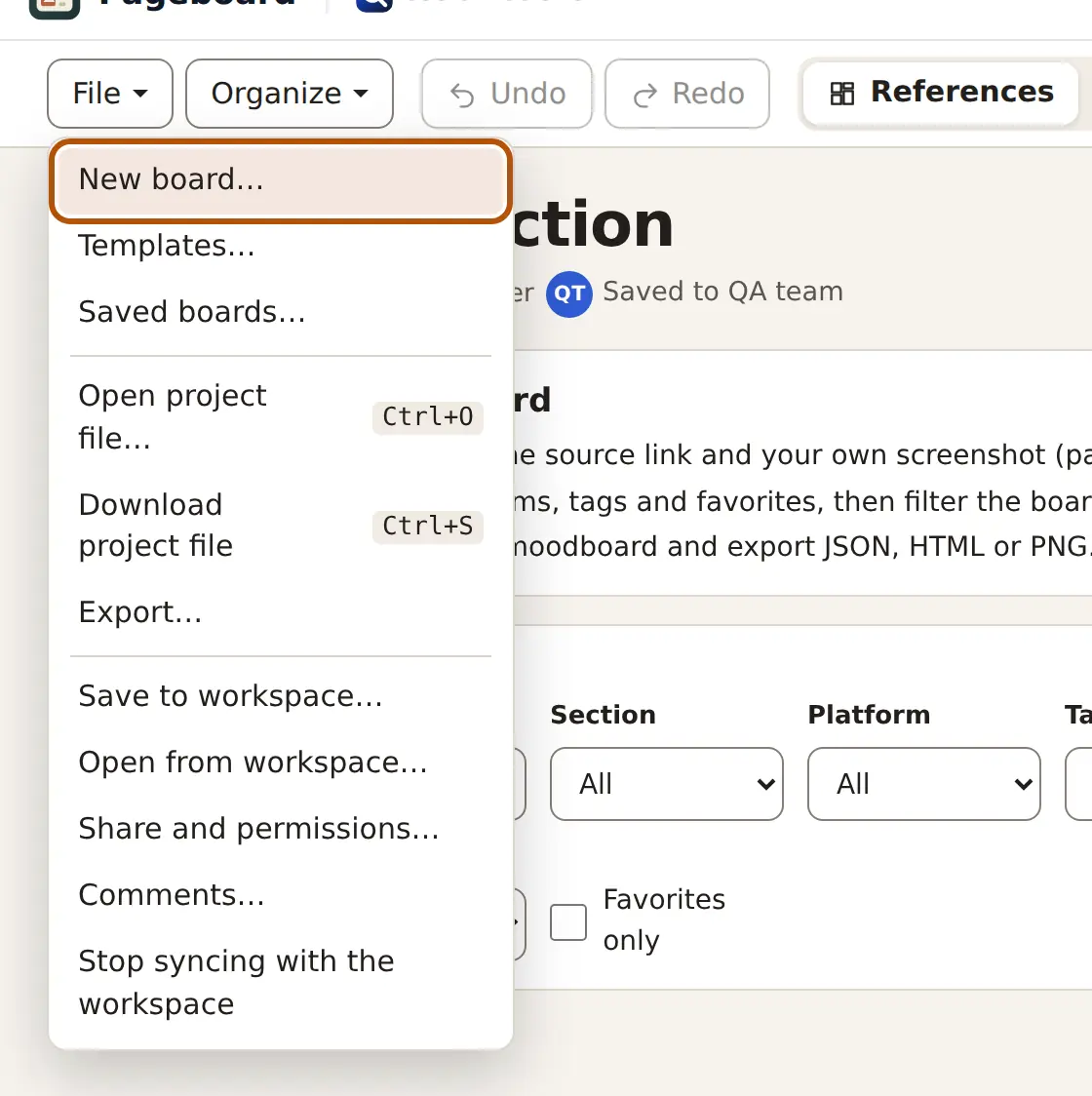
- Escolha Arquivo → Salvar no espaço de trabalho…. Se você ainda não entrou na sua conta, entre com uma chave de acesso (passkey), ou crie uma conta com ela, ou com o Google.
- Escolha um espaço de trabalho ou crie um novo, confira o título e pressione Salvar.
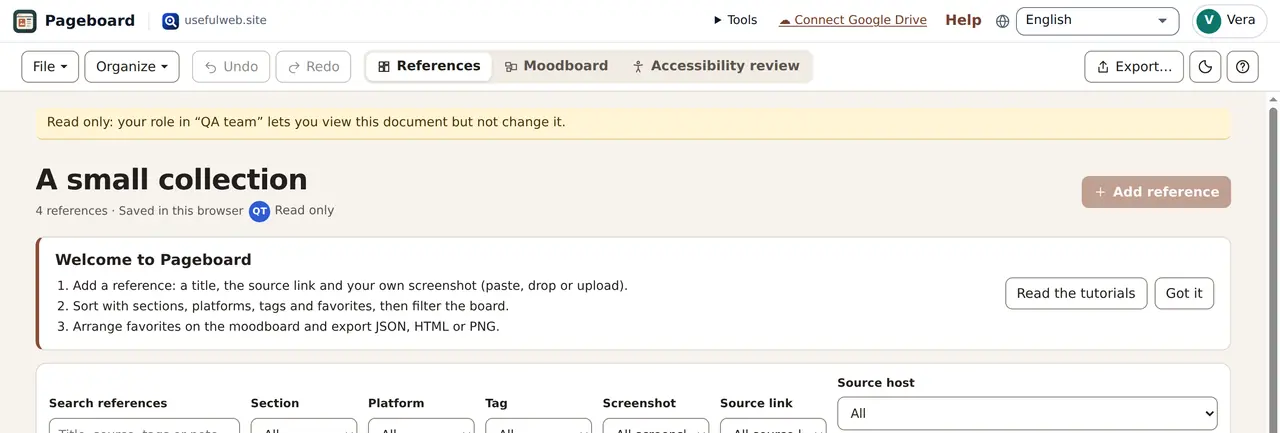
A partir de agora, cada alteração é salva no espaço de trabalho logo depois que você a faz. O indicador de status mostra Salvo em e o nome do espaço de trabalho, além das iniciais de todos que estão com o mesmo quadro aberto neste momento.
Abrir um quadro compartilhado
Os colegas escolhem Arquivo → Abrir do espaço de trabalho… e selecionam o espaço de trabalho e o quadro. Um link da caixa de diálogo de compartilhamento abre o quadro diretamente. Da próxima vez, o Pageboard reabre o quadro compartilhado sozinho, desde que você continue conectado.
Quando outra pessoa salva, a sua cópia é atualizada automaticamente e a linha de status mostra quem fez a alteração. Se vocês dois alteraram o quadro ao mesmo tempo, o Pageboard pergunta o que fazer: carregar a versão da outra pessoa, manter a sua e sobrescrever a dela, ou salvar a sua como cópia.
Funções e modo somente leitura
O que cada pessoa pode fazer depende da função dela no espaço de trabalho:
- Proprietários e administradores gerenciam tudo, inclusive quem pode abrir o quadro.
- Membros editam; eles gerenciam totalmente os quadros que eles mesmos salvaram.
- Visualizadores têm acesso somente leitura. Uma nota amarela abaixo da barra de ferramentas avisa isso, o status mostra Somente leitura e toda alteração é recusada com uma mensagem curta: Adicionar referência, o nome do quadro, os favoritos, a marcação em lote e as movimentações no moodboard ficam bloqueados, e a função Desfazer fica desativada.
Em Arquivo → Compartilhamento e permissões… você convida pessoas com um link, altera funções e define regras só para este quadro, por exemplo "membros só podem comentar". A caixa de diálogo também mostra o link direto para o quadro; quem o abrir entra na conta e vai direto para ele.
Comentários
Use Arquivo → Comentários… para observações sobre o quadro inteiro, como "escolher três imagens principais até sexta-feira". Os visualizadores podem ler os comentários; para adicionar um, é preciso ter pelo menos o nível de acesso "comentar".
As capturas de tela ficam neste dispositivo
As capturas de tela e os cartões de imagem não são adicionados ao espaço de trabalho: um quadro cheio de imagens não caberia em um único documento compartilhado. Os colegas veem cada referência com título, link, seção, tags e notas, e os cartões sem imagem mostram a cor de destaque no lugar dela. Suas próprias capturas de tela ficam com a sua cópia do quadro, mesmo quando chega uma alteração de um colega. Para repassar as imagens, use Exportar… e gere um arquivo HTML ou JSON independente.
Parar de sincronizar
Arquivo → Parar de sincronizar com o espaço de trabalho transforma o quadro de volta em um quadro deste navegador; a cópia compartilhada continua no espaço de trabalho. Abrir outro quadro, um modelo ou um arquivo tem o mesmo efeito sobre o quadro compartilhado, para que seus outros trabalhos nunca acabem nele por engano.
Pronto para experimentar?