← Todos os tutoriais · Pageboard
Tutorial 6 de 10
Revise a acessibilidade das suas páginas
Intermediário 8 min
Acompanhe várias páginas na Revisão de acessibilidade: execute o Accessibility Snapshot estático, registre verificações manuais, marque correções e teste novamente.
Reunir bons exemplos é metade do trabalho; as páginas que você cria a partir deles devem funcionar para todos. A aba Revisão de acessibilidade mantém uma auditoria simples das suas próprias páginas. Ela fica armazenada neste navegador, separada dos seus quadros, e tem o próprio arquivo de backup.
Primeiro, uma limitação importante: a parte automática verifica o HTML estático em busca de problemas comuns. Ela não executa scripts nem avalia CSS, e não consegue provar que uma página está em conformidade com as WCAG. O uso pelo teclado, o foco visível, os leitores de tela e o contraste de cores precisam de uma pessoa, e é por isso que a revisão os acompanha separadamente.
1. Adicione páginas
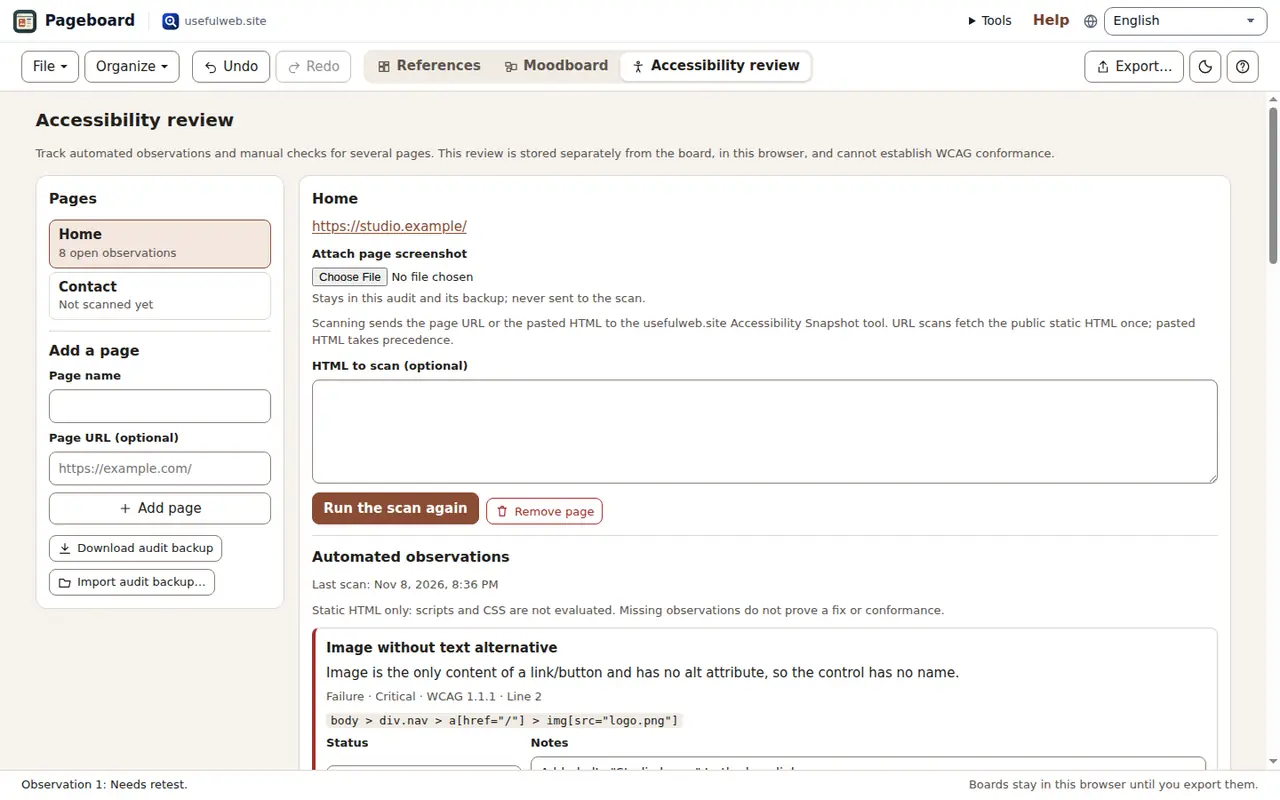
Em Adicionar uma página, informe um Nome da página (por exemplo, Casa) e, se a página for pública, uma URL da página (opcional). Escolha Adicionar página. A lista Páginas mostra cada página com o número de observações em aberto.
Você pode anexar uma captura de tela a cada página com Anexar captura de tela da página (PNG, JPEG ou WebP de até 600 KB; 1.5 MB por revisão). Ela fica na revisão e nunca é enviada para a análise.
2. Execute a análise
Escolha Executar snapshot de acessibilidade. O Pageboard envia a URL da página (ou, se você colou algo em HTML para analisar (opcional), esse HTML) para a ferramenta Accessibility Snapshot do usefulweb.site. As análises por URL buscam o HTML estático público uma única vez. O HTML colado é útil para páginas protegidas por login ou rascunhos locais.
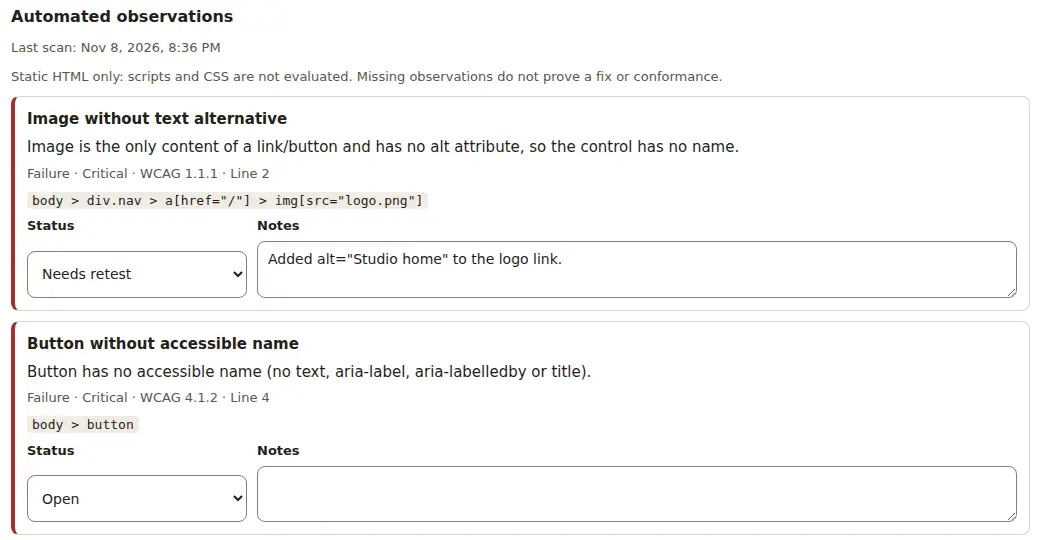
Os resultados aparecem em Observações automáticas: um título, uma explicação, o tipo (falha, boa prática, precisa de revisão), a gravidade, os critérios de sucesso das WCAG, a linha e o seletor do elemento. Os textos das observações vêm da ferramenta e, no momento, são exibidos em inglês.
3. Trabalhe nas observações
Cada observação tem um Status: Abrir, Precisa de novo teste (você alterou algo) ou Verificado pelo revisor. Em Observações você registra o que fez. Depois de corrigir sua página, defina o status como Precisa de novo teste e execute a análise novamente:
- As observações que voltarem a aparecer são reabertas, e suas anotações são mantidas.
- As observações que não forem mais encontradas passam para Não encontrado na última análise. Isso é uma indicação, não uma prova de correção, então confira você mesmo.
- Se uma análise tiver sido truncada, as observações ausentes mantêm o status.
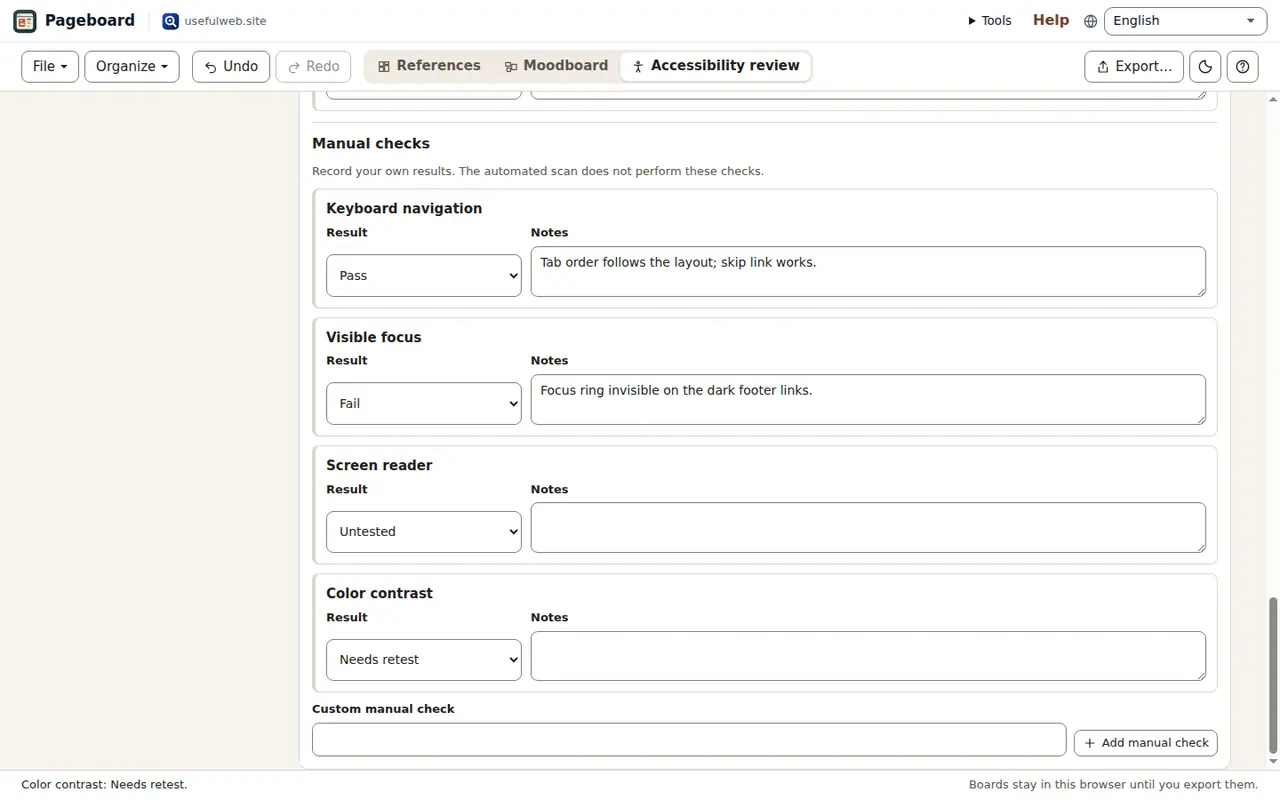
4. Verificações manuais
Verificações manuais lista navegação por teclado, foco visível, leitor de tela e contraste de cores para cada página. Defina cada Resultado como Não testado, Aprovado, Reprovado ou Precisa de novo teste e anote o que você testou. Verificação manual personalizada adiciona itens próprios, como Legendas de vídeo.
5. Backup
A revisão fica somente neste navegador. Baixar backup da auditoria salva a revisão como JSON; Importar backup da auditoria… a restaura em qualquer dispositivo. Os arquivos de projeto e os salvamentos dos seus quadros no Drive não incluem a revisão.
Próximo: Automatize quadros com a API e o MCP.
Pronto para experimentar?