← Todos os tutoriais · Pageboard
Tutorial 4 de 10
Monte um moodboard espacial
Intermediário 7 min
Posicione livremente cartões de referência, notas, amostras de cor e imagens em uma tela, mova-os com o mouse ou o teclado e exporte um PNG.
O quadro é uma lista; o moodboard é uma mesa onde você pode espalhar as coisas. Abra a aba Moodboard no topo. O moodboard pertence ao quadro: ele é salvo automaticamente, funciona com Desfazer e acompanha os arquivos de projeto e os salvamentos no Drive.
1. Adicione cartões
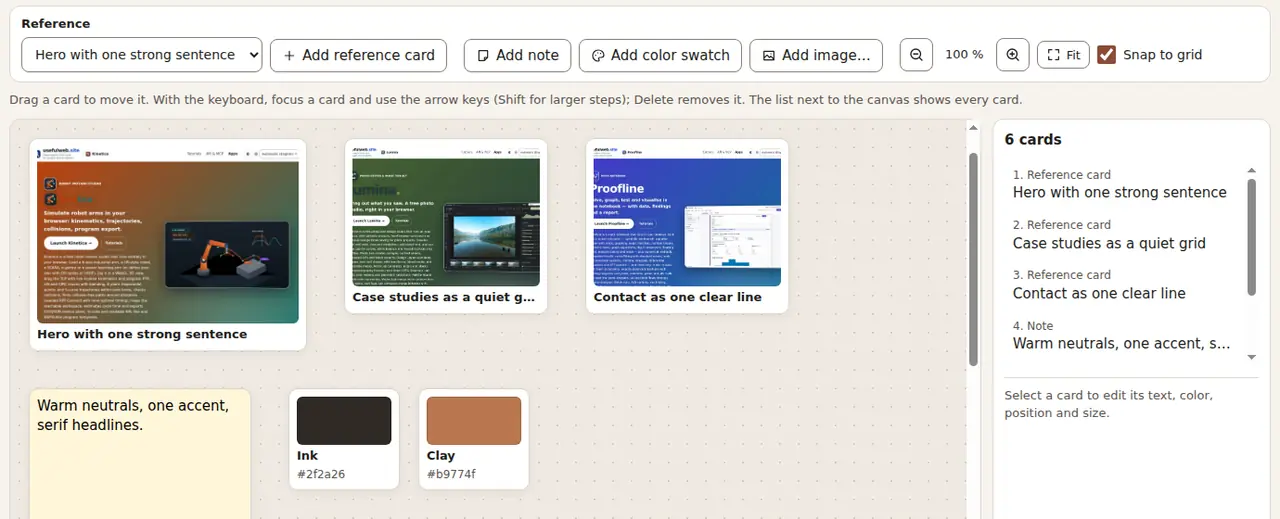
A barra de ferramentas acima da tela oferece quatro tipos de cartão:
- Referência + Adicionar cartão de referência – escolha uma referência do seu quadro; o cartão mostra a captura de tela dela (ou a cor de destaque) e o título. Quando você remove a referência do quadro, os cartões dela no moodboard também são removidos.
- Adicionar nota – uma nota adesiva para uma ideia ou uma regra ("apenas uma cor de destaque").
- Adicionar amostra de cor – uma cor com um nome.
- Adicionar imagem… – uma imagem extra que não é uma referência, como uma textura ou uma foto que você tirou. Ela é comprimida como as capturas de tela.
Novos cartões vão para o primeiro espaço livre. Um moodboard comporta até 80 cartões.
2. Mova e organize
Arraste qualquer cartão com o mouse, uma caneta ou o dedo. Com Encaixar na grade ativado, os cartões se alinham a uma grade de 20 pixels; desative a opção para posicioná-los livremente.
Pelo teclado, use Tab para chegar a um cartão e as setas para movê-lo (20 pixels por toque com o encaixe, 5 sem ele; segure Shift para passos cinco vezes maiores). Delete remove o cartão em foco. Cada movimento é anunciado e pode ser desfeito.
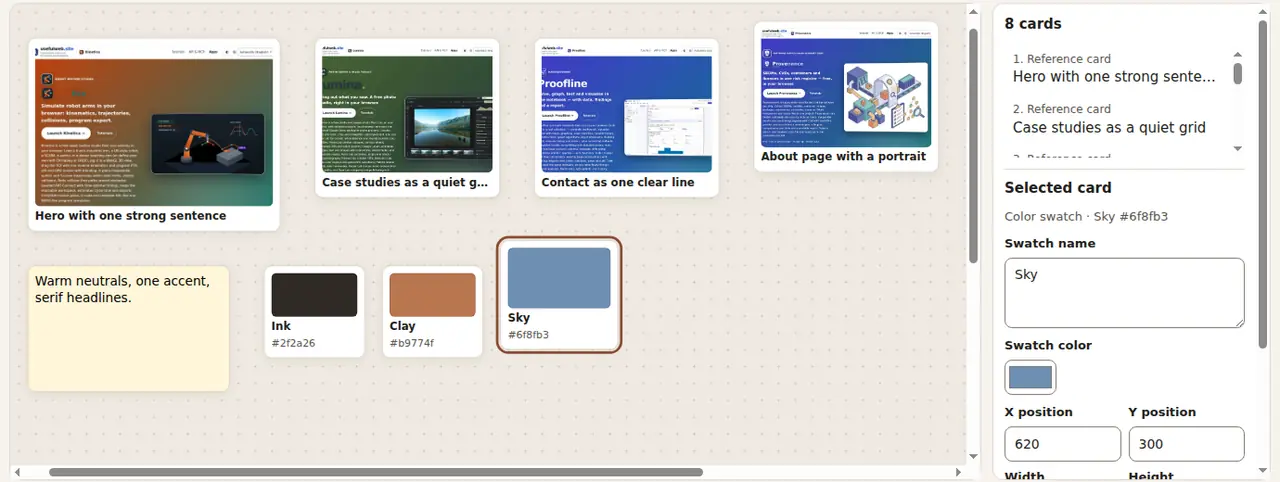
Diminuir zoom, Aumentar zoom e Ajustar mudam a visualização; Ajustar mostra todos os cartões de uma vez.
3. Edite o cartão selecionado
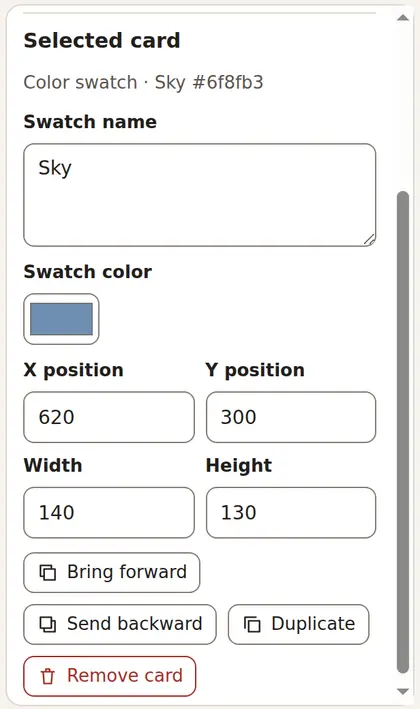
Clique em um cartão (ou pressione Enter sobre ele) para selecioná-lo. O painel ao lado da tela lista todos os cartões e mostra o Cartão selecionado:
- Legenda, Texto da nota ou Nome da amostra, e Cor da nota / Cor da amostra.
- Posição X, Posição Y, Largura e Altura para um posicionamento exato – também é assim que você redimensiona um cartão pelo teclado.
- Trazer para a frente e Enviar para trás mudam qual cartão fica por cima.
- Duplicar e Remover cartão.
A lista de cartões também serve como uma visão geral em texto da tela para leitores de tela.
4. Exporte o moodboard
Exportar… → PNG do moodboard cria uma imagem de todos os cartões, recortada para a área deles e em resolução dupla para um texto nítido. Textos longos são encurtados com "…" para caber no cartão. Se outro app do usefulweb.site aceitar imagens, Imagem do moodboard em outro app… envia o PNG para ele – por exemplo, para um editor de fotos.
Quando você exporta apenas uma seleção filtrada do quadro, o moodboard mantém só os cartões de referência das referências selecionadas; notas, amostras e imagens ficam de fora porque podem ser privadas.
Pronto para experimentar?