 Inspiratiepanelen voor websites
Pageboard
Verzamel websitebronnen, sorteer ze met tags en schik ze op een moodboard.
Pageboard starten → Tutorials Ingebouwde tools (5)
Verzamel de websiteontwerpen die je wilt onthouden: je eigen screenshots en links, gesorteerd op sectie, platform en tags, met de beste op een moodboard.

Screenshots
- Het paneel: bronnen met screenshots, secties, tags en favorieten
 Het moodboard: schik bronnen, notities en kleuren vrij
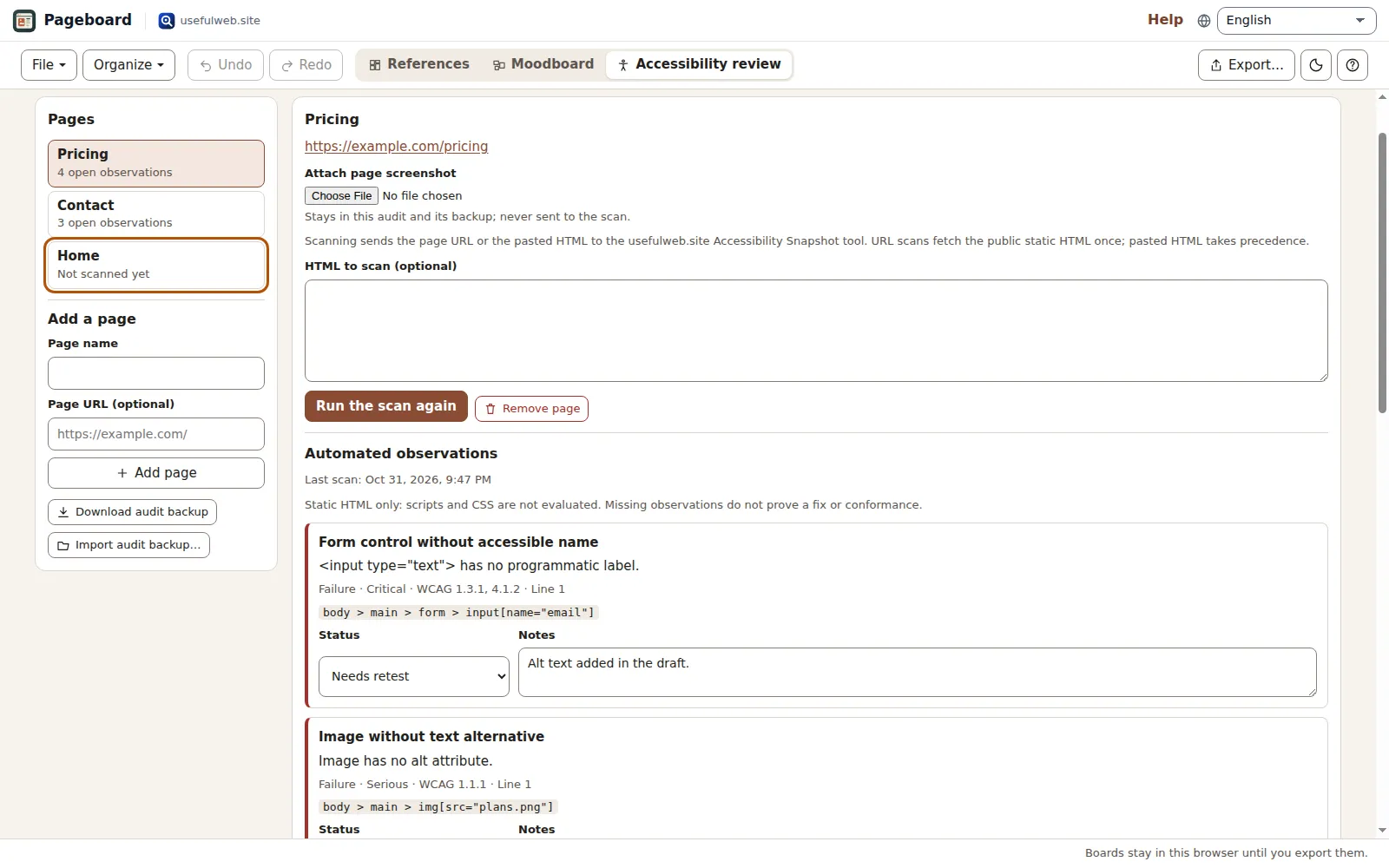 Toegankelijkheidscontrole: automatische bevindingen en handmatige checks per pagina
Kenmerken
Pageboard is een privéplek voor de websiteontwerpen die je wilt onthouden. Voeg je eigen screenshots en bronlinks toe, sorteer referenties op sectie, platform, tags en favorieten en schik de beste op een ruimtelijk moodboard. Exporteer een bewerkbaar project, een losstaand HTML-overzicht of een moodboard-PNG en houd een aparte toegankelijkheidsreview bij van de pagina's die je bouwt.
Panelen voor elk project
Houd aparte panelen bij voor klantwerk, een redesign of een nieuwe richting. Elk paneel wordt automatisch in deze browser opgeslagen en verschijnt onder Opgeslagen panelen.
Je eigen screenshots
Upload, plak of sleep een screenshot in PNG, JPEG of WebP. Pageboard verkleint hem voor de opslag en haalt nooit websites op of maakt nooit zelf schermafbeeldingen van pagina's.
Secties, platforms en tags
Leg per bron de bronlink, de paginasectie, het platform, maximaal acht tags, notities en een accentkleur vast.
Zoeken en filters
Zoek in titels, links, tags en notities en verfijn het bord daarna op sectie, platform, tag, bronhost, screenshotkleur of favorieten. De hoofdkleuren van screenshots worden bepaald en op elke kaart getoond; kies een kleurstaal om referenties met een vergelijkbare kleur te vinden.
Tags in bulk
Voeg in één stap één tag toe aan of verwijder die van alle gefilterde bronnen; één keer Ongedaan maken draait het terug.
Dubbele links vinden
Zoek referenties die naar hetzelfde bronadres verwijzen. De controle laadt de sites nooit.
Ruimtelijk moodboard
Schik bronkaarten, notities, kleurstalen en afbeeldingen op een vrij canvas, met zoomen, uitlijnen op raster, stapelvolgorde en volledige bediening via het toetsenbord.
Exports in JSON, HTML en PNG
Download het bewerkbare project, een losstaand HTML-overzicht om alleen te bekijken, alleen de gefilterde selectie of een PNG van het moodboard.
Toegankelijkheidscontrole
Houd voor meerdere pagina's automatische bevindingen uit de tool Accessibility Snapshot en je eigen handmatige checks bij, inclusief hertests.
Opgeslagen op je apparaat en overdraagbaar
Ongedaan maken en opnieuw, projectbestanden, deellinks, overdracht via App Bridge en optioneel opslaan in Google Drive voor ingelogde bezoekers.
Tools voor agents
Plan een paneel vanuit een lijst, bekijk een project of orden de tags via dezelfde toolformulieren, JSON-API en MCP.


Sjablonen
Begin met een kant-en-klaar project en pas het aan.
Een kleine verzameling
Vier fictieve opdrachten met tags, notities en een eerste moodboard die laten zien hoe het paneel werkt.
Portfolio vernieuwen
Plan een persoonlijk portfolio: ideeën voor de hero, projectpagina's, een over-mijpagina en contactgegevens.
Lancering webwinkel
Verzamel bronnen voor productpagina's, het afrekenen en vertrouwen voor een kleine webwinkel.
Evenementpagina
Ideeën voor een festival- of congrespagina: programma, sprekers, tickets en locatie.
Redactionele notities
Bronnen over typografie en leeservaring voor een tijdschrift of blog.
Ingebouwde tools
Pageboard gebruikt deze tools. Elke tool heeft ook een eigen pagina en werkt zelfstandig: in de browser, via de JSON-API en via MCP.
- Gedeelde beoordelingsruimte Engine van PageboardBespreek één vaste referentie met gedeelde, vastgepinde opmerkingen in een privéruimte die verloopt.
- Referentiepaneel-planner Engine van PageboardVerzamel webreferenties op een bewerkbaar bord.
- Referentiepaneel-inspector Engine van PageboardBekijk referenties en maak een draagbaar visueel bord.
- Referentietags ordenen Engine van PageboardOrden de tags op je bord.
- Accessibility SnapshotStatische WCAG 2.2-snapshot van een pagina: bevindingen op ernst, bewijs en handmatige controles.
Voor AI-agents
Pageboard draait op een deterministische engine. Dezelfde functies zijn beschikbaar als tools met een JSON-API en MCP, zodat scripts en AI-agents precies de resultaten krijgen die de app toont.
- Gedeelde beoordelingsruimte – Bespreek één vaste referentie met gedeelde, vastgepinde opmerkingen in een privéruimte die verloopt.
Toolpagina ·POST https://pageboard.usefulweb.site/api/v1/tools/pageboard-review-room/calculate· MCPpageboard_review_room - Referentiepaneel-planner – Verzamel webreferenties op een bewerkbaar bord.
Toolpagina ·POST https://pageboard.usefulweb.site/api/v1/tools/pageboard-reference-planner/calculate· MCPpageboard_reference_planner - Referentiepaneel-inspector – Bekijk referenties en maak een draagbaar visueel bord.
Toolpagina ·POST https://pageboard.usefulweb.site/api/v1/tools/pageboard-board-inspector/calculate· MCPpageboard_board_inspector - Referentietags ordenen – Orden de tags op je bord.
Toolpagina ·POST https://pageboard.usefulweb.site/api/v1/tools/pageboard-tag-organizer/calculate· MCPpageboard_tag_organizer - Accessibility Snapshot – Statische WCAG 2.2-snapshot van een pagina: bevindingen op ernst, bewijs en handmatige controles.
Toolpagina ·POST https://pageboard.usefulweb.site/api/v1/tools/a11y-snapshot/calculate· MCPa11y_snapshot
- MCP-endpoint (Streamable HTTP):
https://pageboard.usefulweb.site/mcp - Projectbestandsformaat (JSON Schema): https://pageboard.usefulweb.site/project.schema.json
- OpenAPI-beschrijving: /openapi.json · llms.txt · API & MCP
Bouw een project via de API en open het daarna in de app met een link naar https://pageboard.usefulweb.site/app#project=<base64url JSON>.
Importeren & exporteren
Importeren
- Pageboard-project (.pageboard.json)
- PNG-/JPEG-/WebP-screenshots (uploaden, plakken of neerzetten)
- Back-up van toegankelijkheidsaudit (JSON)
Exporteren
- Pageboard-project (.pageboard.json)
- Zelfstandige HTML-referentiepagina
- Gefilterde selectie (JSON of HTML)
- Moodboard-PNG
- Back-up van toegankelijkheidsaudit (JSON)
Sneltoetsen
| Toetsen | Actie |
|---|---|
| Ctrl + S | Het paneel als projectbestand downloaden |
| Ctrl + O | Een projectbestand openen |
| Ctrl + Z | De laatste bewerking ongedaan maken |
| Ctrl + Shift + Z | Een bewerking opnieuw uitvoeren |
| N | Een bron toevoegen (sneltoetsen met één toets kun je uitzetten in Help) |
| / | Bronnen zoeken |
| ? | Help en sneltoetsen openen |
| Arrow keys | De geselecteerde moodboardkaart verplaatsen (Shift voor grotere stappen) |
| Delete | De geselecteerde moodboardkaart verwijderen |
Veelgestelde vragen
Kan mijn team een board delen?
Ja, met een gratis account (passkey of Google): Bestand → Opslaan in werkruimte deelt het board met je werkruimte. Teamgenoten openen het vanuit de werkruimte of via een link en zien elkaars wijzigingen live; kijkers kunnen meekijken maar niets bewerken. Screenshots en afbeeldingskaarten blijven op het apparaat waarop ze zijn toegevoegd, dus teamgenoten zien het board met titels, links, tags en notities. Zonder account blijft alles in deze browser.
Downloadt Pageboard screenshots van websites?
Nee. Je voegt zelf je screenshots en links toe. Panelen laden de sites waarnaar verwezen wordt nooit. Alleen de toegankelijkheidscontrole stuurt een pagina-URL of geplakte HTML naar de tool Accessibility Snapshot, en alleen als je een scan start.
Waar worden mijn borden opgeslagen?
In deze browser op dit apparaat (IndexedDB). Download een projectbestand als back-up of om een paneel naar een ander apparaat te verplaatsen; ingelogde bezoekers met een gekoppelde Google Drive kunnen ook in Drive opslaan.
Kan ik een paneel delen?
Ja. Exporteer een losstaand HTML-overzicht voor mensen die het alleen hoeven te bekijken, of deel het bewerkbare projectbestand. Wil je maar een deel van een paneel delen, filter het dan eerst en exporteer de selectie.
Zijn de sjabloonpanelen echte websites?
Nee. Sjablonen bevatten originele, fictieve opdrachten zonder screenshots of links, bedoeld om te laten zien hoe secties, tags en het moodboard werken. Vervang ze door je eigen bronnen.
Mag ik screenshots van andere websites opslaan?
Pageboard bewaart de afbeeldingen die je toevoegt op je apparaat. Of je een screenshot mag bewaren of delen, hangt af van de rechthebbende; exports bevatten de afbeeldingen, dus deel ze alleen waar dat mag.
Is de toegankelijkheidscontrole een conformiteitstest?
Nee. De scan controleert statische HTML op veelvoorkomende problemen; scripts en CSS worden niet geëvalueerd. Controles op toetsenbord, focus, schermlezer en contrast vragen om een mens; daarom houdt de controle ze apart bij.
Beperkingen
Wat Pageboard (nog) niet doet:
- Pageboard doorzoekt geen galerieën, haalt geen pagina's op en maakt geen screenshots; je voegt elke afbeelding zelf toe.
- Screenshots worden als gecomprimeerde JPEG-afbeeldingen in het project opgeslagen. Een paneel bevat maximaal 100 bronnen, 80 moodboardkaarten en in totaal 4 MB.
- Browseropslag kan door de browser of door jou worden gewist. Download een projectbestand als duurzame back-up.
- De toegankelijkheidscontrole haalt alleen statische HTML op, voert geen scripts uit, evalueert geen CSS en toont de resultaten in het Engels.
- De toegankelijkheidscontrole wordt los van het paneel opgeslagen en hoort niet bij projectbestanden of opslag in Drive; ze heeft een eigen back-upbestand.
- Screenshotkleuren zijn de hoofdkleuren van de opgeslagen screenshot (k-means in OKLab op een kopie van maximaal 256 px), niet het CSS-palet van de site. JPEG-compressie en de beelddecoder van de browser kunnen ze iets verschuiven; kleuren die minder dan 8% van een screenshot beslaan, tellen niet mee voor het kleurfilter.
Tutorials
Leer Pageboard stap voor stap.
- Je eerste board in vijf minutenOpen een sjabloon, voeg je eerste referentie met een screenshot toe, markeer een favoriet en vind die terug met de filters.Beginner 5 min
- Screenshots, links en notities toevoegenMaak elke referentie later nog bruikbaar: goede screenshots, nette bronlinks, secties, platforms, notities, accentkleuren, volgorde en duplicaten.Beginner 6 min
- Veel referenties zoeken, filteren en taggenHoud een groeiend bord bruikbaar: combineer zoeken en filters, tag alle overeenkomende referenties in één keer en vind dubbele bronlinks.Gevorderd 6 min
- Een ruimtelijk moodboard indelenPlaats referentiekaarten, notities, kleurstalen en afbeeldingen vrij op een canvas, verplaats ze met muis of toetsenbord en exporteer een PNG.Gevorderd 7 min
- Panelen exporteren, delen en back-uppenOpgeslagen panelen, projectbestanden, zelfstandige HTML-pagina's, gefilterde exports, deellinks, Google Drive en bestanden doorgeven aan andere apps.Beginner 6 min
- De toegankelijkheid van je pagina's controlerenVolg meerdere pagina's in de Toegankelijkheidscontrole: voer de statische Accessibility Snapshot uit, leg handmatige controles vast, markeer oplossingen en test opnieuw.Gevorderd 8 min
- Paneels automatiseren met de API en MCPBouw, inspecteer en orden Pageboard-projecten vanuit scripts of AI-agents met de drie Pageboard-tools, de JSON-API en de MCP-server.Expert 8 min
- De bronnenweergave op titel sorterenToon je bronnen van A–Z of Z–A zonder het paneel te wijzigen, combineer de volgorde met filters en ontdek welke volgorde exports en de broneditor gebruiken.Beginner 3 min
- Filteren op screenshot, link en notities, duplicaten vinden en ingekorte kopieën delenBeperk een bord tot bronnen met of zonder screenshots, links of notities, vind byte-identieke screenshots en dubbele bronlinks, en exporteer kopieën zonder privégegevens.Gevorderd 6 min
- Een board delen met je team in een werkruimteSla een Pageboard-board op in een gedeelde werkruimte, zie de bewerkingen van je teamgenoten live, geef kijkers alleen-lezentoegang en weet waar screenshots blijven.Gevorderd 6 min
Overige apps
-

Kerfwise
CAD voor kasten & meubels
Ontwerp kasten en meubels, krijg zaaglijsten, geoptimaliseerde plaatindelingen, kosten en tekeningen.
-

Renderloom
3D-scène- en materiaalstudio
Geef een scène vorm. Vind het licht. Houd elk idee bewerkbaar.
-

Threadsmith
Studio voor borduurdigitalisering
Teken of importeer ontwerpen, zet ze om in steken en exporteer DST-, PES-, JEF- of EXP-bestanden.
-

Printshop
Studio voor printbare ontwerpen
QR-codes, kalenders, etiketten, puzzels en posters — drukklare pdf's in seconden.
-

Sketchboard
Diagrammen, schetsen en plannen
Teken diagrammen, stroomdiagrammen, mindmaps en plattegronden op een eindeloos bord.
-

Twinworks
Digital twin van de fabriek & productiesimulatie
Modelleer een productielijn, simuleer hem en vind het knelpunt — gratis.