Tutorial 5 van 10
Panelen exporteren, delen en back-uppen
Beginner 6 min
Opgeslagen panelen, projectbestanden, zelfstandige HTML-pagina's, gefilterde exports, deellinks, Google Drive en bestanden doorgeven aan andere apps.
Pageboard bewaart je panelen in deze browser. In deze tutorial lees je hoe je ze veilig bewaart en hoe je ze aan anderen laat zien.
1. Opgeslagen panelen
Elk paneel dat je bewerkt, wordt automatisch opgeslagen. Bestand → Opgeslagen panelen… toont ze met het aantal referenties en het tijdstip van de laatste wijziging. Het geopende paneel is gemarkeerd. Met Openen wissel je van paneel en met Verwijderen verwijder je er een na bevestiging. Bestand → Nieuw paneel… begint een leeg paneel. Het huidige paneel blijft in de lijst staan.
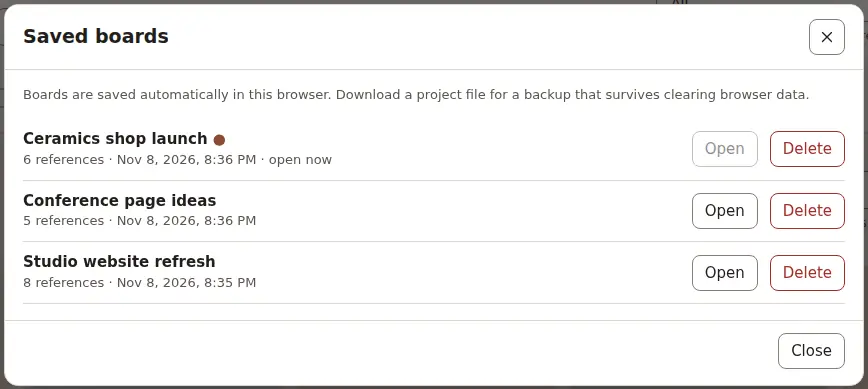
Browseropslag kan worden gewist door jou, door opruimtools of door de browser zelf. Bewaar daarom een projectbestand van elk paneel dat belangrijk voor je is.
2. Projectbestanden
Bestand → Projectbestand downloaden (Ctrl+S) slaat het paneel op als <name>.pageboard.json, inclusief screenshots, notities en het moodboard. Bestand → Projectbestand openen… (Ctrl+O) opent zo'n bestand weer, op dit apparaat of op een ander apparaat. Je kunt een projectbestand ook op het paneel slepen.
Het formaat is beschreven in /project.schema.json op de site van Pageboard.
3. Het dialoogvenster Exporteren
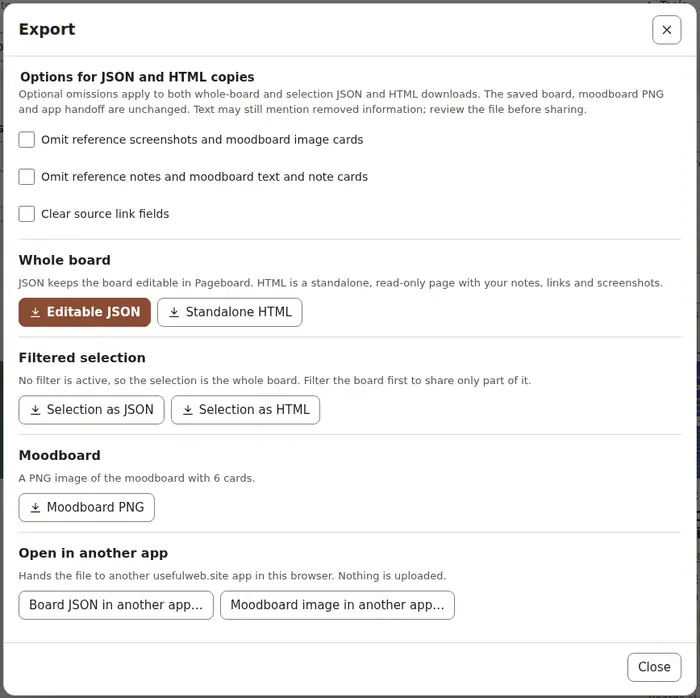
Onder Exporteren… in de bovenste balk staat alles bij elkaar:
- Hele paneel → Bewerkbare JSON: hetzelfde projectbestand als hierboven.
- Hele paneel → Zelfstandige HTML: één alleen-lezen pagina met je kaarten, notities, tags en ingesloten screenshots. Je opent hem in elke browser zonder Pageboard en hij laadt niets van internet. Links worden alleen geopend als je erop klikt.
- Gefilterde selectie → Selectie als JSON / Selectie als HTML: alleen de referenties die aan de huidige filters voldoen. De selectie wordt vastgelegd op het moment dat het dialoogvenster opent. Wil je maar een deel van een paneel delen, filter dan eerst en exporteer daarna.
- Moodboard → Moodboard-PNG: een afbeelding van het moodboard.
Alle exports bevatten je screenshots en notities. Controleer ze voordat je ze naar iemand stuurt, en deel screenshots van websites van anderen alleen als je daar toestemming voor hebt.
4. Deellinks en andere apps
Tools zoals de Referentiepaneel-planner leveren een link Openen in Pageboard op, die na #project= een compleet paneel bevat. Open je zo'n link, dan wordt het paneel geladen en opgeslagen onder Opgeslagen panelen.
Met Openen in een andere app in het dialoogvenster Exporteren geef je de JSON van het paneel of de afbeelding van het moodboard door aan een andere app van usefulweb.site. Andersom geldt: stuur je een afbeelding naar Pageboard, dan opent de referentie-editor met die afbeelding als screenshot. Komt er van elders een Pageboard-project binnen, dan vraagt Pageboard eerst of je het wilt openen.
5. Google Drive
Ben je ingelogd en heb je Google Drive gekoppeld, dan zie je Opslaan in Drive, Openen uit Drive en Automatisch opslaan in Drive in de bovenste balk. Drive slaat hetzelfde projectbestand op. De toegankelijkheidscontrole zit daar niet bij.
Volgende stap: Controleer de toegankelijkheid van je pagina's.
Klaar om het te proberen?