Tutorial 4 van 10
Een ruimtelijk moodboard indelen
Gevorderd 7 min
Plaats referentiekaarten, notities, kleurstalen en afbeeldingen vrij op een canvas, verplaats ze met muis of toetsenbord en exporteer een PNG.
Het board is een lijst; het moodboard is een tafel waarop je dingen kunt uitspreiden. Open bovenaan het tabblad Moodboard. Het moodboard hoort bij het board: het wordt automatisch opgeslagen, werkt met Ongedaan maken en gaat mee in projectbestanden en opslagen in Drive.
1. Kaarten toevoegen
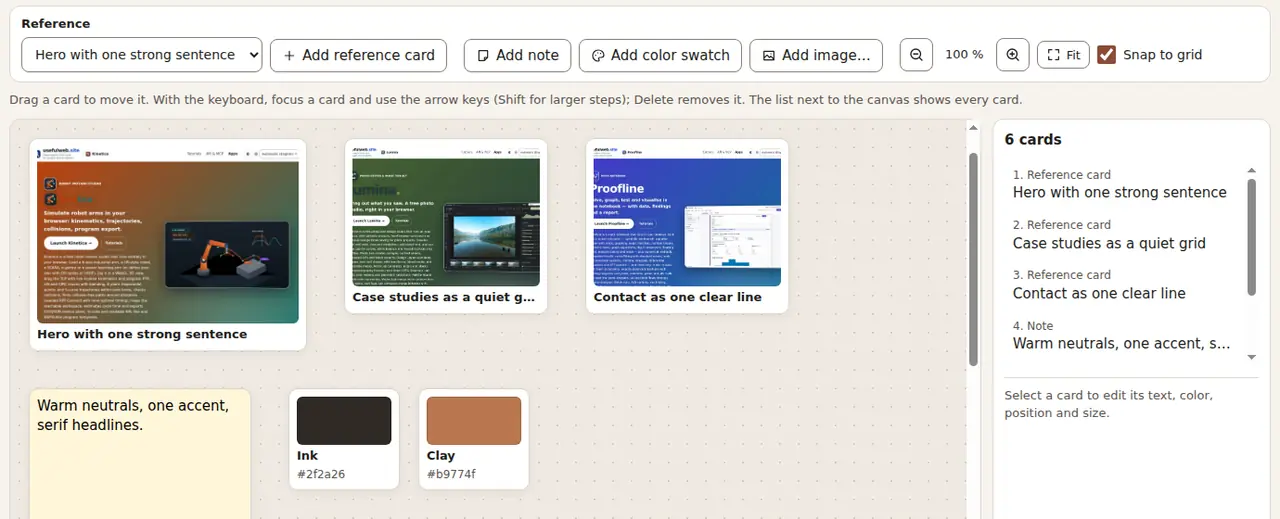
De werkbalk boven het canvas biedt vier soorten kaarten:
- Referentie + Referentiekaart toevoegen – kies een referentie uit je board. De kaart toont de screenshot (of accentkleur) en de titel ervan. Als je de referentie uit het board verwijdert, verdwijnen ook de bijbehorende moodboardkaarten.
- Notitie toevoegen – een plakbriefje voor een gedachte of een regel ("maar één accentkleur").
- Kleurstaal toevoegen – een kleur met een naam.
- Afbeelding toevoegen… – een extra afbeelding die geen referentie is, zoals een textuur of een foto die je zelf hebt gemaakt. Die wordt net als screenshots gecomprimeerd.
Nieuwe kaarten komen op de eerste vrije plek terecht. Een moodboard bevat maximaal 80 kaarten.
2. Verplaatsen en schikken
Sleep een kaart met de muis, een pen of je vinger. Met Magnetisch raster ingeschakeld lijnen kaarten uit op een raster van 20 pixels. Schakel het uit om ze vrij te plaatsen.
Met het toetsenbord ga je met Tab naar een kaart en gebruik je de pijltoetsen (20 pixels per druk met raster, 5 zonder; houd Shift ingedrukt voor vijf keer zo grote stappen). Delete verwijdert de kaart met focus. Elke verplaatsing wordt aangekondigd en kan ongedaan worden gemaakt.
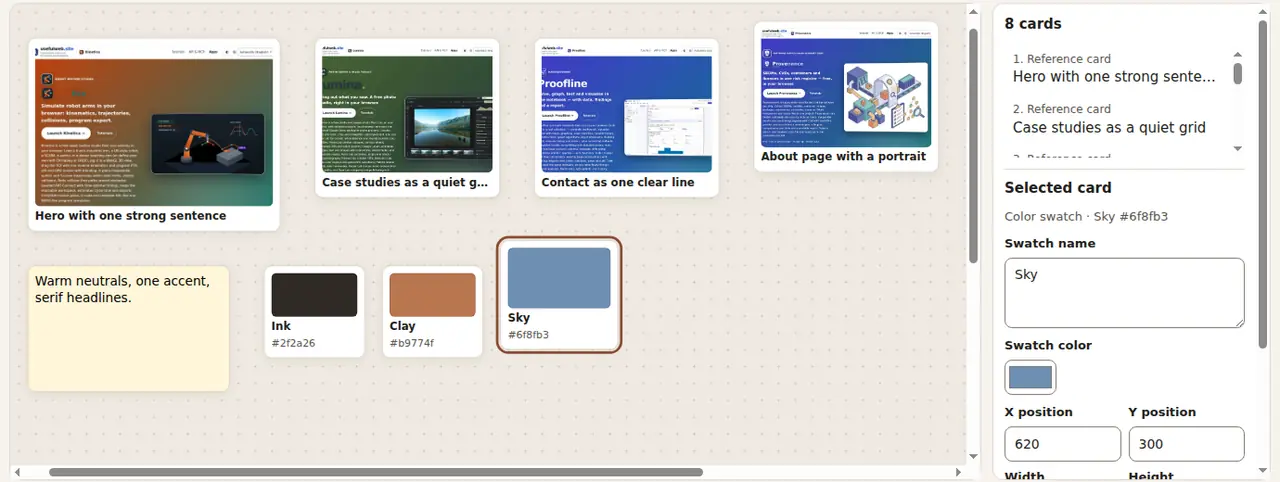
Uitzoomen, Inzoomen en Passend veranderen de weergave. Passend toont alle kaarten tegelijk.
3. De geselecteerde kaart bewerken
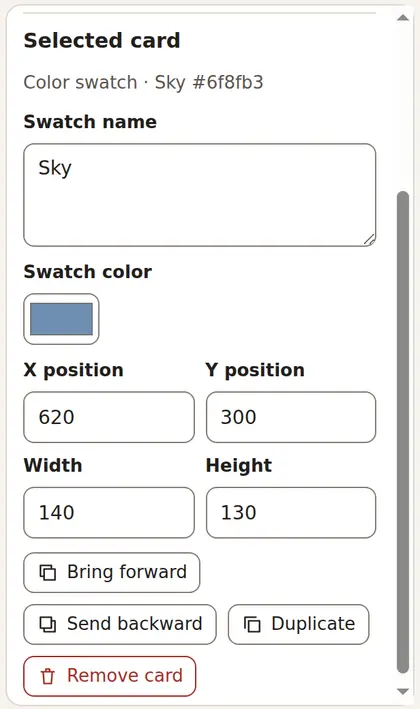
Klik op een kaart (of druk erop op Enter) om hem te selecteren. Het paneel naast het canvas toont alle kaarten en de Geselecteerde kaart:
- Bijschrift, Notitietekst of Stalennaam, en Notitiekleur / Stalenkleur.
- X-positie, Y-positie, Breedte en Hoogte voor exacte plaatsing. Zo kun je ook met het toetsenbord het formaat van een kaart wijzigen.
- Naar voren en Naar achteren bepalen welke kaart bovenop ligt.
- Dupliceren en Kaart verwijderen.
De kaartenlijst dient ook als tekstoverzicht van het canvas voor schermlezers.
4. Het moodboard exporteren
Exporteren… → Moodboard-PNG maakt een afbeelding van alle kaarten. Die wordt bijgesneden tot hun gebied en op dubbele resolutie gemaakt voor scherpe tekst. Lange tekst wordt ingekort met "…" zodat hij op de kaart past. Als een andere app van usefulweb.site afbeeldingen accepteert, geeft Moodboardafbeelding in een andere app… de PNG door, bijvoorbeeld aan een fotobewerker.
Als je alleen een gefilterde selectie van het board exporteert, bevat het moodboard alleen de referentiekaarten van de geselecteerde referenties. Notities, stalen en afbeeldingen worden weggelaten omdat ze privé kunnen zijn.
Klaar om het te proberen?