Tutorial 6 van 10
De toegankelijkheid van je pagina's controleren
Gevorderd 8 min
Volg meerdere pagina's in de Toegankelijkheidscontrole: voer de statische Accessibility Snapshot uit, leg handmatige controles vast, markeer oplossingen en test opnieuw.
Goede voorbeelden verzamelen is het halve werk; de pagina's die je daarmee bouwt, moeten voor iedereen werken. Op het tabblad Toegankelijkheidscontrole houd je een eenvoudige audit van je eigen pagina's bij. Die wordt in deze browser opgeslagen, los van je borden, en heeft een eigen back-upbestand.
Eerst een belangrijke beperking: het automatische deel controleert statische HTML op veelvoorkomende problemen. Het voert geen scripts uit en evalueert geen CSS, en het kan niet aantonen dat een pagina aan WCAG voldoet. Bediening met het toetsenbord, zichtbare focus, schermlezers en kleurcontrast moeten door een mens worden beoordeeld. Daarom houdt de controle deze punten apart bij.
1. Pagina's toevoegen
Vul onder Pagina toevoegen een Paginanaam in (bijvoorbeeld Thuis) en, als de pagina openbaar is, een Pagina-URL (optioneel). Kies Pagina toevoegen. De lijst Pagina's toont elke pagina met het aantal openstaande observaties.
Met Paginascreenshot bijvoegen kun je aan elke pagina een screenshot koppelen (PNG, JPEG of WebP tot 600 KB; 1,5 MB per controle). Die blijft in de controle en wordt nooit naar de scan gestuurd.
2. De scan uitvoeren
Kies Toegankelijkheidssnapshot uitvoeren. Pageboard stuurt de pagina-URL naar de tool Accessibility Snapshot van usefulweb.site. Heb je iets geplakt in HTML om te scannen (optioneel), dan wordt in plaats daarvan die HTML gestuurd. Bij een URL-scan wordt de openbare statische HTML één keer opgehaald. Geplakte HTML is handig voor pagina's achter een login of voor lokale concepten.
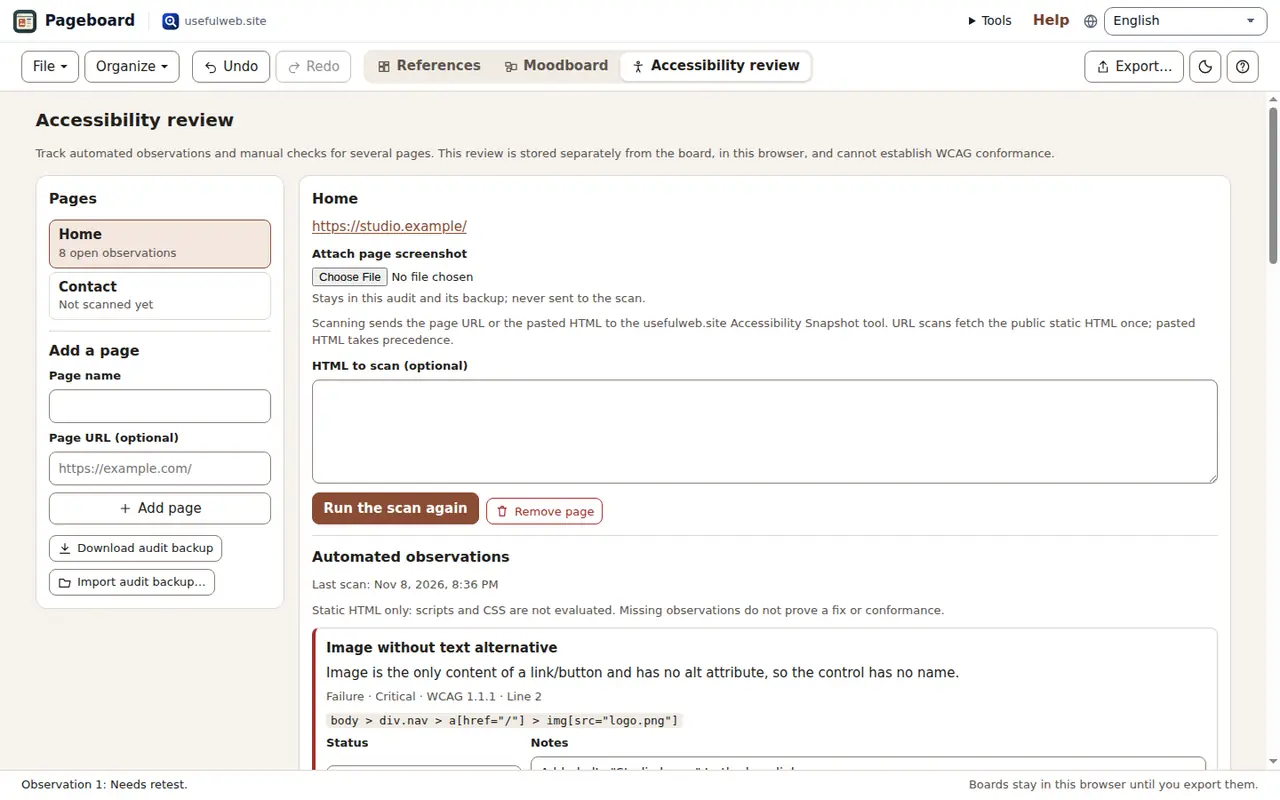
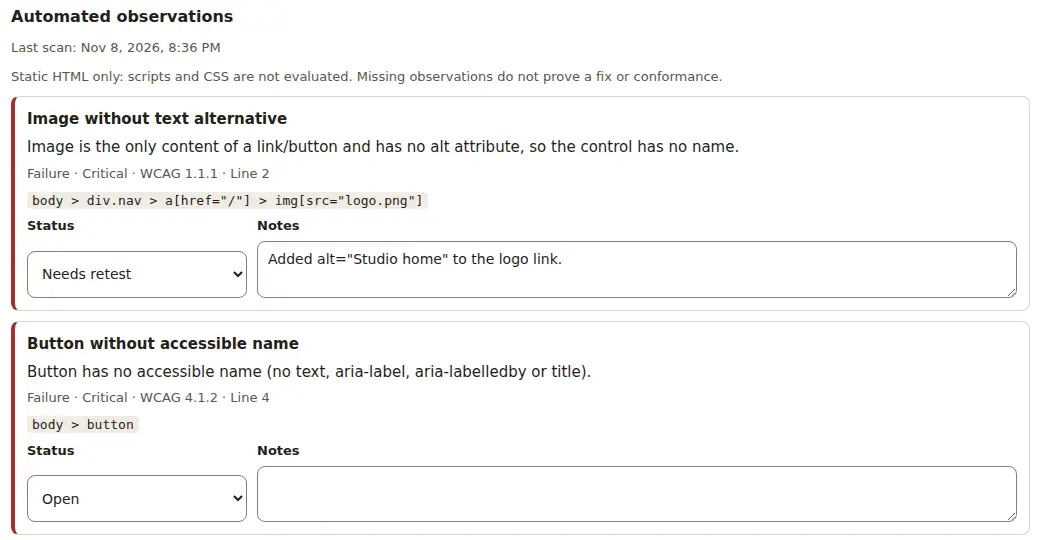
De resultaten verschijnen onder Automatische observaties: een titel, een uitleg, het soort (fout, best practice, controle nodig), de ernst, de WCAG-succescriteria, de regel en de elementselector. De teksten van de observaties komen uit de tool en worden momenteel in het Engels weergegeven.
3. De observaties afwerken
Elke observatie heeft een Status: Openen, Opnieuw testen (je hebt iets aangepast) of Geverifieerd door reviewer. In Notities leg je vast wat je hebt gedaan. Als je je pagina hebt verbeterd, zet je de status op Opnieuw testen en voer je de scan opnieuw uit:
- Observaties die terugkomen, worden heropend en je notities blijven behouden.
- Observaties die niet meer worden gevonden, krijgen de status Niet gevonden in laatste scan. Dat is een aanwijzing, geen bewijs dat het probleem is opgelost. Controleer het zelf.
- Als een scan is afgekapt, behouden ontbrekende observaties hun status.
4. Handmatige controles
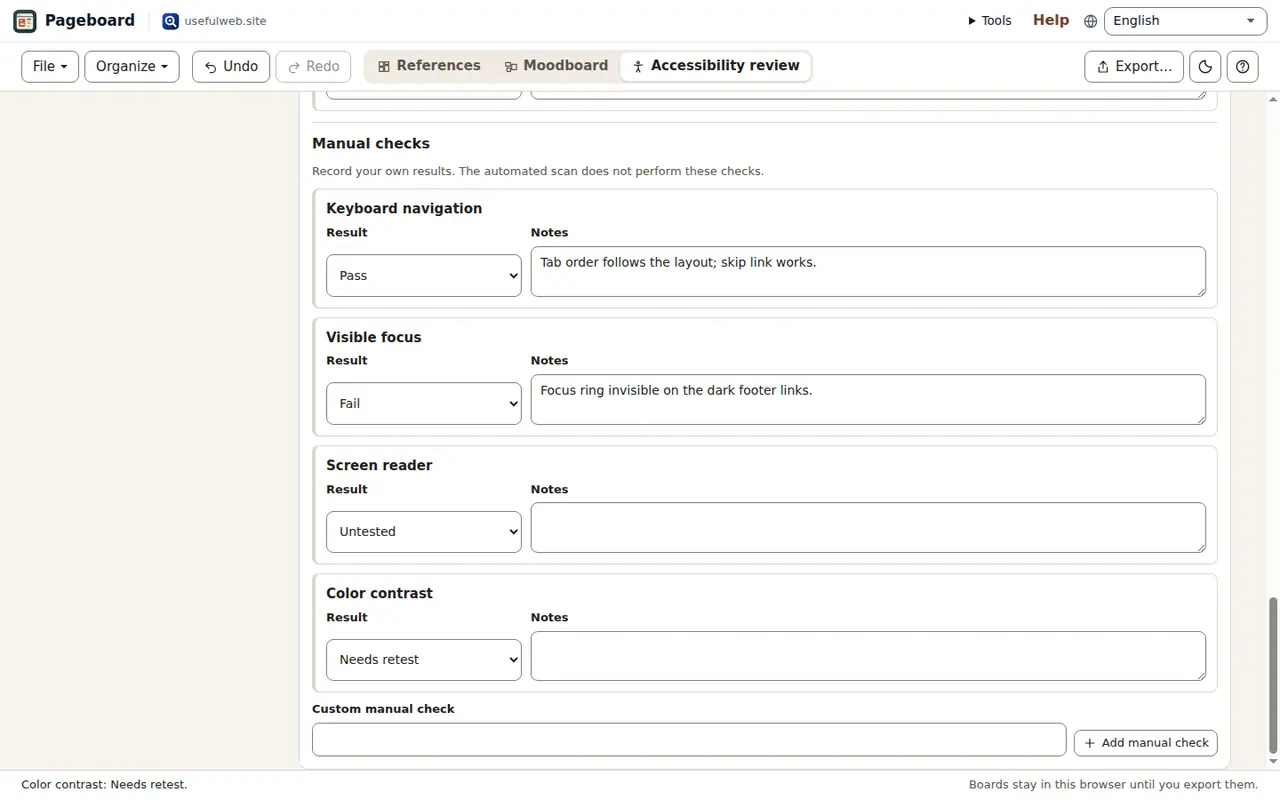
Handmatige controles toont voor elke pagina toetsenbordnavigatie, zichtbare focus, schermlezer en kleurcontrast. Zet elk Resultaat op Niet getest, Voldoende, Onvoldoende of Opnieuw testen en noteer wat je hebt getest. Met Aangepaste handmatige controle voeg je eigen punten toe, zoals Video-ondertiteling.
5. Back-up
De controle staat alleen in deze browser. Met Auditback-up downloaden sla je haar op als JSON. Met Auditback-up importeren… zet je haar op elk apparaat terug. Projectbestanden en Drive-opslag van je borden bevatten de controle niet.
Volgende: Borden automatiseren met de API en MCP.
Klaar om het te proberen?