Tutorial 2 van 10
Screenshots, links en notities toevoegen
Beginner 6 min
Maak elke referentie later nog bruikbaar: goede screenshots, nette bronlinks, secties, platforms, notities, accentkleuren, volgorde en duplicaten.
Een referentie is alleen nuttig als je maanden later nog weet wat je er goed aan vond. Deze tutorial loopt veld voor veld door de referentie-editor.
1. Screenshots die je mag bewaren
Pageboard maakt nooit screenshots voor je en laadt de bronpagina nooit. Gebruik je eigen screenshots, gemaakt met de screenshotfunctie van je browser, je besturingssysteem of een ontwerptool. Gebruik alleen afbeeldingen die je mag bewaren en, als je ze exporteert, mag delen.
Er zijn drie manieren om er een toe te voegen in de referentie-editor:
- Veld Screenshot: kies een PNG-, JPEG- of WebP-bestand (tot 12 MB).
- Plakken: kopieer een afbeelding en druk op
Ctrl+Vterwijl de editor open is. - Neerzetten: sleep een afbeelding naar de editor, of naar het bord zelf. Dan opent er een nieuwe referentie met die afbeelding.
Pageboard zet de afbeelding om naar een gecomprimeerde JPEG van maximaal 300 KB (brede afbeeldingen tot 1.280 pixels, hoge screenshots van een hele pagina tot 2.400 pixels hoog). Kaarten tonen de bovenkant van de afbeelding, en dat is meestal het meest veelzeggende deel van een website. Met Screenshot verwijderen haal je de afbeelding weer weg.
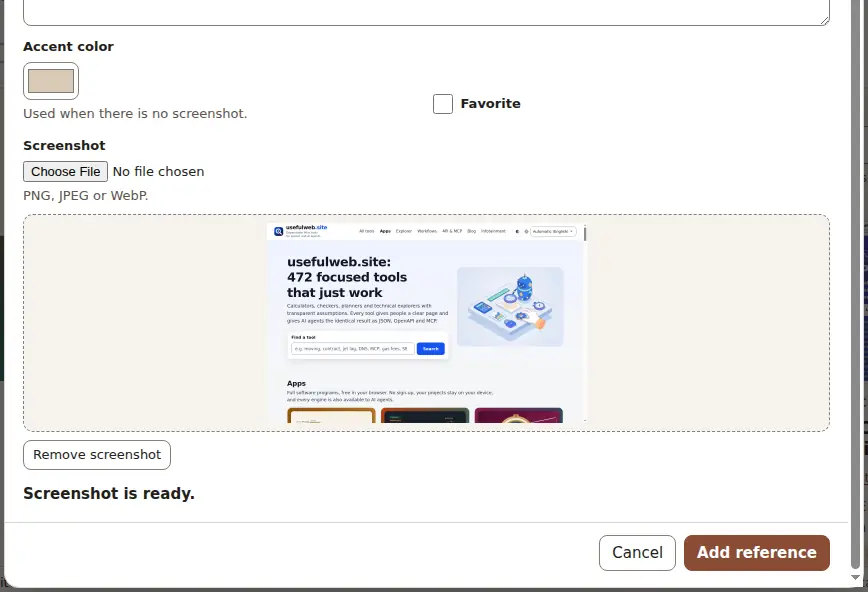
Geen screenshot bij de hand? Dan toont de kaart de eerste letter van de titel op de Accentkleur die je kiest.
2. Links, secties en platforms
Bronlink moet beginnen met http:// of https://. De kaart toont alleen de hostnaam (bijvoorbeeld example.com ↗). De link opent pas in een nieuw tabblad als je erop klikt.
Sectie beschrijft het deel van een pagina (Hero, Pricing, Footer, Checkout …) en Platform het apparaat (Desktop, Mobile, Tablet). Beide velden stellen de waarden voor die je eerder hebt gebruikt, zodat de filters overzichtelijk blijven.
3. Notities die goed blijven
Schrijf op wat je wilt overnemen, niet wat de pagina is: "Prijstabel houdt de jaarlijkse schakelaar naast de abonnementen" is nuttiger dan "Mooie prijspagina". Je kunt in notities zoeken.
4. Volgorde wijzigen, dupliceren, verwijderen
Open een kaart met Bewerken. Onderaan de editor:
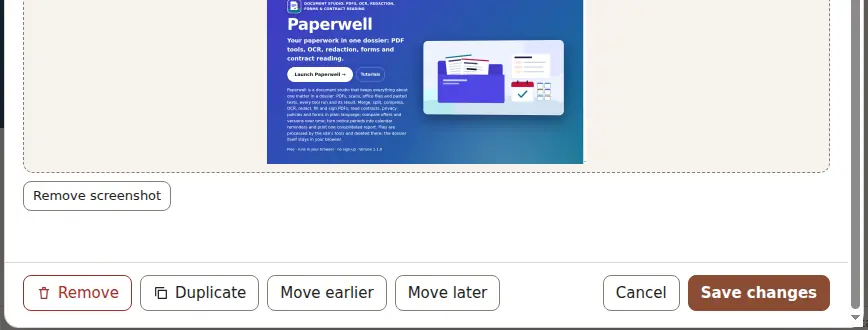
- Naar voren verplaatsen / Naar achteren verplaatsen wijzigen de volgorde van de kaarten op het bord.
- Dupliceren maakt direct erachter een kopie (handig voor een desktop- en een mobiele versie van dezelfde pagina).
- Verwijderen wist de referentie. Ongedaan maken haalt haar terug, inclusief haar moodboardkaarten.
Wijzigingen opslaan bewaart je bewerkingen. Annuleren of Esc sluit de editor zonder op te slaan.
5. Limieten
Een bord bevat maximaal 100 referenties met elk acht tags en maximaal 4 MB in totaal. Screenshots nemen het grootste deel van die ruimte in. De regel met de bordnaam laat altijd zien hoeveel referenties het bord heeft.
Volgende: Veel referenties zoeken, filteren en taggen.
Klaar om het te proberen?