Tutorial 9 van 10
Filteren op screenshot, link en notities, duplicaten vinden en ingekorte kopieën delen
Gevorderd 6 min
Beperk een bord tot bronnen met of zonder screenshots, links of notities, vind byte-identieke screenshots en dubbele bronlinks, en exporteer kopieën zonder privégegevens.
Een bord groeit snel. Na een paar weken heb je bronnen zonder screenshot, dezelfde pagina die twee keer onder verschillende titels is opgeslagen, en notities die je liever niet naar een klant stuurt. Pageboard heeft drie hulpmiddelen voor die opruimklus: extra filters in de weergave Bronnen, twee duplicaatcontroles in Ordenen en weglaatopties in Exporteren…. Geen van deze hulpmiddelen wijzigt een bron, tenzij je die zelf bewerkt.
Filteren op wat een bron bevat
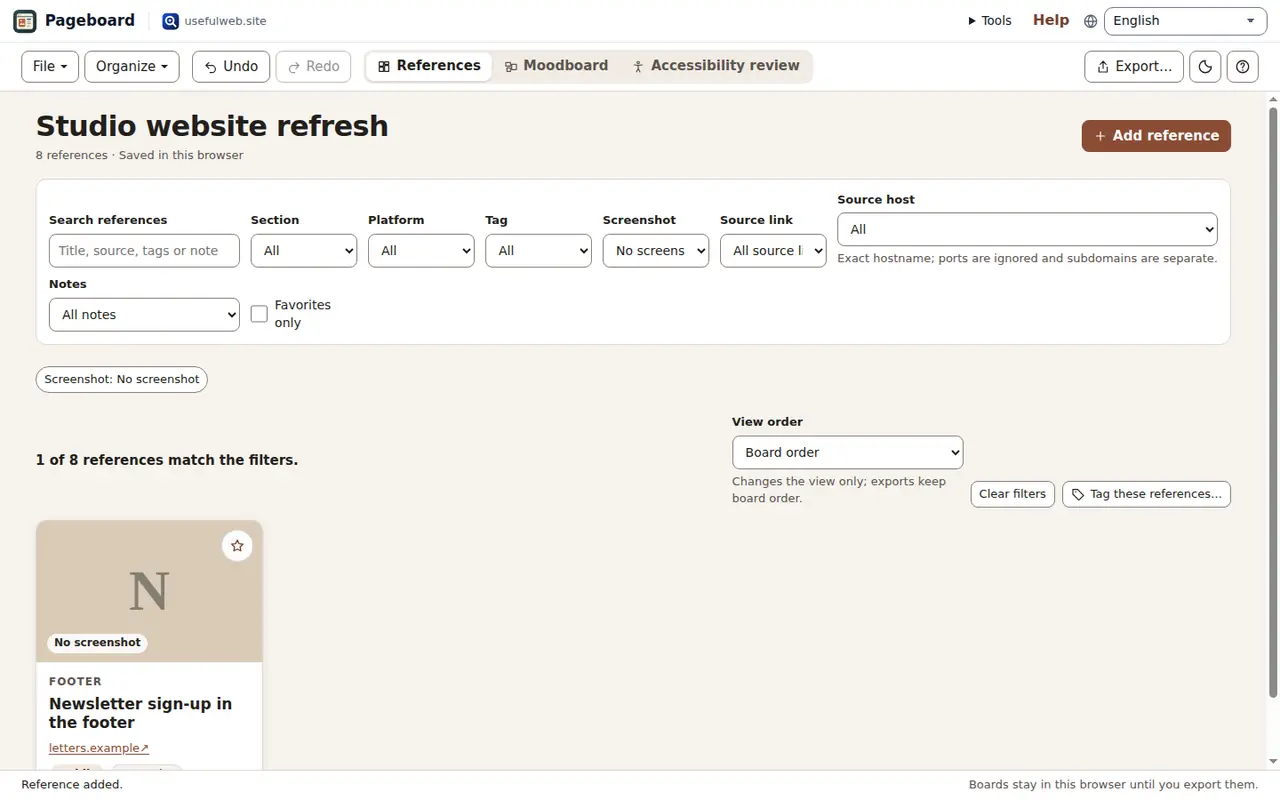
Open de weergave Bronnen. Naast Bronnen zoeken, Sectie, Platform en Tag vind je nog vier filters:
- Screenshot: Alle screenshots, Met screenshot of Geen screenshot. Gebruik Geen screenshot om de bronnen te vinden waarvan je nog een opname moet maken.
- Bronlink: Alle bronlinks, Met bronlink of Geen bronlink.
- Bronhost: toont elke host die in je bronlinks voorkomt. De hint legt uit hoe er wordt vergeleken: Exacte hostnaam; poorten worden genegeerd en subdomeinen tellen apart.
shop.example.comenexample.comzijn dus twee aparte items. - Notities: Alle notities, Met notities of Geen notities.
Filters zijn met elkaar en met Alleen favorieten te combineren. Zolang er een filter actief is, verschijnt boven de kaarten een rij met actieve filters, en met Ordenen → Filters wissen zet je alles in één keer terug. Filters veranderen alleen wat je ziet; het bord en de volgorde blijven zoals ze zijn.
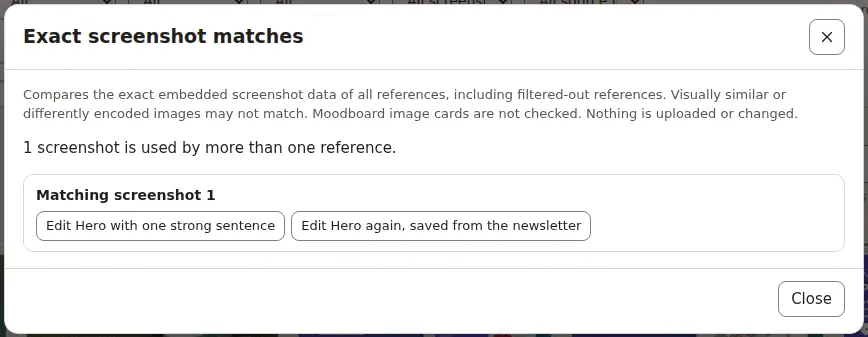
Screenshots vinden die meer dan eens worden gebruikt
Kies Ordenen → Exact overeenkomende screenshots zoeken…. Het dialoogvenster Exact overeenkomende screenshots vergelijkt de ingesloten screenshotgegevens van alle bronnen, ook van bronnen die door de huidige filters verborgen zijn. Het meldt hoeveel screenshots door meer dan één bron worden gebruikt en toont per screenshot één groep (Matching screenshot 1 (overeenkomende screenshot 1), Matching screenshot 2 (overeenkomende screenshot 2) …) met een knop Bewerken voor elke bron in de groep. Als niets dubbel voorkomt, staat er Geen exact overeenkomende screenshots gevonden.
Lees de uitleg in het dialoogvenster voordat je iets verwijdert: de controle is exact. Twee opnamen van dezelfde pagina die een seconde na elkaar zijn gemaakt, of dezelfde afbeelding opgeslagen als PNG en als JPEG, zijn verschillende gegevens en komen niet overeen. Afbeeldingskaarten van het moodboard worden niet gecontroleerd. Er wordt niets gewijzigd; jij bepaalt welke bron je bewerkt of verwijdert.
Dubbele bronlinks vinden
Ordenen → Dubbele bronlinks zoeken… opent Dubbele bronlinks. Dit vergelijkt de links van het hele bord, ook hier inclusief weggefilterde bronnen. Hoofdletters en kleine letters in het schema en de host, standaardpoorten (:443 voor https) en puntsegmenten zoals /a/../b worden genegeerd. Pad, query en fragment moeten overeenkomen, dus door ?ref=newsletter wordt een link anders. Er wordt geen pagina geladen; de controle werkt op de tekst van de links.
Een kopie delen zonder screenshots, notities of links
Open Bestand → Exporteren…. De sectie Opties voor JSON- en HTML-kopieën heeft drie selectievakjes:
- Referentiescreenshots en afbeeldingskaarten van het moodboard weglaten
- Referentienotities en tekst- en notitiekaarten van het moodboard weglaten
- Bronlinkvelden wissen
Ze gelden voor elke JSON- en HTML-download in het dialoogvenster: Bewerkbare JSON en Zelfstandige HTML voor het hele bord, en Selectie als JSON en Selectie als HTML voor de gefilterde selectie. Als er geen filter actief is, meldt het dialoogvenster dat de selectie het hele bord is; filter dus eerst als je maar een deel wilt delen.
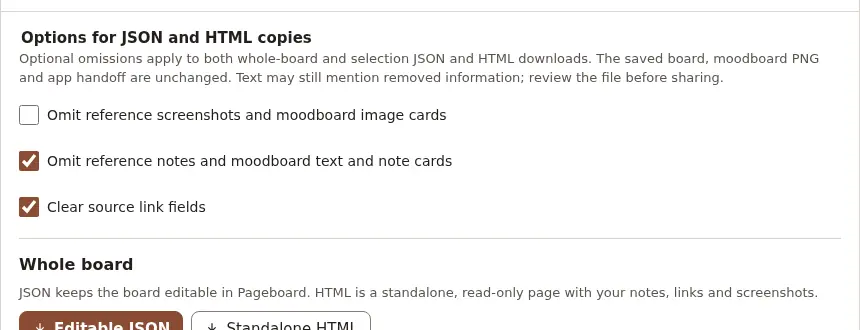
Het opgeslagen bord zelf wordt nooit gewijzigd, en de Moodboard-PNG en de overdracht naar een andere app worden niet door deze opties beïnvloed. Titels en tags blijven in de kopie staan, en een titel kan nog steeds noemen wat je hebt verwijderd. Open het gedownloade bestand dus en lees het één keer door voordat je het verstuurt.
Een typische opruimronde
- Zet Screenshot op Geen screenshot en voeg de ontbrekende opnamen toe.
- Voer Dubbele bronlinks zoeken… uit en voeg de dubbele samen of verwijder ze.
- Voer Exact overeenkomende screenshots zoeken… uit om één afbeelding te vinden die in meerdere bronnen is geplakt.
- Filter op Tag of Sectie, vink Referentienotities en tekst- en notitiekaarten van het moodboard weglaten aan en download Selectie als HTML voor je klant.
Klaar om het te proberen?