Tutorial 1 van 10
Je eerste board in vijf minuten
Beginner 5 min
Open een sjabloon, voeg je eerste referentie met een screenshot toe, markeer een favoriet en vind die terug met de filters.
Pageboard bewaart de websites die je wilt onthouden op één plek: een titel, de bronlink, je eigen screenshot, de sectie van de pagina, het platform, tags en een notitie over waarom de site je opviel. Alles blijft in deze browser. Er wordt geen enkele website voor je geladen.

1. Begin met een sjabloon
Open de werkruimte. De eerste keer zie je een klein voorbeeldboard en een venster Welkom bij Pageboard met drie stappen. Het blokkeert de pagina nooit. Kies Begrepen om het te verbergen.
Open Bestand → Sjablonen… en kies Portfolio vernieuwen. Sjablonen bevatten originele, fictieve voorbeelden zonder screenshots of links, zodat je alles kunt uitproberen zonder te typen. Een sjabloon wordt pas in de browser opgeslagen zodra je iets wijzigt. Tot die tijd staat er onder de boardnaam Sjabloon, nog niet opgeslagen.
2. Geef het board een naam
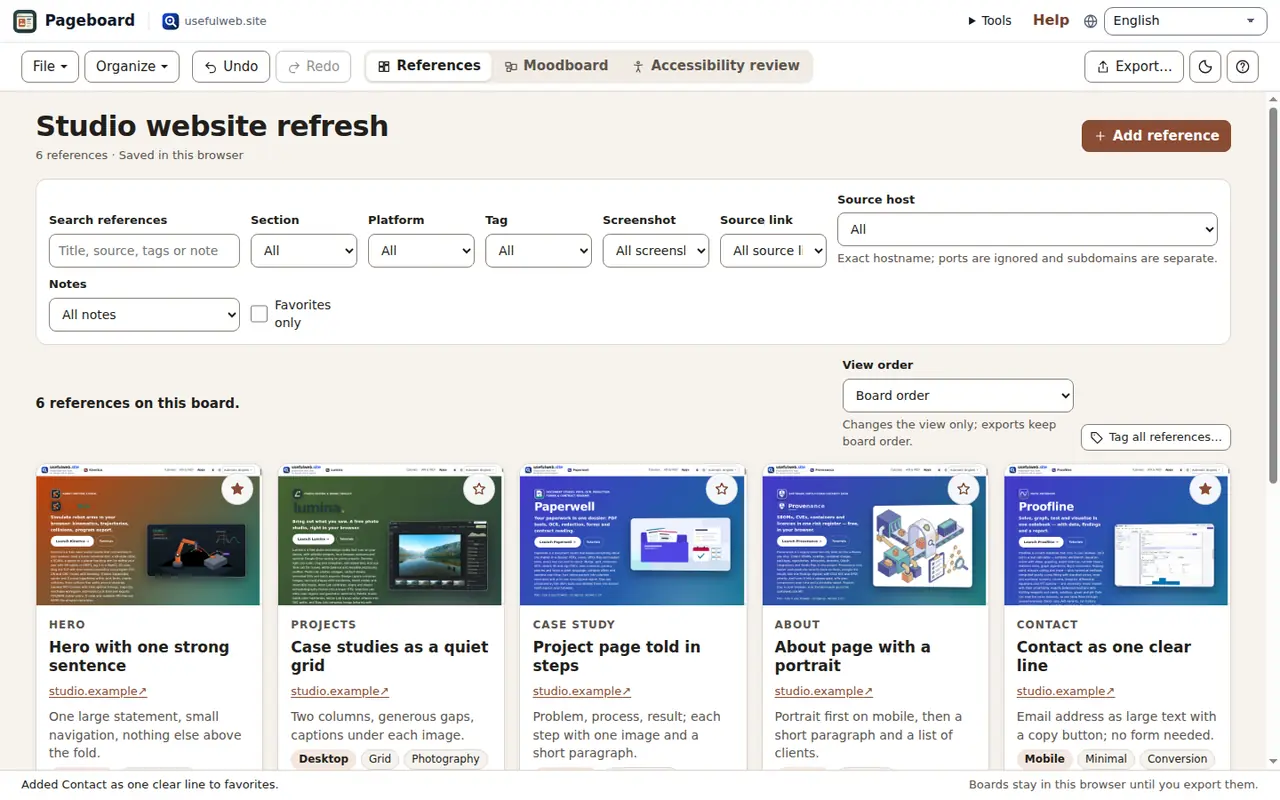
Klik bovenaan op de grote boardnaam (dat is een tekstveld), typ een naam zoals Studio website refresh en druk op Enter. Op de regel eronder staat nu Opgeslagen in deze browser.
3. Voeg een referentie toe
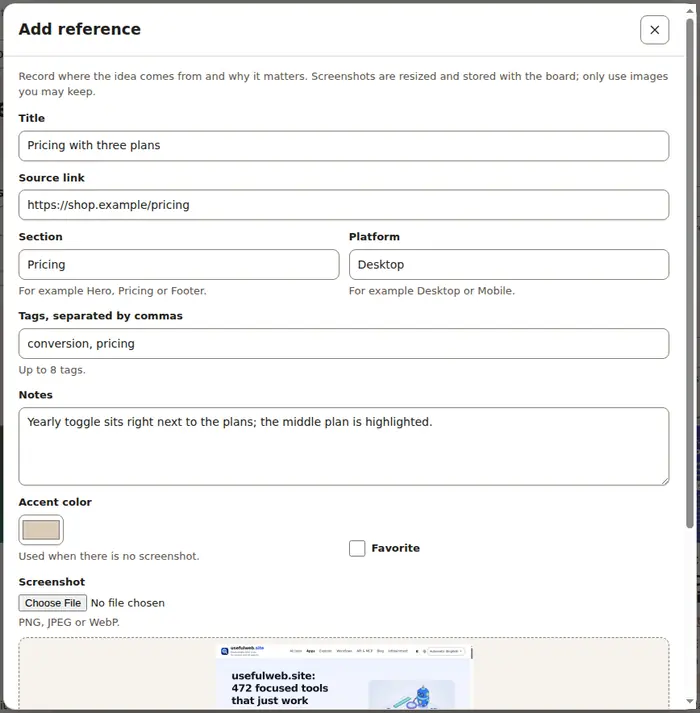
Kies Referentie toevoegen (of druk op N). Vul het volgende in:
- Titel: wat je wilt onthouden, bijvoorbeeld Hero met één krachtige zin.
- Bronlink: het adres van de pagina, beginnend met
https://. - Sectie en Platform: bijvoorbeeld Hero en Desktop. Pageboard stelt waarden voor die je al eerder hebt gebruikt.
- Tags, gescheiden door komma's: maximaal acht, bijvoorbeeld
typography, minimal. - Notities: waarom deze referentie belangrijk is.
Upload onder Screenshot een eigen afbeelding in PNG, JPEG of WebP. Je kunt er ook gewoon een plakken met Ctrl+V of hem naar het dialoogvenster slepen. Pageboard verkleint de afbeelding, zodat het board klein blijft. Kies Referentie toevoegen. De kaart verschijnt op het board.
4. Favorieten en filters
Elke kaart heeft een sterknop in de hoek. Druk erop om de referentie als favoriet te markeren. Druk er nog een keer op om de markering weg te halen.
Boven de kaarten doorzoekt Bronnen zoeken titels, links, tags en notities. Met Sectie, Platform en Tag maak je de selectie op het board kleiner, en Alleen favorieten toont alleen kaarten met een ster. De regel boven de kaarten laat zien hoeveel referenties overeenkomen. Met Filters wissen zie je weer alles.
5. Ongedaan maken, opnieuw uitvoeren en opslaan
Je kunt elke wijziging terugdraaien met Ongedaan maken of Ctrl+Z en opnieuw uitvoeren met Opnieuw of Ctrl+Shift+Z. Boards worden automatisch in deze browser opgeslagen. Wil je een back-up die blijft bestaan als je je browsergegevens wist? Gebruik dan Bestand → Projectbestand downloaden (Ctrl+S).
Volgende stap: Screenshots, links en notities toevoegen.
Klaar om het te proberen?