 Bacheche di ispirazione per siti web
Pageboard
Raccogli riferimenti di siti web, ordinali con i tag e disponili su una moodboard.
Avvia Pageboard → Tutorial Strumenti integrati (5)
Raccogli i design di siti web che vuoi ricordare: i tuoi screenshot e link, ordinati per sezione, piattaforma e tag, con i migliori disposti su una moodboard.

Screenshot
- La bacheca: riferimenti con screenshot, sezioni, tag e preferiti
 La moodboard: disponi liberamente riferimenti, note e colori
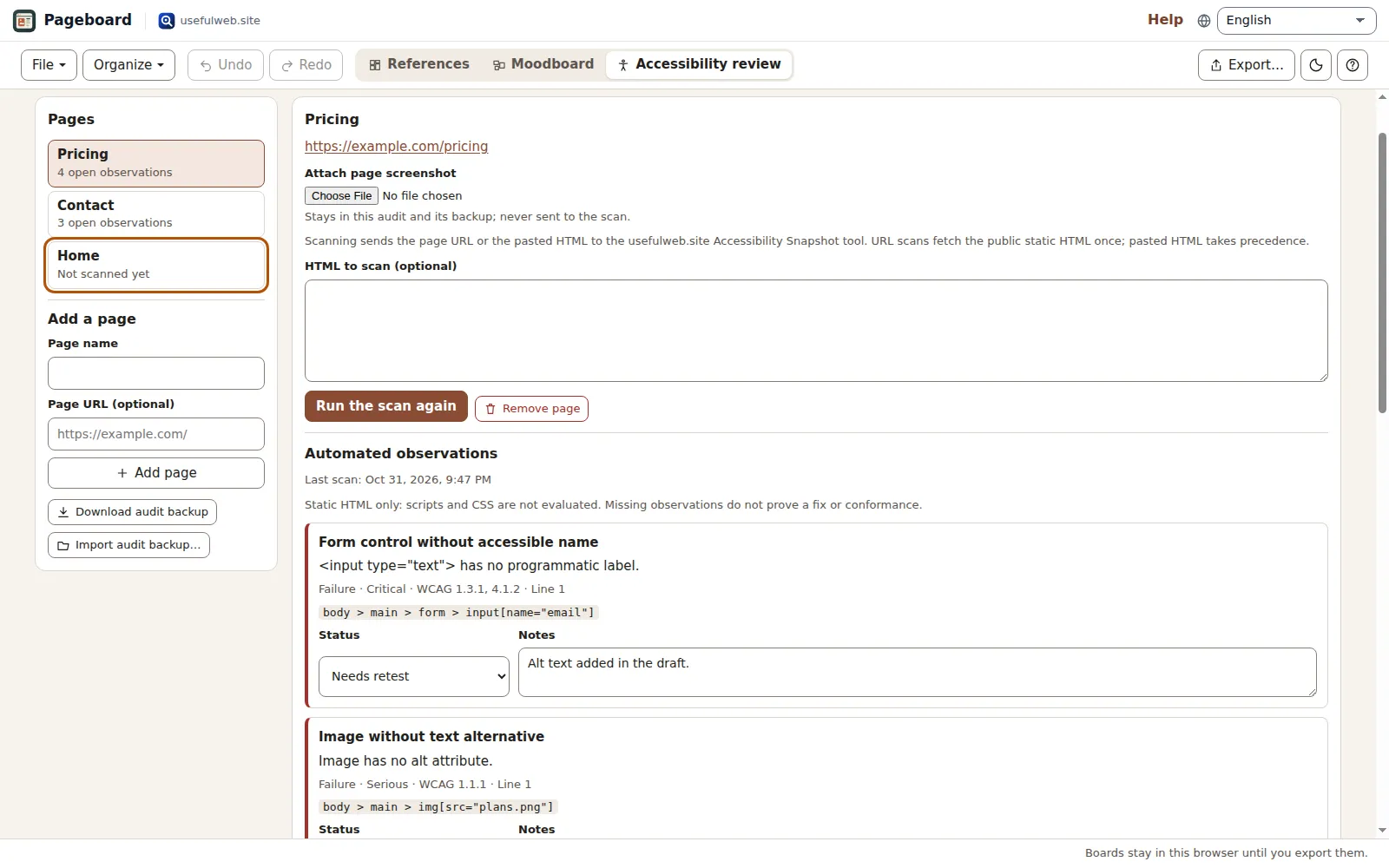 Revisione dell'accessibilità: osservazioni automatiche e controlli manuali per pagina
Funzionalità
Pageboard è uno spazio privato per i design di siti web che vuoi ricordare. Aggiungi i tuoi screenshot e i link alle fonti, ordina i riferimenti per sezione, piattaforma, tag e preferiti e disponi i migliori su una moodboard spaziale. Esporta un progetto modificabile, un foglio HTML autonomo o un PNG della moodboard e tieni una revisione separata dell'accessibilità delle pagine che crei.
Bacheche per ogni progetto
Tieni bacheche separate per lavori dei clienti, un redesign o una nuova direzione. Ogni bacheca si salva automaticamente in questo browser e compare in Bacheche salvate.
I tuoi screenshot
Carica, incolla o trascina uno screenshot PNG, JPEG o WebP. Pageboard lo ridimensiona per il salvataggio e non carica mai siti web né cattura pagine al posto tuo.
Sezioni, piattaforme e tag
Registra per ogni riferimento il link di origine, la sezione della pagina, la piattaforma, fino a otto tag, note e un colore d'accento.
Ricerca e filtri
Cerca in titoli, link, tag e note, poi restringi la bacheca per sezione, piattaforma, tag, host di origine, colore dello screenshot o preferiti. I colori principali degli screenshot vengono rilevati e mostrati su ogni scheda; seleziona un campione per trovare riferimenti con un colore simile.
Tag in blocco
Aggiungi o rimuovi un tag su tutti i riferimenti filtrati in un unico passaggio, annullabile con un solo Annulla.
Ricerca link duplicati
Trova i riferimenti che puntano allo stesso indirizzo di origine. Il controllo non carica mai i siti.
Moodboard spaziale
Disponi schede dei riferimenti, note, campioni di colore e immagini su una tela libera con zoom, aggancio, ordine di sovrapposizione e pieno controllo da tastiera.
Esportazioni JSON, HTML e PNG
Scarica il progetto modificabile, un foglio HTML autonomo di sola lettura, solo la selezione filtrata o un PNG della moodboard.
Revisione dell'accessibilità
Tieni traccia delle osservazioni automatiche del tool Accessibility Snapshot e dei tuoi controlli manuali per più pagine, inclusi i nuovi test.
Salvato sul tuo dispositivo e portabile
Annulla e ripeti, file del progetto, link di condivisione, passaggi tramite App Bridge e salvataggio facoltativo su Google Drive per i visitatori che hanno effettuato l'accesso.
Tool per agenti
Pianifica una bacheca da un elenco, esamina un progetto o organizza i suoi tag tramite gli stessi moduli dei tool, API JSON e MCP.


Modelli
Parti da un progetto pronto e adattalo alle tue esigenze.
Una piccola raccolta
Quattro spunti fittizi con tag, note e una prima moodboard per mostrare come funziona la bacheca.
Rinnovo del portfolio
Pianifica un portfolio personale: idee per l'hero, pagine dei progetti, pagina chi sono e contatti.
Lancio del negozio
Raccogli riferimenti per pagine prodotto, checkout e fiducia per un piccolo negozio online.
Pagina evento
Idee per la pagina di un festival o di una conferenza: programma, relatori, biglietti e sede.
Note editoriali
Riferimenti di tipografia ed esperienza di lettura per una rivista o un blog.
Strumenti integrati
Pageboard usa questi strumenti. Ognuno ha anche una propria pagina e funziona in modo autonomo: nel browser, tramite l'API JSON e tramite MCP.
- Sala di revisione condivisa Motore di PageboardDiscuti un riferimento fisso con commenti ancorati condivisi in una stanza privata a scadenza.
- Pianificatore della bacheca di riferimenti Motore di PageboardRaccogli riferimenti web in una bacheca modificabile.
- Ispettore della bacheca di riferimenti Motore di PageboardEsamina i riferimenti e crea una bacheca visiva portatile.
- Organizzatore di etichette dei riferimenti Motore di PageboardOrganizza i tag della bacheca.
- Accessibility SnapshotSnapshot statico WCAG 2.2 di una pagina: risultati per gravità, evidenze e controlli manuali.
Per gli agenti IA
Pageboard si basa su un motore deterministico. Le stesse funzioni sono disponibili come strumenti con API JSON e MCP, così script e agenti IA ottengono esattamente i risultati mostrati dall’app.
- Sala di revisione condivisa – Discuti un riferimento fisso con commenti ancorati condivisi in una stanza privata a scadenza.
Pagina dello strumento ·POST https://pageboard.usefulweb.site/api/v1/tools/pageboard-review-room/calculate· MCPpageboard_review_room - Pianificatore della bacheca di riferimenti – Raccogli riferimenti web in una bacheca modificabile.
Pagina dello strumento ·POST https://pageboard.usefulweb.site/api/v1/tools/pageboard-reference-planner/calculate· MCPpageboard_reference_planner - Ispettore della bacheca di riferimenti – Esamina i riferimenti e crea una bacheca visiva portatile.
Pagina dello strumento ·POST https://pageboard.usefulweb.site/api/v1/tools/pageboard-board-inspector/calculate· MCPpageboard_board_inspector - Organizzatore di etichette dei riferimenti – Organizza i tag della bacheca.
Pagina dello strumento ·POST https://pageboard.usefulweb.site/api/v1/tools/pageboard-tag-organizer/calculate· MCPpageboard_tag_organizer - Accessibility Snapshot – Snapshot statico WCAG 2.2 di una pagina: risultati per gravità, evidenze e controlli manuali.
Pagina dello strumento ·POST https://pageboard.usefulweb.site/api/v1/tools/a11y-snapshot/calculate· MCPa11y_snapshot
- Endpoint MCP (Streamable HTTP):
https://pageboard.usefulweb.site/mcp - Formato del file di progetto (JSON Schema): https://pageboard.usefulweb.site/project.schema.json
- Descrizione OpenAPI: /openapi.json · llms.txt · API e MCP
Crea un progetto tramite l’API, poi aprilo nell’app con un link a https://pageboard.usefulweb.site/app#project=<base64url JSON>.
Importazione ed esportazione
Importa
- Progetto Pageboard (.pageboard.json)
- Screenshot PNG / JPEG / WebP (carica, incolla o trascina)
- Backup dell'audit di accessibilità (JSON)
Esporta
- Progetto Pageboard (.pageboard.json)
- Scheda di riferimenti in HTML autonomo
- Selezione filtrata (JSON o HTML)
- PNG della moodboard
- Backup dell'audit di accessibilità (JSON)
Scorciatoie da tastiera
| Tasti | Azione |
|---|---|
| Ctrl + S | Scarica la bacheca come file del progetto |
| Ctrl + O | Apri un file di progetto |
| Ctrl + Z | Annulla l'ultima modifica |
| Ctrl + Shift + Z | Ripeti una modifica |
| N | Aggiungi un riferimento (le scorciatoie a tasto singolo si possono disattivare in Aiuto) |
| / | Cerca riferimenti |
| ? | Apri l'aiuto e le scorciatoie da tastiera |
| Arrow keys | Sposta la scheda della moodboard selezionata (Maiusc per passi più grandi) |
| Delete | Rimuovi la scheda della moodboard selezionata |
Domande frequenti
Il tuo team può condividere una board?
Sì, con un account gratuito (passkey o Google): File → Salva nel workspace condivide la board con il tuo workspace. I membri del team la aprono dal workspace o da un link e vedono le modifiche degli altri in tempo reale; chi ha accesso in sola visualizzazione può guardare ma non modificare. Gli screenshot e le schede immagine restano sul dispositivo che li ha aggiunti, quindi i membri del team vedono la board con titoli, link, tag e note. Senza account tutto resta in questo browser.
Pageboard scarica screenshot dei siti web?
No. Aggiungi tu i tuoi screenshot e link. Le bacheche non caricano mai i siti citati. Solo la revisione dell'accessibilità invia l'URL di una pagina o l'HTML incollato al tool Accessibility Snapshot, e solo quando avvii una scansione.
Dove vengono salvate le mie bacheche?
In questo browser su questo dispositivo (IndexedDB). Scarica un file del progetto per un backup o per spostare una bacheca su un altro dispositivo; i visitatori che hanno effettuato l'accesso e collegato Google Drive possono anche salvare su Drive.
Posso condividere una bacheca?
Sì. Esporta un foglio HTML autonomo per chi deve solo guardarla, oppure condividi il file del progetto modificabile. Per condividere solo una parte della bacheca, filtrala prima ed esporta la selezione.
Le bacheche dei modelli sono siti web reali?
No. I modelli contengono spunti fittizi originali senza screenshot né link, scritti per mostrare come funzionano sezioni, tag e moodboard. Sostituiscili con i tuoi riferimenti.
Posso conservare screenshot di altri siti web?
Pageboard conserva sul tuo dispositivo le immagini che aggiungi. Se puoi conservare o condividere uno screenshot dipende dal titolare dei diritti; le esportazioni contengono le immagini, quindi condividile solo dove ti è consentito.
La revisione dell'accessibilità è un test di conformità?
No. La scansione controlla l'HTML statico alla ricerca di problemi comuni; script e CSS non vengono valutati. I controlli di tastiera, focus, screen reader e contrasto richiedono una persona, per questo la revisione li registra separatamente.
Limiti
Cosa Pageboard non fa (ancora):
- Pageboard non esplora gallerie, non carica pagine e non cattura screenshot; ogni immagine la aggiungi tu.
- Gli screenshot vengono salvati come immagini JPEG compresse all'interno del progetto. Una bacheca contiene fino a 100 riferimenti, 80 schede della moodboard e 4 MB in totale.
- La memoria del browser può essere svuotata dal browser o da te. Scarica un file del progetto per un backup duraturo.
- La revisione dell'accessibilità carica solo l'HTML statico, non esegue script né valuta il CSS, e i risultati sono mostrati in inglese.
- La revisione dell'accessibilità è salvata separatamente dalla bacheca e non fa parte dei file del progetto né dei salvataggi su Drive; ha un proprio file di backup.
- I colori dello screenshot sono i colori principali dell'immagine dello screenshot salvata (k-means in OKLab su una copia di massimo 256 px), non la palette CSS del sito. La compressione JPEG e il decoder di immagini del browser possono alterarli leggermente; i colori che coprono meno dell'8% di uno screenshot non contano per il filtro colore.
Tutorial
Impara Pageboard passo dopo passo.
- La tua prima bacheca in cinque minutiApri un modello, aggiungi il tuo primo riferimento con uno screenshot, segna un preferito e ritrovalo con i filtri.Principiante 5 min
- Aggiungere screenshot, link e noteRendi ogni riferimento utile anche in futuro: buoni screenshot, link di origine puliti, sezioni, piattaforme, note, colori di accento, ordinamento e duplicati.Principiante 6 min
- Cerca, filtra ed etichetta molti riferimentiMantieni utilizzabile una vignetta in crescita: combina ricerca e filtri, aggiungi un tag a tutti i riferimenti corrispondenti in un colpo solo e trova i link alla fonte duplicati.Intermedio 6 min
- Organizza una moodboard spazialeDisponi liberamente schede di riferimento, note, campioni di colore e immagini su una tela, spostali con il mouse o la tastiera ed esporta un PNG.Intermedio 7 min
- Esporta, condividi ed esegui il backup delle bachecheBacheche salvate, file di progetto, pagine HTML autonome, esportazioni filtrate, link di condivisione, Google Drive e invio di file ad altre app.Principiante 6 min
- Verifica l'accessibilità delle tue pagineMonitora più pagine nella Revisione dell'accessibilità: esegui l'Accessibility Snapshot statico, registra i controlli manuali, segna le correzioni e ricontrolla.Intermedio 8 min
- Automatizza le bacheche con l'API e MCPCrea, ispeziona e riordina i progetti Pageboard da script o agenti IA con i tre strumenti Pageboard, l'API JSON e il server MCP.Avanzato 8 min
- Ordina la vista dei riferimenti per titoloMostra i tuoi riferimenti dalla A alla Z o dalla Z alla A senza modificare la vignetta, combina l'ordinamento con i filtri e scopri quale ordine usano le esportazioni e l'editor dei riferimenti.Principiante 3 min
- Filtrare per screenshot, link e note, trovare i duplicati e condividere copie ridotteRestringi una board ai riferimenti con o senza screenshot, link o note, trova screenshot identici byte per byte e link alla fonte duplicati, ed esporta copie senza dettagli privati.Intermedio 6 min
- Condividi una bacheca con il tuo team in un'area di lavoroSalva una bacheca di Pageboard in un'area di lavoro condivisa, vedi in tempo reale le modifiche dei colleghi, dai ai visualizzatori l'accesso in sola lettura e scopri dove restano gli screenshot.Intermedio 6 min
Altre app
-

Kerfwise
CAD per mobili e arredi
Progetta mobili e arredi, ottieni distinte di taglio, layout ottimizzati dei pannelli, costi e disegni.
-

Renderloom
Studio di scene e materiali 3D
Dai forma a una scena. Trova la sua luce. Mantieni modificabile ogni idea.
-

Threadsmith
Studio di digitalizzazione per ricamo
Disegna o importa un'immagine, trasformala in punti ed esporta file DST, PES, JEF o EXP.
-

Printshop
Studio di stampabili
Codici QR, calendari, etichette, puzzle e poster: PDF perfetti per la stampa in pochi secondi.
-

Sketchboard
Diagrammi, schizzi e piante
Disegna diagrammi, diagrammi di flusso, mappe mentali e piante su una lavagna infinita.
-

Twinworks
Gemello digitale della fabbrica e simulazione della produzione
Modella una linea di produzione, simulala e trova il collo di bottiglia, gratis.