← Tutti i tutorial · Pageboard
Tutorial 5 di 10
Esporta, condividi ed esegui il backup delle bacheche
Principiante 6 min
Bacheche salvate, file di progetto, pagine HTML autonome, esportazioni filtrate, link di condivisione, Google Drive e invio di file ad altre app.
Pageboard conserva le tue bacheche in questo browser. Questo tutorial ti mostra come tenerle al sicuro e come mostrarle ad altre persone.
1. Bacheche salvate
Ogni bacheca che modifichi viene salvata automaticamente. File → Bacheche salvate… le elenca con il numero di riferimenti e l'ora dell'ultima modifica; la bacheca aperta è contrassegnata. Apri passa a un'altra bacheca, Elimina ne rimuove una dopo una conferma. File → Nuova bacheca… crea una bacheca vuota, mentre quella attuale resta nell'elenco.
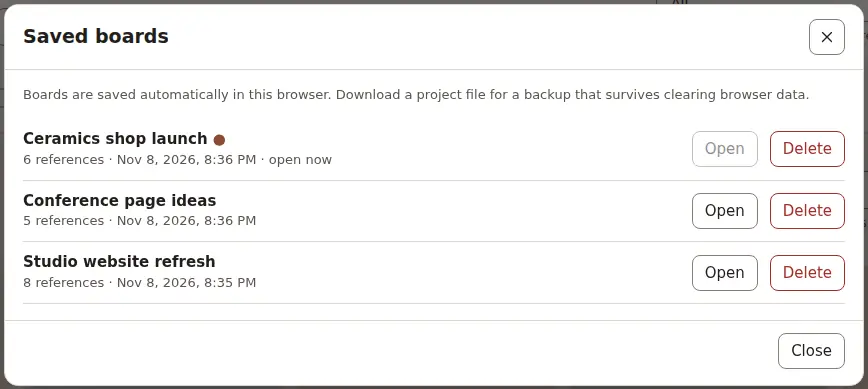
La Memoria del browser può essere svuotata da te, da strumenti di pulizia o dal browser stesso. Conserva un file di progetto per ogni bacheca a cui tieni.
2. File di progetto
File → Scarica file di progetto (Ctrl+S) salva la bacheca come <name>.pageboard.json, compresi screenshot, note e moodboard. File → Apri file di progetto… (Ctrl+O) riapre un file di questo tipo, su questo o su qualsiasi altro dispositivo. Puoi anche trascinare un file di progetto sulla bacheca.
Il formato è documentato in /project.schema.json sul sito di Pageboard.
3. La finestra Esporta
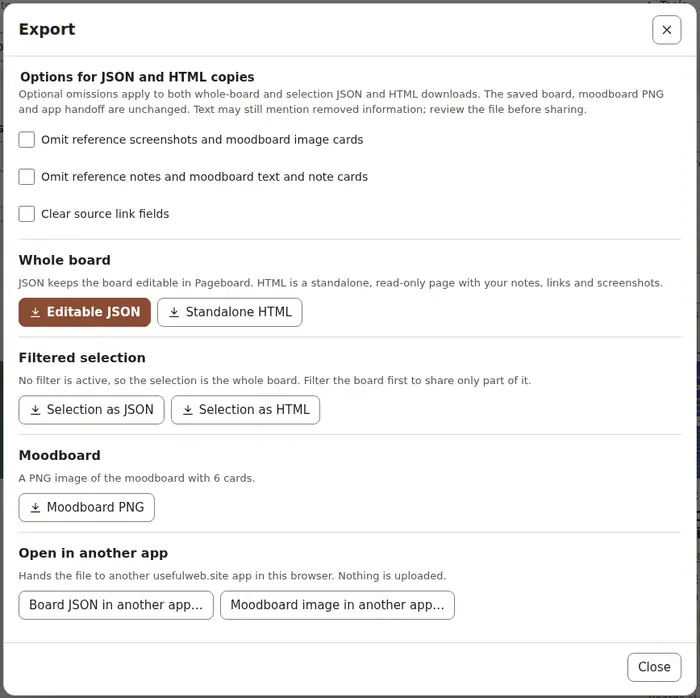
Esporta… nella barra superiore raccoglie tutte le opzioni:
- Intera bacheca → JSON modificabile: lo stesso file di progetto descritto sopra.
- Intera bacheca → HTML autonomo: un'unica pagina di sola lettura con le tue schede, note, tag e screenshot incorporati. Si apre in qualsiasi browser senza Pageboard e non carica nulla da Internet; i link si aprono solo quando li clicchi.
- Selezione filtrata → Selezione come JSON / Selezione come HTML: solo i riferimenti che corrispondono ai filtri attuali. La selezione viene acquisita all'apertura della finestra. Prima applica i filtri, poi esporta, così condividi solo una parte della bacheca.
- Moodboard → PNG della moodboard: un'immagine della moodboard.
Tutte le esportazioni contengono i tuoi screenshot e le tue note. Controllale prima di inviarle a qualcuno e condividi screenshot di siti web altrui solo se ne hai il permesso.
4. Link di condivisione e altre app
Strumenti come il Pianificatore della bacheca di riferimenti restituiscono un link Apri in Pageboard che contiene un'intera bacheca dopo #project=. Aprendo un link di questo tipo, la bacheca viene caricata e salvata in Bacheche salvate.
Apri in un'altra app nella finestra Esporta invia il JSON della bacheca o l'immagine della moodboard a un'altra app di usefulweb.site. Al contrario, un'immagine inviata a Pageboard apre l'editor dei riferimenti con quell'immagine come screenshot, mentre un Progetto Pageboard inviato da un'altra app chiede conferma prima di aprirsi.
5. Google Drive
Se hai effettuato l'accesso e collegato Google Drive, nella barra superiore vedi Salva su Drive, Apri da Drive e Salvataggio automatico su Drive. Drive conserva lo stesso file di progetto; la revisione dell'accessibilità non è inclusa.
Prossimo passo: Verifica l'accessibilità delle tue pagine.
Pronto a provarlo?