← Tutti i tutorial · Pageboard
Tutorial 4 di 10
Organizza una moodboard spaziale
Intermedio 7 min
Disponi liberamente schede di riferimento, note, campioni di colore e immagini su una tela, spostali con il mouse o la tastiera ed esporta un PNG.
La bacheca è un elenco; la moodboard è un tavolo su cui puoi sparpagliare le cose. Apri la scheda Moodboard in alto. La moodboard fa parte della bacheca: si salva automaticamente, funziona con Annulla e viaggia insieme ai file di progetto e ai salvataggi su Drive.
1. Aggiungi schede
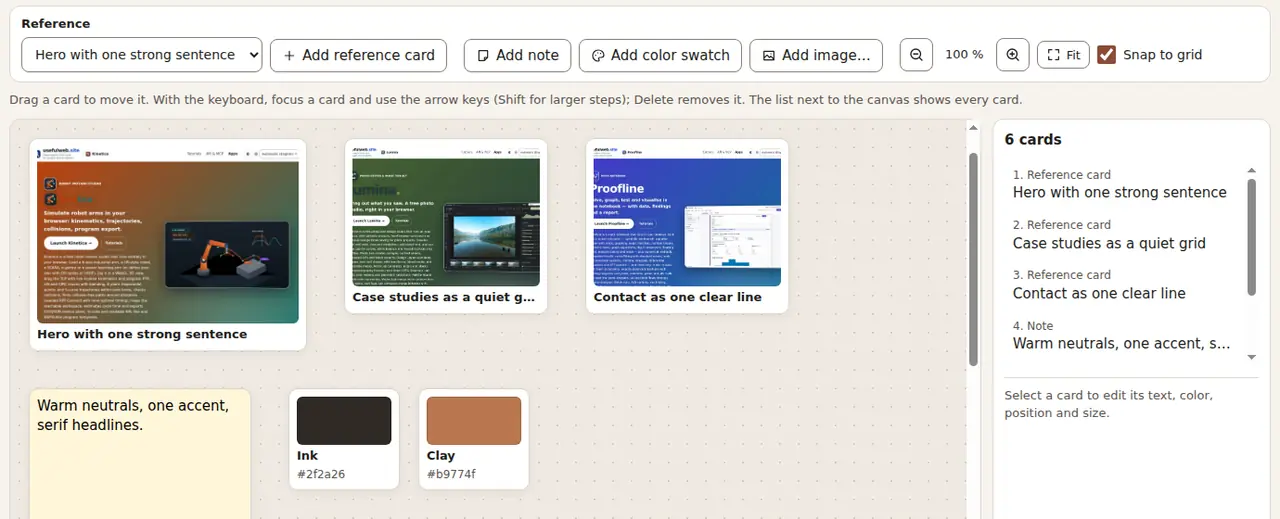
La barra degli strumenti sopra la tela offre quattro tipi di schede:
- Riferimento + Aggiungi scheda di riferimento: scegli un riferimento della tua bacheca; la scheda ne mostra lo screenshot (o il colore di accento) e il titolo. Quando rimuovi il riferimento dalla bacheca, spariscono anche le sue schede nella moodboard.
- Aggiungi nota: un post-it per un'idea o una regola ("un solo colore di accento").
- Aggiungi campione di colore: un colore con un nome.
- Aggiungi immagine…: un'immagine extra che non è un riferimento, come una texture o una foto che hai scattato. Viene compressa come gli screenshot.
Le nuove schede finiscono nel primo spazio libero. Una moodboard contiene fino a 80 schede.
2. Sposta e disponi
Trascina qualsiasi scheda con il mouse, una penna o un dito. Con Aggancia alla griglia attivo, le schede si allineano a una griglia di 20 pixel; disattivalo per posizionarle liberamente.
Con la tastiera, raggiungi una scheda con Tab e usa i tasti freccia (20 pixel per pressione con l'aggancio, 5 senza; tieni premuto Shift per passi cinque volte più grandi). Delete rimuove la scheda attiva. Ogni spostamento viene annunciato e si può annullare.
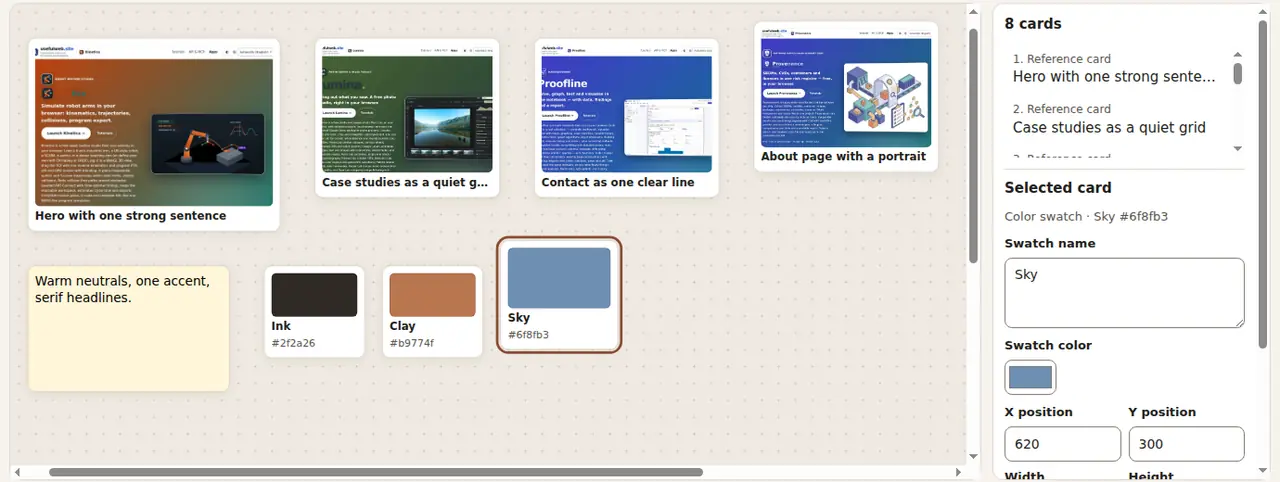
Riduci, Ingrandisci e Adatta cambiano la visualizzazione; Adatta mostra tutte le schede contemporaneamente.
3. Modifica la scheda selezionata
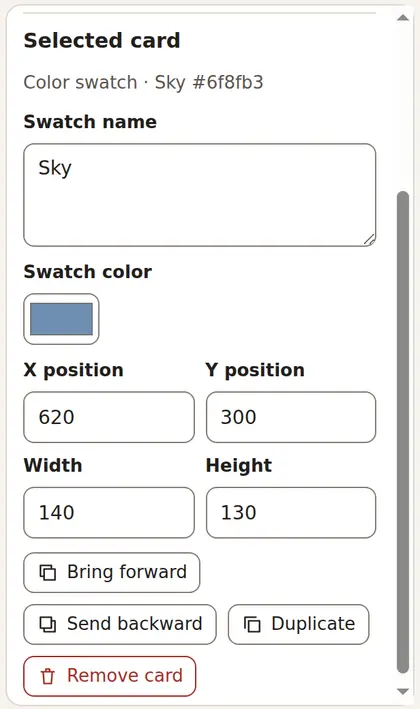
Fai clic su una scheda (o premi Enter su di essa) per selezionarla. Il pannello accanto alla tela elenca tutte le schede e mostra la Scheda selezionata:
- Didascalia, Testo della nota o Nome del campione, e Colore della nota / Colore del campione.
- Posizione X, Posizione Y, Larghezza e Altezza per un posizionamento preciso: è anche il modo per ridimensionare una scheda da tastiera.
- Porta avanti e Porta indietro cambiano quale scheda sta sopra.
- Duplica e Rimuovi scheda.
L'elenco delle schede funge anche da panoramica testuale della tela per gli screen reader.
4. Esporta la moodboard
Esporta… → PNG della moodboard crea un'immagine di tutte le schede, ritagliata sulla loro area e a doppia risoluzione per un testo nitido. Il testo lungo viene accorciato con "…" per entrare nella sua scheda. Se un'altra app di usefulweb.site accetta immagini, Immagine della moodboard in un'altra app… le passa il PNG, ad esempio a un editor di foto.
Quando esporti solo una selezione filtrata della bacheca, la moodboard conserva soltanto le schede di riferimento dei riferimenti selezionati; note, campioni e immagini vengono esclusi perché potrebbero essere privati.
Prossimo passo: Esporta, condividi e fai il backup delle bacheche.
Pronto a provarlo?