← Tutti i tutorial · Pageboard
Tutorial 1 di 10
La tua prima bacheca in cinque minuti
Principiante 5 min
Apri un modello, aggiungi il tuo primo riferimento con uno screenshot, segna un preferito e ritrovalo con i filtri.
Pageboard raccoglie in un unico posto i siti web che vuoi ricordare: un titolo, il link di origine, il tuo screenshot, la sezione della pagina, la piattaforma, i tag e una nota sul motivo per cui ti ha colpito. Tutto resta in questo browser. Nessun sito web viene caricato al posto tuo.

1. Parti da un modello
Apri l'area di lavoro. La prima volta vedi una piccola bacheca di esempio e un riquadro Benvenuto in Pageboard con tre passaggi. Non blocca mai la pagina: scegli Ho capito per nasconderlo.
Apri File → Modelli… e seleziona Rinnovo del portfolio. I modelli contengono spunti originali e inventati, senza screenshot né link, così puoi provare tutto senza digitare nulla. Un modello viene salvato nel browser solo quando modifichi qualcosa; fino ad allora la riga sotto il nome della bacheca indica Modello, non ancora salvato.
2. Dai un nome alla bacheca
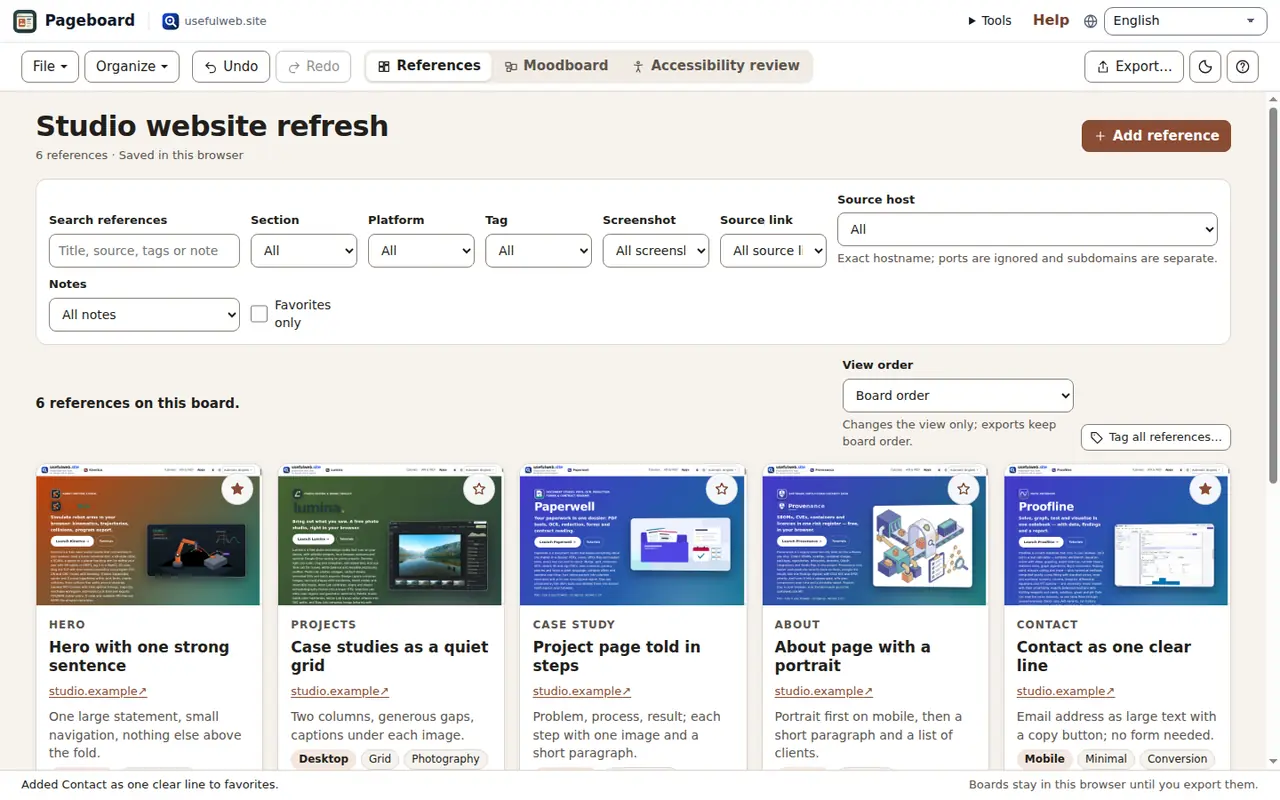
Fai clic sul nome grande della bacheca in alto (è un campo di testo), digita un nome come Studio website refresh e premi Enter. Ora la riga sottostante indica Salvato in questo browser.
3. Aggiungi un riferimento
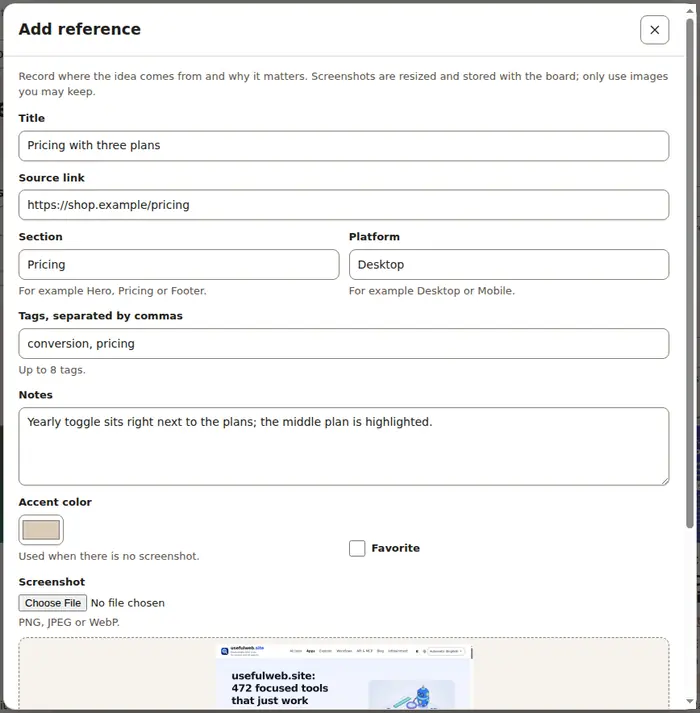
Scegli Aggiungi riferimento (oppure premi N). Compila:
- Titolo: ciò che vuoi ricordare, ad esempio Hero con una sola frase forte.
- Link di origine: l'indirizzo della pagina, che inizia con
https://. - Sezione e Piattaforma: ad esempio Hero e Desktop. Pageboard ti suggerisce i valori che hai già usato.
- Tag, separati da virgole: fino a otto, ad esempio
typography, minimal. - Note: perché è importante.
In Screenshot carica un'immagine PNG, JPEG o WebP tua, oppure incollala semplicemente con Ctrl+V o trascinala sulla finestra di dialogo. Pageboard la ridimensiona affinché la bacheca resti leggera. Scegli Aggiungi riferimento. La scheda compare sulla bacheca.
4. Preferiti e filtri
Ogni scheda ha un pulsante a forma di stella nell'angolo. Premilo per segnare il riferimento come preferito; premilo di nuovo per togliere il segno.
Sopra le schede, Cerca riferimenti cerca in titoli, link, tag e note. Sezione, Piattaforma ed Etichetta restringono ulteriormente la bacheca, mentre Solo preferiti mostra solo le schede con la stella. La riga sopra le schede indica quanti riferimenti corrispondono; Cancella filtri ripristina tutto.
5. Annullare, ripetere e salvare
Puoi annullare ogni modifica con Annulla o Ctrl+Z e ripeterla con Ripeti o Ctrl+Shift+Z. Le bacheche si salvano automaticamente in questo browser. Per un backup che sopravviva alla cancellazione dei dati del browser, usa File → Scarica file di progetto (Ctrl+S).
Prossimo passo: Aggiungere screenshot, link e note.
Pronto a provarlo?