← Tutti i tutorial · Pageboard
Tutorial 6 di 10
Verifica l'accessibilità delle tue pagine
Intermedio 8 min
Monitora più pagine nella Revisione dell'accessibilità: esegui l'Accessibility Snapshot statico, registra i controlli manuali, segna le correzioni e ricontrolla.
Raccogliere buoni esempi è metà del lavoro, ma le pagine che costruisci partendo da essi devono funzionare per tutti. La scheda Revisione dell'accessibilità tiene un semplice audit delle tue pagine. L'audit viene salvato in questo browser, separato dalle tue bacheche, e ha un proprio file di backup.
Prima di tutto, un limite importante: la parte automatica controlla l'HTML statico alla ricerca dei problemi più comuni. Non esegue script, non valuta il CSS e non può dimostrare che una pagina sia conforme alle WCAG. L'uso da tastiera, il focus visibile, gli screen reader e il contrasto dei colori richiedono una persona, ed è per questo che la revisione li tiene separati.
1. Aggiungi le pagine
In Aggiungi una pagina, inserisci un Nome della pagina (ad esempio Casa) e, se la pagina è pubblica, un URL della pagina (facoltativo). Scegli Aggiungi pagina. L'elenco Pagine mostra ogni pagina con il numero di osservazioni aperte.
Puoi allegare uno screenshot a ogni pagina con Allega screenshot della pagina (PNG, JPEG o WebP fino a 600 KB; 1,5 MB per revisione). Lo screenshot resta nella revisione e non viene mai inviato alla scansione.
2. Esegui la scansione
Scegli Esegui snapshot di accessibilità. Pageboard invia l'URL della pagina allo strumento Accessibility Snapshot di usefulweb.site oppure, se hai incollato qualcosa in HTML da analizzare (facoltativo), invia quell'HTML. Le scansioni tramite URL scaricano una sola volta l'HTML statico pubblico. L'HTML incollato è utile per le pagine protette da login o per le bozze locali.
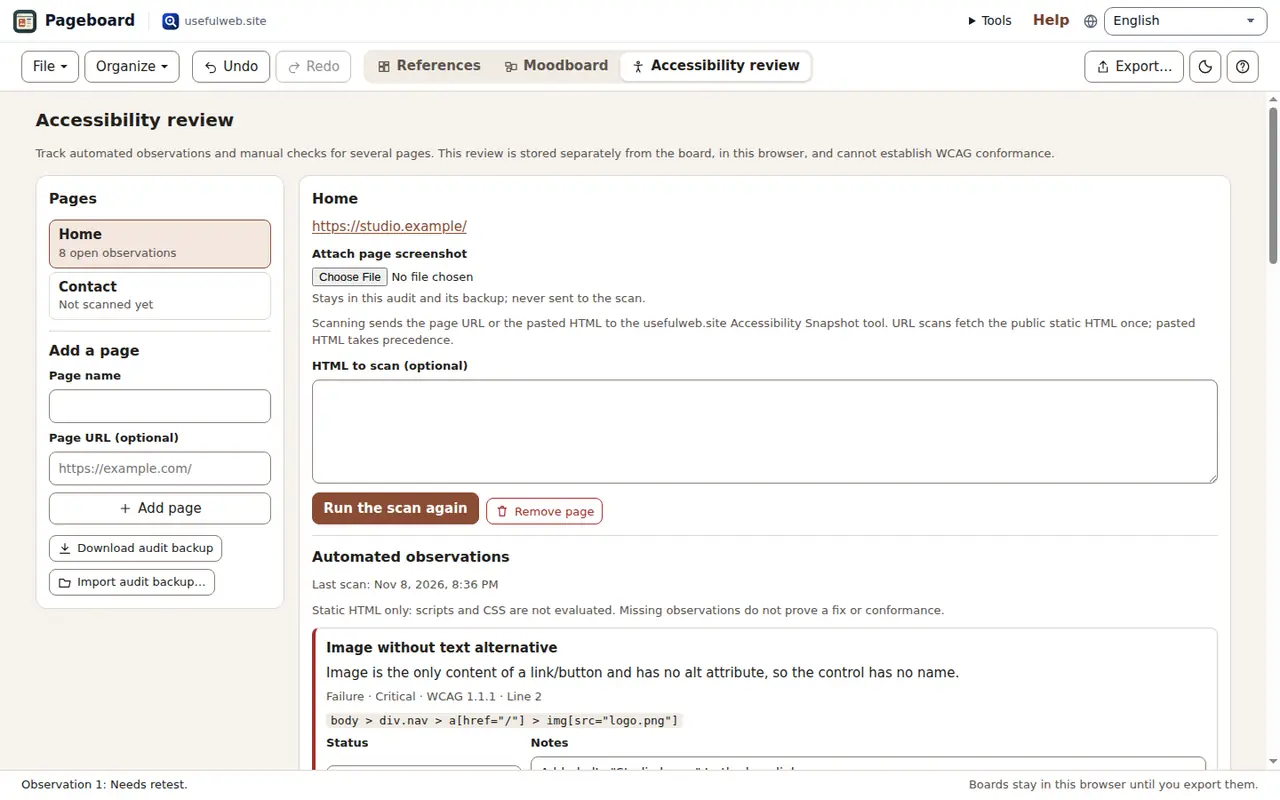
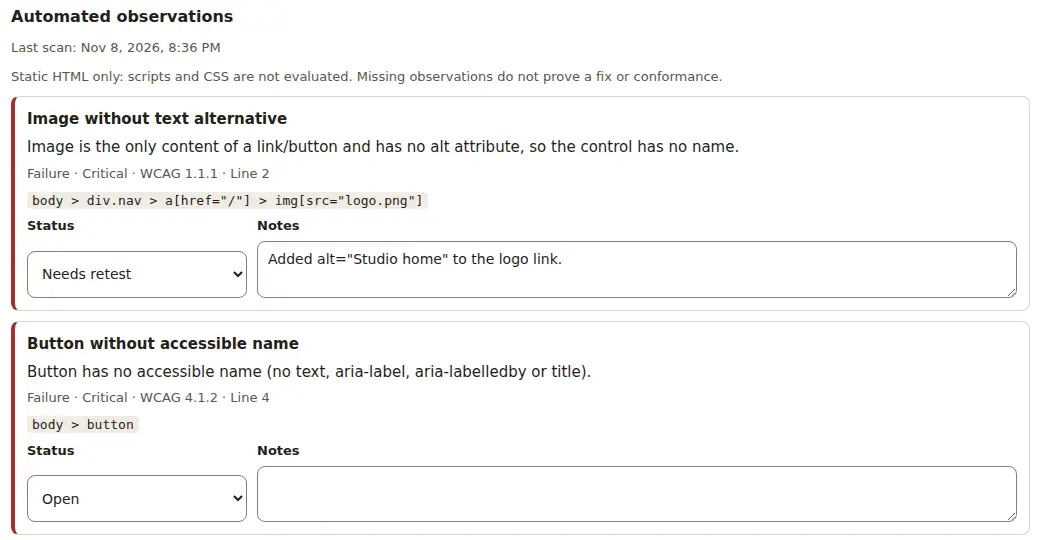
I risultati compaiono in Osservazioni automatiche: un titolo, una spiegazione, il tipo (errore, buona pratica, da verificare), la gravità, i criteri di successo WCAG, la riga e il selettore dell'elemento. I testi delle osservazioni provengono dallo strumento e al momento sono mostrati in inglese.
3. Esamina le osservazioni
Ogni osservazione ha uno Stato: Apri, Da ricontrollare (hai modificato qualcosa) oppure Verificato dal revisore. Nelle Note annoti cosa hai fatto. Quando correggi la pagina, imposta lo stato su Da ricontrollare ed esegui di nuovo la scansione:
- Le osservazioni che ricompaiono vengono riaperte e le tue note restano.
- Le osservazioni che non vengono più trovate passano a Non rilevata nell'ultima scansione. È un indizio, non la prova che il problema sia risolto: verificalo tu stesso.
- Se una scansione è stata troncata, le osservazioni mancanti mantengono il loro stato.
4. Controlli manuali
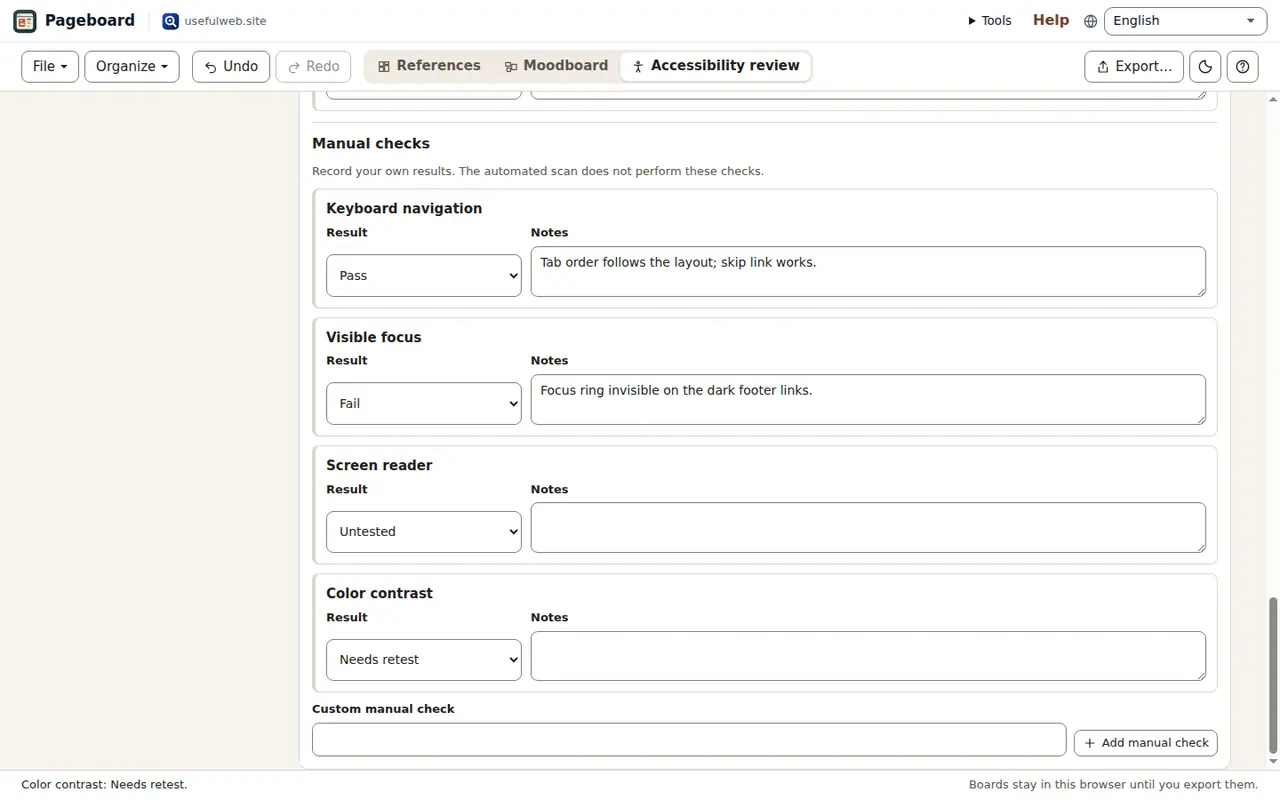
Controlli manuali elenca per ogni pagina la navigazione da tastiera, il focus visibile, lo screen reader e il contrasto dei colori. Imposta ogni Risultato su Non testato, Conforme, Non conforme o Da ricontrollare e annota cosa hai testato. Con Controllo manuale personalizzato aggiungi voci tue, come Sottotitoli dei video.
5. Backup
La revisione si trova solo in questo browser. Scarica backup dell'audit la salva in formato JSON, mentre Importa backup dell'audit… la ripristina su qualsiasi dispositivo. I file di progetto e i salvataggi su Drive delle tue bacheche non includono la revisione.
Prossimo passo: Automatizza le bacheche con l'API e MCP.
Pronto a provarlo?