← Tutti i tutorial · Pageboard
Tutorial 9 di 10
Filtrare per screenshot, link e note, trovare i duplicati e condividere copie ridotte
Intermedio 6 min
Restringi una board ai riferimenti con o senza screenshot, link o note, trova screenshot identici byte per byte e link alla fonte duplicati, ed esporta copie senza dettagli privati.
Una board cresce in fretta. Dopo qualche settimana ti ritrovi con riferimenti senza screenshot, la stessa pagina salvata due volte con titoli diversi e note che preferiresti non inviare a un cliente. Pageboard offre tre strumenti per fare ordine: filtri aggiuntivi nella vista Riferimenti, due controlli dei duplicati in Organizza e opzioni di omissione in Esporta…. Nessuno di questi modifica un riferimento, a meno che non sia tu a modificarlo.
Filtrare in base al contenuto di un riferimento
Apri la vista Riferimenti. Accanto a Cerca riferimenti, Sezione, Piattaforma ed Etichetta trovi altri quattro filtri:
- Screenshot: Tutti gli screenshot, Con screenshot o Nessuno screenshot. Usa Nessuno screenshot per trovare i riferimenti di cui devi ancora fare una cattura.
- Link di origine: Tutti i link di origine, Con link di origine o Nessun link di origine.
- Host di origine: elenca tutti gli host presenti nei tuoi link di origine. Il suggerimento spiega come avviene il confronto: Nome host esatto; le porte vengono ignorate e i sottodomini sono distinti. Quindi
shop.example.comeexample.comsono due voci separate. - Note: Tutte le note, Con note o Senza note.
I filtri si combinano tra loro e con Solo preferiti. Finché un filtro è attivo, sopra le schede compare una riga con i filtri attivi, e Organizza → Cancella filtri li reimposta tutti in una volta. I filtri cambiano solo ciò che vedi; la board e il suo ordine restano invariati.
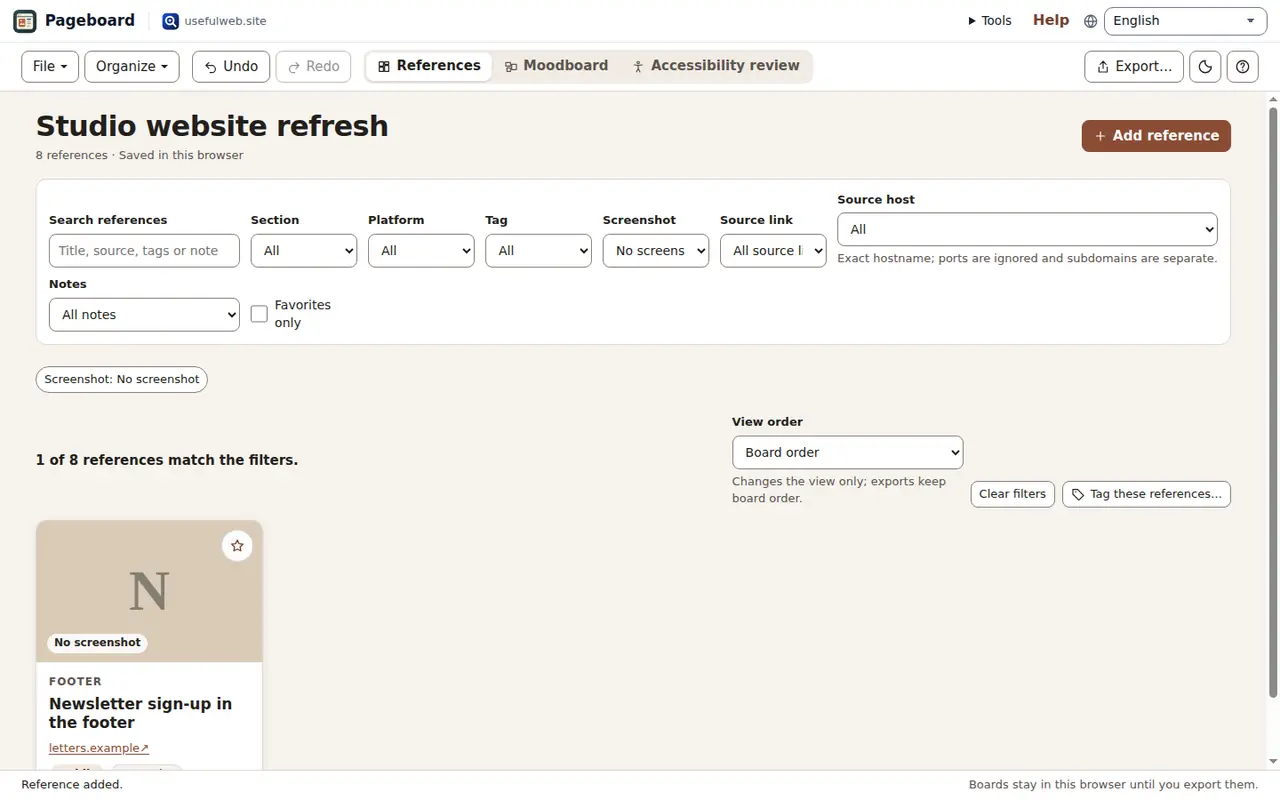
Trovare screenshot usati più di una volta
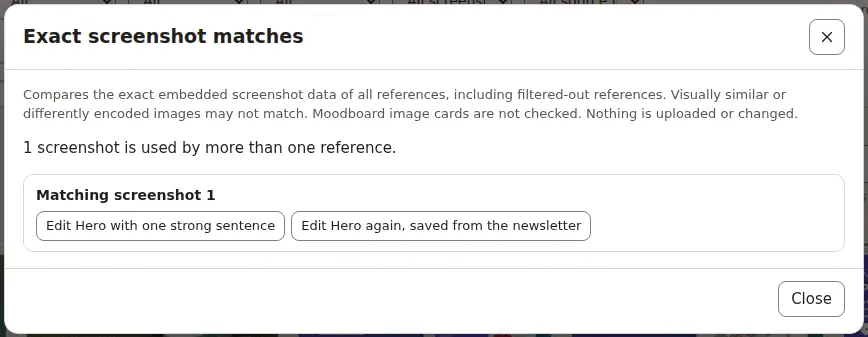
Scegli Organizza → Trova screenshot identici…. La finestra Screenshot identici confronta i dati degli screenshot incorporati in tutti i riferimenti, compresi quelli nascosti dai filtri attuali. Indica quanti screenshot sono usati da più di un riferimento e mostra un gruppo per ogni screenshot (Screenshot corrispondente 1, Screenshot corrispondente 2 …) con un pulsante Modifica per ogni riferimento del gruppo. Se non ci sono ripetizioni, mostra Nessuno screenshot identico trovato.
Leggi la spiegazione nella finestra prima di eliminare qualcosa: il controllo è esatto. Due catture della stessa pagina fatte a un secondo di distanza, o la stessa immagine salvata come PNG e come JPEG, sono dati diversi e non corrispondono. Le schede immagine della moodboard non vengono controllate. Non viene modificato nulla; sei tu a decidere quale riferimento modificare o rimuovere.
Trovare link alla fonte duplicati
Organizza → Trova link alla fonte duplicati… apre Link alla fonte duplicati. Confronta i link dell'intera board, anche qui compresi i riferimenti esclusi dai filtri. Maiuscole e minuscole nello schema e nell'host, le porte predefinite (:443 per https) e i segmenti con punti come /a/../b vengono ignorati. Percorso, query e frammento devono coincidere, quindi ?ref=newsletter rende un link diverso. Nessuna pagina viene caricata; il controllo lavora sul testo dei link.
Condividere una copia senza screenshot, note o link
Apri File → Esporta…. La sezione Opzioni per le copie JSON e HTML contiene tre caselle di controllo:
- Ometti gli screenshot dei riferimenti e le schede immagine della moodboard
- Ometti le note dei riferimenti e le schede di testo e di nota della moodboard
- Cancella i campi del link di origine
Valgono per ogni download JSON e HTML della finestra: JSON modificabile e HTML autonomo per l'intera board, e Selezione come JSON e Selezione come HTML per la selezione filtrata. Se nessun filtro è attivo, la finestra ti avvisa che la selezione corrisponde all'intera board, quindi applica prima un filtro se vuoi condividerne solo una parte.
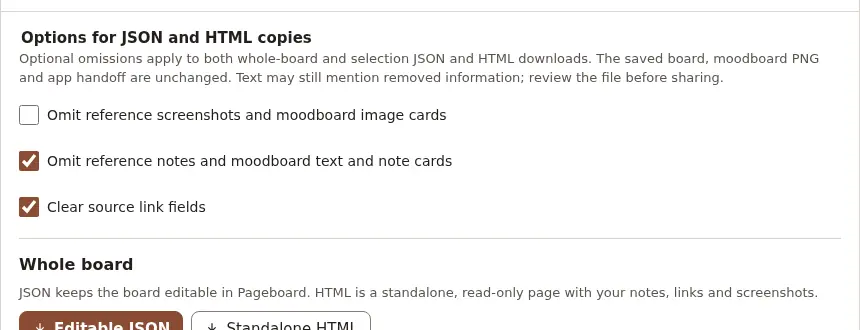
La board salvata non viene mai modificata, e il PNG della moodboard e il passaggio a un'altra app non sono interessati da queste opzioni. Titoli ed etichette restano nella copia, e un titolo potrebbe comunque menzionare ciò che hai rimosso, quindi apri il file scaricato e rileggilo una volta prima di inviarlo.
Una tipica pulizia
- Imposta Screenshot su Nessuno screenshot e aggiungi le catture mancanti.
- Esegui Trova link alla fonte duplicati… e unisci o elimina i doppioni.
- Esegui Trova screenshot identici… per individuare un'immagine incollata in più riferimenti.
- Filtra per Etichetta o Sezione, spunta Ometti le note dei riferimenti e le schede di testo e di nota della moodboard e scarica Selezione come HTML per il tuo cliente.
Pronto a provarlo?