← Tutti i tutorial · Pageboard
Tutorial 2 di 10
Aggiungere screenshot, link e note
Principiante 6 min
Rendi ogni riferimento utile anche in futuro: buoni screenshot, link di origine puliti, sezioni, piattaforme, note, colori di accento, ordinamento e duplicati.
Un riferimento è utile solo se anche a distanza di mesi ricordi ancora che cosa ti era piaciuto. Questo tutorial esamina l'editor dei riferimenti campo per campo.
1. Screenshot che puoi conservare
Pageboard non acquisisce mai screenshot al posto tuo e non carica mai la pagina di origine. Usa i tuoi screenshot, fatti con lo strumento di acquisizione del browser, del sistema operativo o di un programma di design. Usa solo immagini che puoi conservare e, se le esporti, anche condividere.
Puoi aggiungerne uno nell'editor dei riferimenti in tre modi:
- Campo Screenshot: scegli un file PNG, JPEG o WebP (fino a 12 MB).
- Incolla: copia un'immagine e premi
Ctrl+Vmentre l'editor è aperto. - Trascina: trascina un'immagine sull'editor oppure direttamente sulla bacheca, che apre un nuovo riferimento con quell'immagine.
Pageboard converte l'immagine in un JPEG compresso di al massimo 300 KB. Le immagini larghe arrivano fino a 1.280 pixel, gli screenshot alti a pagina intera fino a 2.400 pixel di altezza. Le schede mostrano la parte superiore dell'immagine, che di solito è la più significativa di un sito web. Rimuovi screenshot la elimina di nuovo.
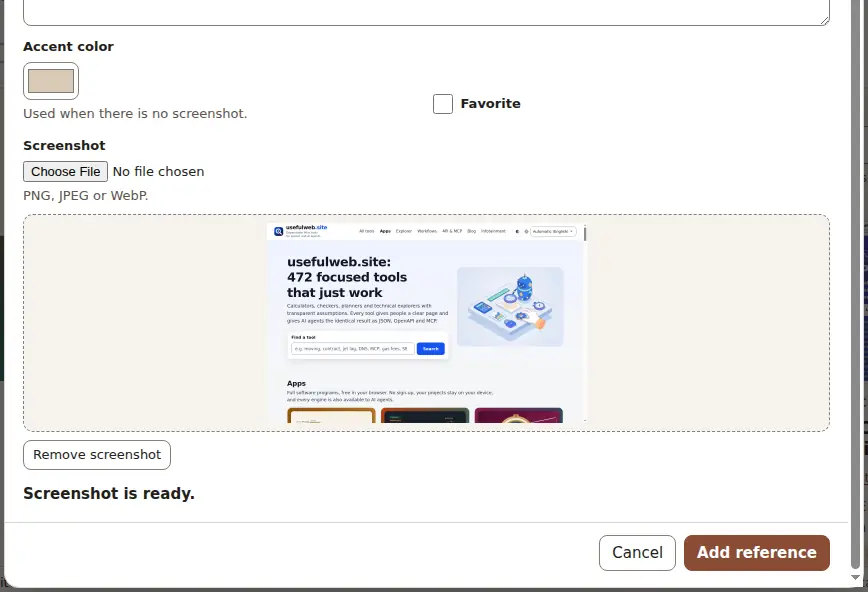
Non hai uno screenshot a portata di mano? La scheda mostra la prima lettera del titolo sul Colore di accento che scegli.
2. Link, sezioni e piattaforme
Il Link di origine deve iniziare con http:// o https://. La scheda mostra solo il nome dell'host (per esempio example.com ↗). Il link si apre in una nuova scheda solo quando ci fai clic.
Sezione indica la parte di una pagina (Hero, Pricing, Footer, Checkout …), mentre Piattaforma indica il dispositivo (Desktop, Mobile, Tablet). Entrambi i campi ti suggeriscono i valori che hai già usato, così i filtri restano ordinati.
3. Note che invecchiano bene
Scrivi che cosa vuoi riprendere, non che cos'è la pagina: "La tabella dei prezzi tiene l'interruttore annuale accanto ai piani" è più utile di "Bella pagina dei prezzi". Puoi cercare nel testo delle note.
4. Riordinare, duplicare, rimuovere
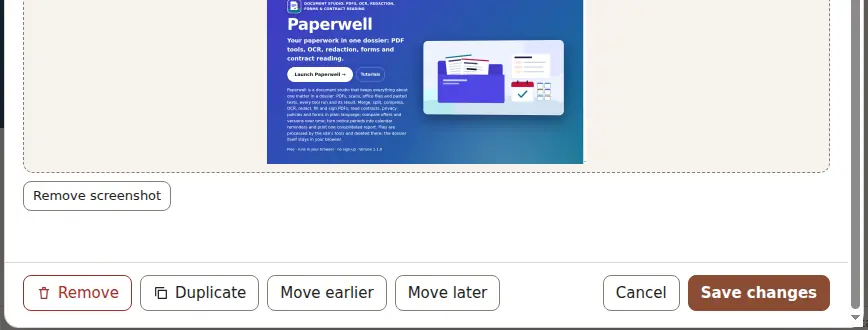
Apri una scheda con Modifica. In fondo all'editor trovi questi comandi:
- Sposta prima / Sposta dopo cambiano l'ordine delle schede sulla bacheca.
- Duplica crea una copia subito dopo l'originale, utile per avere una versione desktop e una mobile della stessa pagina.
- Rimuovi elimina il riferimento. Annulla lo ripristina, insieme alle sue schede della moodboard.
Salva modifiche conserva le modifiche, mentre Annulla o Esc chiudono l'editor senza salvare.
5. Limiti
Una bacheca può contenere fino a 100 riferimenti, con otto tag ciascuno, e fino a 4 MB in totale. Gli screenshot occupano la maggior parte di questo spazio. La riga con il nome della bacheca mostra sempre quanti riferimenti contiene.
Prossimo passo: Cercare, filtrare e taggare molti riferimenti.
Pronto a provarlo?