 Tableaux d'inspiration de sites web
Pageboard
Rassemble des références de sites web, trie-les avec des tags et dispose-les sur un moodboard.
Lancer Pageboard → Tutoriels Outils intégrés (5)
Collecte les designs de sites web dont tu veux te souvenir : tes propres captures d'écran et liens, triés par section, plateforme et tags, avec les meilleurs disposés sur un moodboard.

Captures d’écran
- Le tableau : références avec captures d'écran, sections, tags et favoris
 Le moodboard : dispose librement références, notes et couleurs
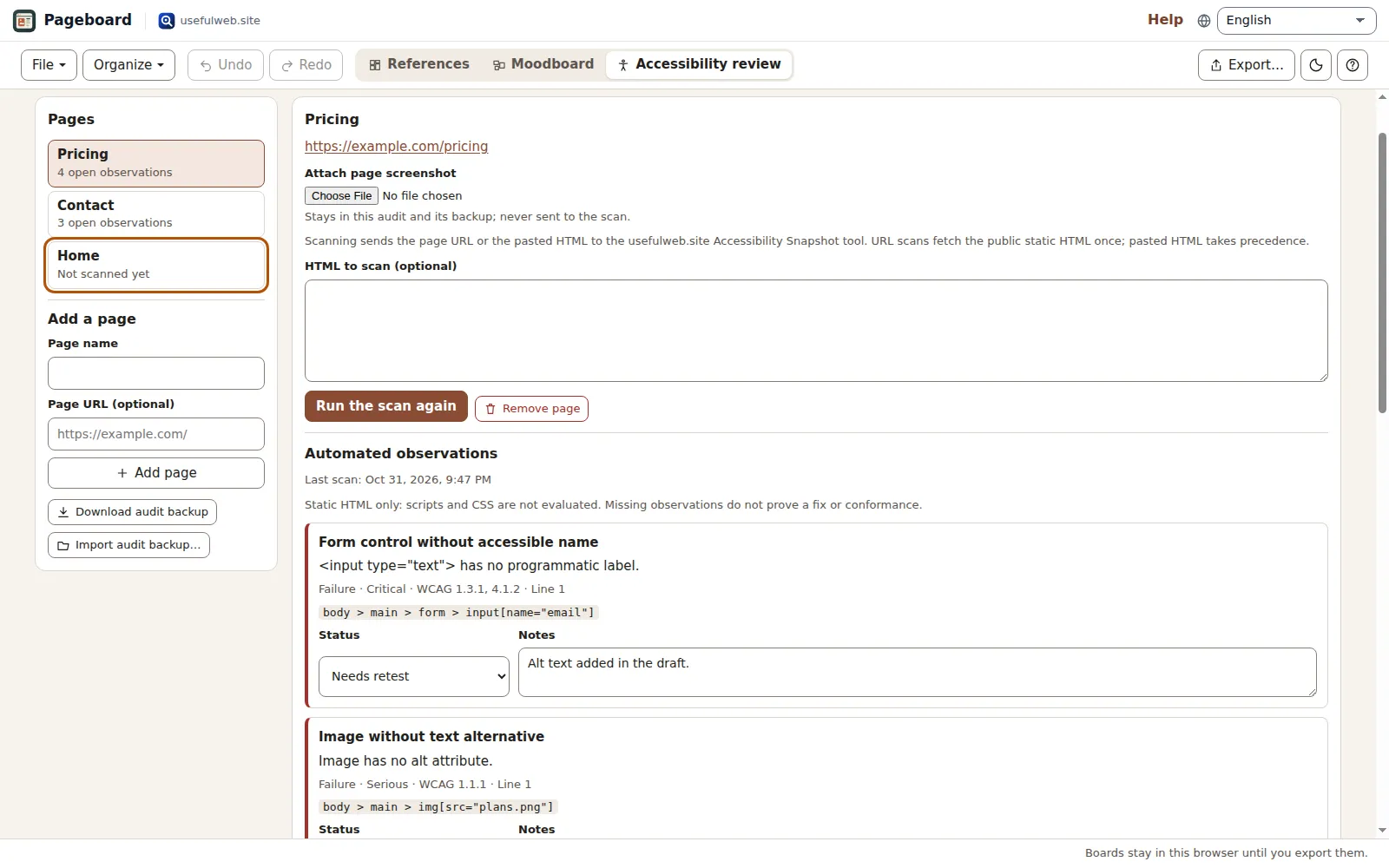 Revue d'accessibilité : observations automatiques et vérifications manuelles par page
Fonctionnalités
Pageboard est un espace privé pour les designs de sites web dont tu veux te souvenir. Ajoute tes propres captures d'écran et liens sources, trie les références par section, plateforme, tags et favoris, et dispose les meilleures sur un moodboard spatial. Exporte un projet modifiable, une fiche HTML autonome ou un PNG du moodboard, et garde une revue d'accessibilité séparée des pages que tu crées.
Des tableaux pour chaque projet
Garde des tableaux distincts pour un travail client, une refonte ou une nouvelle direction. Chaque tableau s'enregistre automatiquement dans ce navigateur et apparaît sous Tableaux enregistrés.
Tes propres captures d'écran
Envoie, colle ou dépose une capture d'écran PNG, JPEG ou WebP. Pageboard la redimensionne pour le stockage et ne charge jamais de sites web ni ne capture de pages pour toi.
Sections, plateformes et tags
Enregistre pour chaque référence le lien source, la section de page, la plateforme, jusqu'à huit tags, des notes et une couleur d'accent.
Recherche et filtres
Recherche dans les titres, liens, tags et notes, puis affine le tableau par section, plateforme, tag, hôte source, couleur de capture d'écran ou favoris. Les couleurs principales des captures d'écran sont détectées et affichées sur chaque carte ; sélectionne une pastille pour trouver des références de couleur similaire.
Tags en masse
Ajoute ou retire un tag sur toutes les références filtrées en une seule étape, qu'un seul Annuler rétablit.
Détecteur de liens en double
Trouve les références qui pointent vers la même adresse source. La vérification ne charge jamais les sites.
Moodboard spatial
Dispose cartes de référence, notes, nuanciers et images sur un canevas libre avec zoom, magnétisme, ordre d'empilement et contrôle complet au clavier.
Exports JSON, HTML et PNG
Télécharge le projet modifiable, une fiche HTML autonome en lecture seule, uniquement la sélection filtrée ou un PNG du moodboard.
Revue d'accessibilité
Suis les observations automatiques de l'outil Accessibility Snapshot et tes propres vérifications manuelles pour plusieurs pages, y compris les nouveaux tests.
Enregistré sur ton appareil et portable
Annuler et rétablir, fichiers projet, liens de partage, transferts App Bridge et enregistrement facultatif sur Google Drive pour les visiteurs connectés.
Outils pour agents
Planifie un tableau à partir d'une liste, inspecte un projet ou organise ses tags via les mêmes formulaires d'outils, l'API JSON et MCP.


Modèles
Pars d’un projet prêt à l’emploi et adapte-le.
Une petite collection
Quatre pistes fictives avec tags, notes et un premier moodboard pour montrer le fonctionnement du tableau.
Refonte de portfolio
Planifie un portfolio personnel : idées d'en-tête, pages de projets, page À propos et coordonnées.
Lancement de boutique
Rassemble des références de pages produit, de paiement et de confiance pour une petite boutique en ligne.
Page d'événement
Idées pour une page de festival ou de conférence : programme, intervenants, billets et lieu.
Notes éditoriales
Références de typographie et d'expérience de lecture pour un magazine ou un blog.
Outils intégrés
Pageboard utilise ces outils. Chacun a aussi sa propre page et fonctionne de manière autonome : dans le navigateur, via l’API JSON et via MCP.
- Salle de révision partagée Moteur de PageboardDiscute d'une référence fixe avec des commentaires épinglés partagés dans un salon privé à durée limitée.
- Planificateur de tableau de références Moteur de PageboardRassemble des références web dans un tableau modifiable.
- Inspecteur de tableau de références Moteur de PageboardVérifie tes références et crée un tableau visuel portable.
- Organisateur de tags de références Moteur de PageboardOrganise les tags de ton tableau.
- Accessibility SnapshotInstantané statique WCAG 2.2 d’une page : constats par gravité, preuves et vérifications manuelles.
Pour les agents IA
Pageboard repose sur un moteur déterministe. Les mêmes fonctions sont disponibles sous forme d’outils avec une API JSON et MCP : scripts et agents IA obtiennent exactement les résultats affichés par l’app.
- Salle de révision partagée – Discute d'une référence fixe avec des commentaires épinglés partagés dans un salon privé à durée limitée.
Page de l’outil ·POST https://pageboard.usefulweb.site/api/v1/tools/pageboard-review-room/calculate· MCPpageboard_review_room - Planificateur de tableau de références – Rassemble des références web dans un tableau modifiable.
Page de l’outil ·POST https://pageboard.usefulweb.site/api/v1/tools/pageboard-reference-planner/calculate· MCPpageboard_reference_planner - Inspecteur de tableau de références – Vérifie tes références et crée un tableau visuel portable.
Page de l’outil ·POST https://pageboard.usefulweb.site/api/v1/tools/pageboard-board-inspector/calculate· MCPpageboard_board_inspector - Organisateur de tags de références – Organise les tags de ton tableau.
Page de l’outil ·POST https://pageboard.usefulweb.site/api/v1/tools/pageboard-tag-organizer/calculate· MCPpageboard_tag_organizer - Accessibility Snapshot – Instantané statique WCAG 2.2 d’une page : constats par gravité, preuves et vérifications manuelles.
Page de l’outil ·POST https://pageboard.usefulweb.site/api/v1/tools/a11y-snapshot/calculate· MCPa11y_snapshot
- Point de terminaison MCP (Streamable HTTP) :
https://pageboard.usefulweb.site/mcp - Format de fichier projet (JSON Schema) : https://pageboard.usefulweb.site/project.schema.json
- Description OpenAPI : /openapi.json · llms.txt · API & MCP
Crée un projet via l’API, puis ouvre-le dans l’app avec un lien vers https://pageboard.usefulweb.site/app#project=<base64url JSON>.
Import et export
Importer
- Projet Pageboard (.pageboard.json)
- Captures d'écran PNG / JPEG / WebP (importer, coller ou déposer)
- Sauvegarde de l'audit d'accessibilité (JSON)
Exporter
- Projet Pageboard (.pageboard.json)
- Fiche de références en HTML autonome
- Sélection filtrée (JSON ou HTML)
- PNG du moodboard
- Sauvegarde de l'audit d'accessibilité (JSON)
Raccourcis clavier
| Touches | Action |
|---|---|
| Ctrl + S | Télécharger le tableau comme fichier projet |
| Ctrl + O | Ouvrir un fichier de projet |
| Ctrl + Z | Annuler la dernière modification |
| Ctrl + Shift + Z | Rétablir une modification |
| N | Ajouter une référence (les raccourcis à une touche peuvent être désactivés dans l'Aide) |
| / | Rechercher des références |
| ? | Ouvrir l'aide et les raccourcis clavier |
| Arrow keys | Déplacer la carte du moodboard sélectionnée (Maj pour des pas plus grands) |
| Delete | Retirer la carte du moodboard sélectionnée |
Questions fréquentes
Mon équipe peut-elle partager un tableau ?
Oui, avec un compte gratuit (clé d'accès ou Google) : Fichier → Enregistrer dans l'espace de travail partage le tableau avec ton espace de travail. Tes coéquipiers l'ouvrent depuis l'espace de travail ou via un lien et voient les modifications des autres en direct ; les lecteurs peuvent consulter, mais pas modifier. Les captures d'écran et les cartes image restent sur l'appareil qui les a ajoutées : tes coéquipiers voient donc le tableau avec les titres, liens, tags et notes. Sans compte, tout reste dans ce navigateur.
Pageboard télécharge-t-il des captures d'écran de sites web ?
Non. Tu ajoutes tes propres captures d'écran et liens. Les tableaux ne chargent jamais les sites référencés. Seule la revue d'accessibilité envoie une URL de page ou du HTML collé à l'outil Accessibility Snapshot, et uniquement lorsque tu lances une analyse.
Où mes tableaux sont-ils stockés ?
Dans ce navigateur, sur cet appareil (IndexedDB). Télécharge un fichier projet pour une sauvegarde ou pour transférer un tableau vers un autre appareil ; les visiteurs connectés ayant relié Google Drive peuvent aussi enregistrer sur Drive.
Puis-je partager un tableau ?
Oui. Exporte une fiche HTML autonome pour les personnes qui doivent seulement la consulter, ou partage le fichier projet modifiable. Pour ne partager qu'une partie d'un tableau, filtre-le d'abord et exporte la sélection.
Les tableaux modèles sont-ils de vrais sites web ?
Non. Les modèles contiennent des pistes fictives originales sans captures d'écran ni liens, rédigées pour montrer le fonctionnement des sections, des tags et du moodboard. Remplace-les par tes propres références.
Puis-je stocker des captures d'écran d'autres sites web ?
Pageboard conserve les images que tu ajoutes sur ton appareil. Le droit de conserver ou de partager une capture d'écran dépend de son titulaire des droits ; les exports contiennent les images, ne les partage donc que là où tu y es autorisé.
La revue d'accessibilité est-elle un test de conformité ?
Non. L'analyse vérifie le HTML statique à la recherche de problèmes courants ; les scripts et le CSS ne sont pas évalués. Les vérifications du clavier, du focus, des lecteurs d'écran et du contraste nécessitent une personne, c'est pourquoi la revue les suit séparément.
Limites
Ce que Pageboard ne fait pas (encore) :
- Pageboard n'explore pas de galeries, ne charge pas de pages et ne réalise pas de captures d'écran ; tu ajoutes chaque image toi-même.
- Les captures d'écran sont stockées dans le projet sous forme d'images JPEG compressées. Un tableau contient au maximum 100 références, 80 cartes de moodboard et 4 Mo au total.
- Le stockage du navigateur peut être effacé par le navigateur ou par toi. Télécharge un fichier projet pour une sauvegarde durable.
- La revue d'accessibilité ne charge que du HTML statique, n'exécute pas de scripts et n'évalue pas le CSS ; ses résultats sont affichés en anglais.
- La revue d'accessibilité est stockée séparément du tableau et ne fait partie ni des fichiers projet ni des enregistrements Drive ; elle a son propre fichier de sauvegarde.
- Les couleurs de capture d'écran sont les couleurs principales de l'image enregistrée (k-means dans OKLab sur une copie de 256 px maximum), pas la palette CSS du site. La compression JPEG et le décodeur d'images du navigateur peuvent les décaler légèrement ; les couleurs couvrant moins de 8 % d'une capture d'écran ne comptent pas pour le filtre de couleur.
Tutoriels
Apprends Pageboard pas à pas.
- Ton premier tableau en cinq minutesOuvre un modèle, ajoute ta première référence avec une capture d'écran, marque un favori et retrouve-le grâce aux filtres.Débutant 5 min
- Ajouter des captures d'écran, des liens et des notesRends chaque référence utile sur la durée : de bonnes captures d'écran, des liens sources propres, des sections, des plateformes, des notes, des couleurs d'accent, un ordre réfléchi et des doublons.Débutant 6 min
- Rechercher, filtrer et taguer de nombreuses référencesGarde un tableau qui grandit facile à utiliser : combine recherche et filtres, tague d'un coup toutes les références correspondantes et repère les liens sources en double.Intermédiaire 6 min
- Composer un moodboard spatialPlace librement des cartes de référence, des notes, des nuanciers et des images sur un canevas, déplace-les à la souris ou au clavier et exporte un PNG.Intermédiaire 7 min
- Exporter, partager et sauvegarder des tableauxTableaux enregistrés, fichiers de projet, pages HTML autonomes, exports filtrés, liens de partage, Google Drive et transfert de fichiers vers d'autres applications.Débutant 6 min
- Vérifier l'accessibilité de tes pagesSuis plusieurs pages dans la Revue d'accessibilité : lance l'instantané d'accessibilité statique, consigne les vérifications manuelles, marque les corrections et reteste.Intermédiaire 8 min
- Automatiser les tableaux avec l'API et MCPCrée, inspecte et organise des projets Pageboard depuis des scripts ou des agents IA grâce aux trois outils Pageboard, à l'API JSON et au serveur MCP.Avancé 8 min
- Trier la vue des références par titreAffiche tes références de A à Z ou de Z à A sans modifier le tableau, combine cet ordre avec des filtres et sache quel ordre utilisent les exports et l'éditeur de références.Débutant 3 min
- Filtrer par capture d'écran, lien et notes, trouver les doublons et partager des copies allégéesRestreins un tableau aux références avec ou sans captures d'écran, liens ou notes, repère les captures d'écran identiques octet par octet et les liens sources en double, et exporte des copies sans détails privés.Intermédiaire 6 min
- Partager un tableau avec ton équipe dans un espace de travailEnregistre un tableau Pageboard dans un espace de travail partagé, vois les modifications de tes coéquipiers en direct, donne aux lecteurs un accès en lecture seule et découvre où restent les captures d'écran.Intermédiaire 6 min
Autres apps
-

Kerfwise
CAO de meubles et d'agencement
Conçois des meubles et caissons, obtiens listes de débit, plans de calepinage optimisés, coûts et plans.
-

Renderloom
Studio de scènes 3D et de matériaux
Façonne une scène. Trouve sa lumière. Garde chaque idée modifiable.
-

Threadsmith
Studio de numérisation de broderie
Dessine ou importe un motif, transforme-le en points et exporte des fichiers DST, PES, JEF ou EXP.
-

Printshop
Studio d'imprimables
Codes QR, calendriers, étiquettes, jeux et affiches — des PDF parfaits à imprimer en quelques secondes.
-

Sketchboard
Diagrammes, croquis et plans
Dessine des diagrammes, organigrammes, cartes mentales et plans d'étage sur un tableau infini.
-

Twinworks
Jumeau numérique d'usine et simulation de production
Modélise une ligne de production, simule-la et trouve le goulot d'étranglement — gratuitement.