← Tous les tutoriels · Pageboard
Tutoriel 6 sur 10
Vérifier l'accessibilité de tes pages
Intermédiaire 8 min
Suis plusieurs pages dans la Revue d'accessibilité : lance l'instantané d'accessibilité statique, consigne les vérifications manuelles, marque les corrections et reteste.
Réunir de bons exemples, c'est la moitié du travail. Les pages que tu construis à partir d'eux doivent fonctionner pour tout le monde. L'onglet Revue d'accessibilité tient un audit simple de tes propres pages. Il est enregistré dans ce navigateur, à part de tes tableaux, et possède son propre fichier de sauvegarde.
D'abord, une limite importante : la partie automatique recherche les problèmes courants dans le HTML statique. Elle n'exécute pas les scripts et n'évalue pas le CSS. Elle ne peut pas non plus prouver qu'une page est conforme aux WCAG. L'utilisation au clavier, le focus visible, les lecteurs d'écran et le contraste des couleurs doivent être vérifiés par une personne. C'est pourquoi la revue les suit à part.
1. Ajouter des pages
Sous Ajouter une page, saisis un Nom de la page (par exemple Logement). Si la page est publique, renseigne aussi une URL de la page (facultatif). Choisis ensuite Ajouter une page. La liste Pages affiche chaque page avec son nombre d'observations ouvertes.
Tu peux joindre une capture d'écran à chaque page avec Joindre une capture d'écran de la page (PNG, JPEG ou WebP jusqu'à 600 KB, et 1.5 MB par revue). Elle reste dans la revue et n'est jamais envoyée à l'analyse.
2. Lancer l'analyse
Choisis Lancer l'instantané d'accessibilité. Pageboard envoie l'URL de la page à l'outil Accessibility Snapshot de usefulweb.site. Si tu as collé du contenu dans HTML à analyser (facultatif), c'est ce HTML qui est envoyé à la place. Pour une URL, l'outil récupère une seule fois le HTML statique public. Le HTML collé est pratique pour les pages protégées par une connexion ou pour les brouillons locaux.
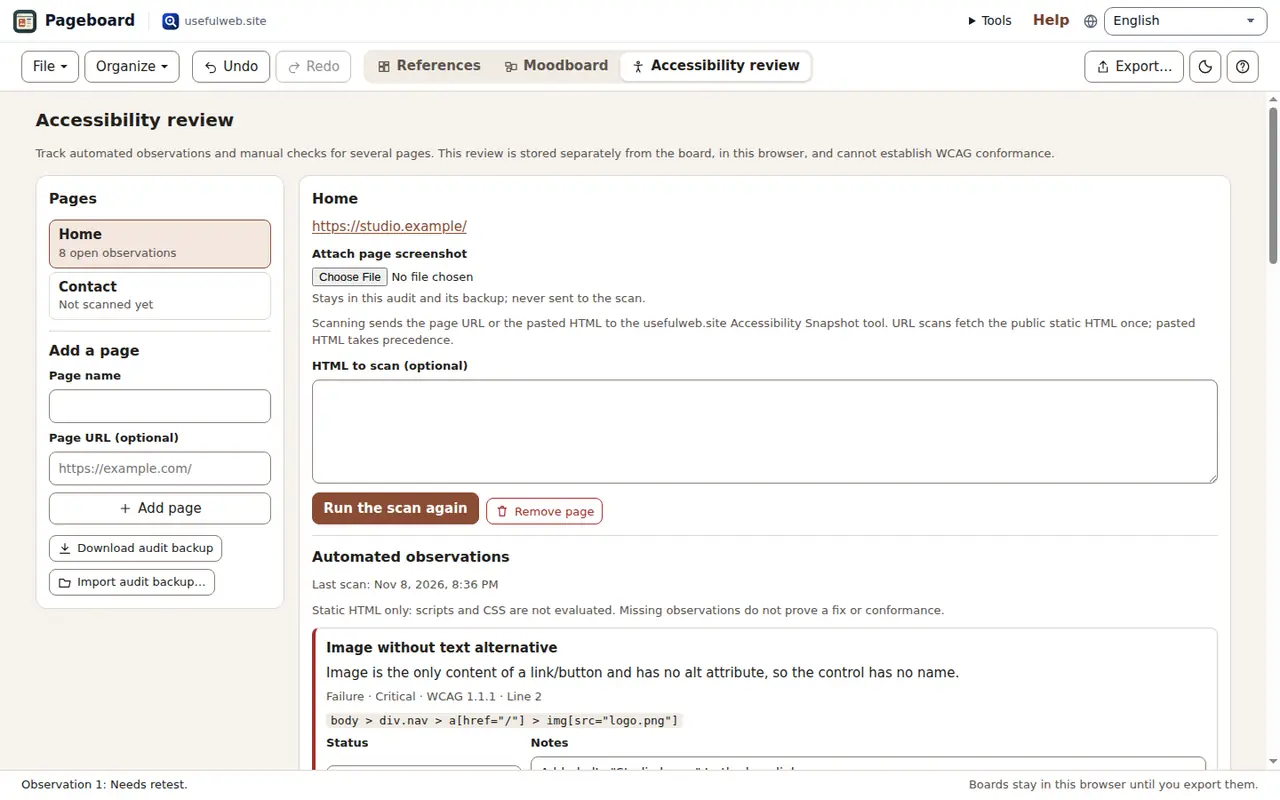
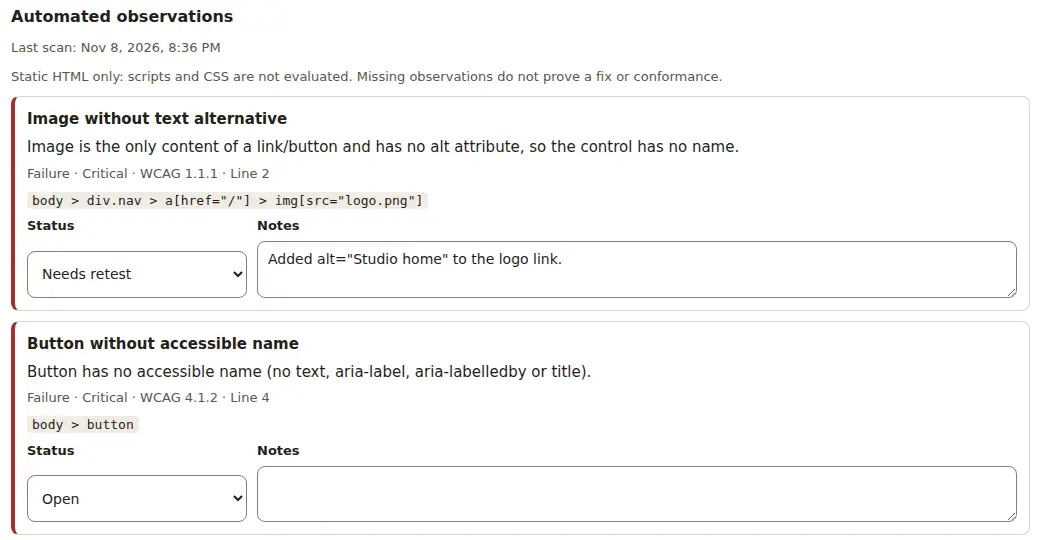
Les résultats s'affichent sous Observations automatiques. Chacun indique un titre, une explication, le type (échec, bonne pratique, à examiner), la gravité, les critères de succès WCAG, la ligne et le sélecteur de l'élément. Les textes des observations proviennent de l'outil et s'affichent pour l'instant en anglais.
3. Traiter les observations
Chaque observation a un Statut : Ouvrir, À retester (tu as modifié quelque chose) ou Vérifié par le relecteur. Les Remarques gardent la trace de ce que tu as fait. Quand tu corriges ta page, passe le statut à À retester et relance l'analyse :
- Les observations qui réapparaissent sont rouvertes, et tes remarques sont conservées.
- Les observations qui ne sont plus détectées passent à Absent de la dernière analyse. C'est un indice, pas la preuve d'une correction : vérifie par toi-même.
- Si une analyse a été tronquée, les observations manquantes gardent leur statut.
4. Vérifications manuelles
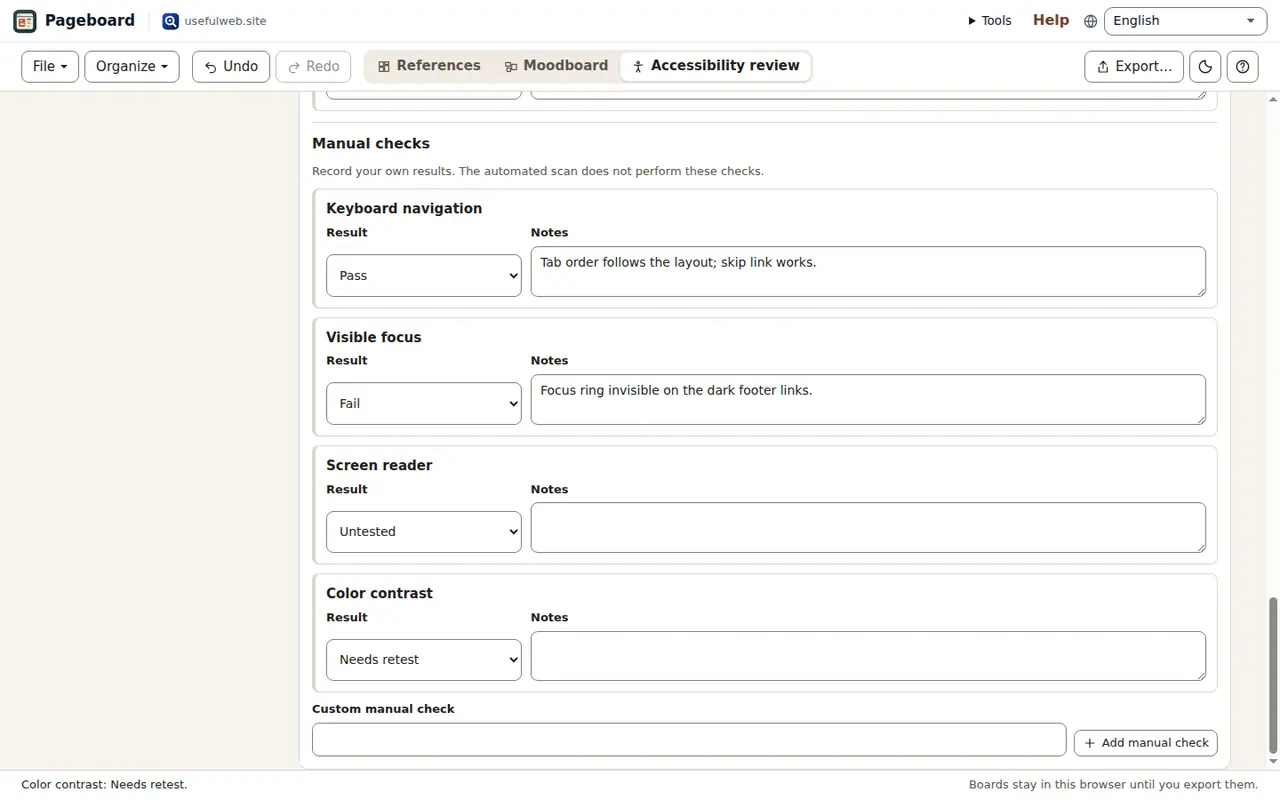
Les Vérifications manuelles listent pour chaque page la navigation au clavier, le focus visible, le lecteur d'écran et le contraste des couleurs. Règle chaque Résultat sur Non testé, Conforme, Échec ou À retester, puis note ce que tu as testé. Vérification manuelle personnalisée ajoute tes propres éléments, par exemple Sous-titres des vidéos.
5. Sauvegarde
La revue est enregistrée uniquement dans ce navigateur. Télécharger la sauvegarde de l'audit l'enregistre au format JSON. Importer une sauvegarde d'audit… la restaure sur n'importe quel appareil. Les fichiers de projet et les enregistrements de tes tableaux sur Drive ne contiennent pas la revue.
Étape suivante : Automatiser les tableaux avec l'API et MCP.
Prêt à essayer ?