← Tous les tutoriels · Pageboard
Tutoriel 2 sur 10
Ajouter des captures d'écran, des liens et des notes
Débutant 6 min
Rends chaque référence utile sur la durée : de bonnes captures d'écran, des liens sources propres, des sections, des plateformes, des notes, des couleurs d'accent, un ordre réfléchi et des doublons.
Une référence n'est utile que si tu sais encore, des mois plus tard, ce qui t'y plaisait. Ce tutoriel parcourt l'éditeur de référence champ par champ.
1. Des captures d'écran que tu as le droit de conserver
Pageboard ne prend jamais de captures d'écran à ta place et ne charge jamais la page source. Utilise tes propres captures d'écran, réalisées avec l'outil de capture du navigateur, ton système d'exploitation ou un outil de conception. N'utilise que des images que tu as le droit de conserver et, si tu les exportes, de partager.
Il existe trois façons d'en ajouter une dans l'éditeur de référence :
- Champ Capture d'écran : choisis un fichier PNG, JPEG ou WebP (jusqu'à 12 MB).
- Coller : copie une image et appuie sur
Ctrl+Vpendant que l'éditeur est ouvert. - Déposer : fais glisser une image sur l'éditeur, ou directement sur le tableau, ce qui ouvre une nouvelle référence avec cette image.
Pageboard convertit l'image en JPEG compressé de 300 KB au maximum (jusqu'à 1,280 pixels de large pour les images larges, jusqu'à 2,400 pixels de haut pour les captures de page entière). Les cartes affichent le haut de l'image, qui est généralement la partie la plus parlante d'un site web. Retirer la capture d'écran la supprime à nouveau.
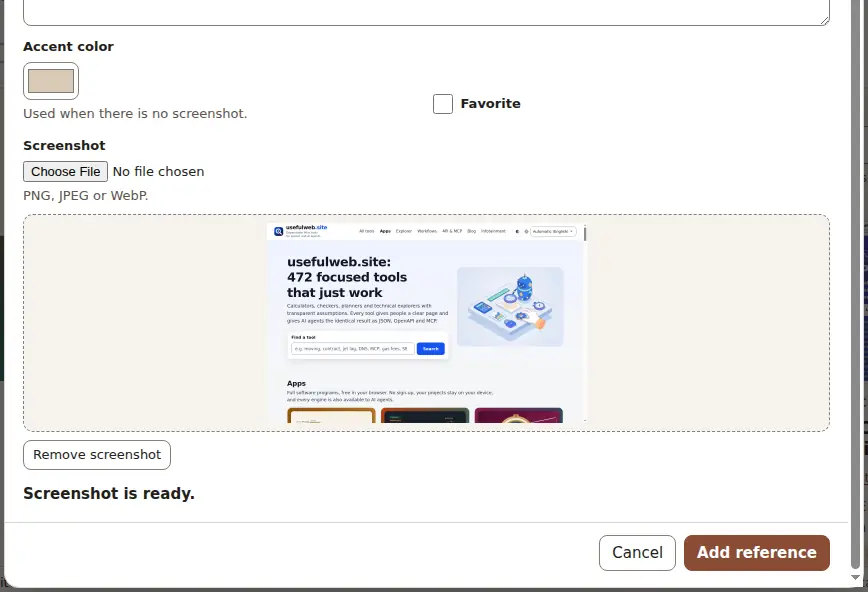
Tu n'as pas de capture d'écran sous la main ? La carte affiche la première lettre du titre sur la Couleur d'accent que tu choisis.
2. Liens, sections et plateformes
Le Lien source doit commencer par http:// ou https://. La carte n'affiche que le nom d'hôte (par exemple example.com ↗) ; le lien ne s'ouvre dans un nouvel onglet que lorsque tu cliques dessus.
Section décrit la partie d'une page (Hero, Pricing, Footer, Checkout …) et Plateforme l'appareil (Desktop, Mobile, Tablet). Les deux champs proposent les valeurs que tu as déjà utilisées, ce qui garde les filtres bien ordonnés.
3. Des notes qui vieillissent bien
Note ce que tu veux reprendre, pas ce qu'est la page : « La grille tarifaire place le sélecteur annuel juste à côté des formules » est plus utile que « Jolie page de tarifs ». Les notes sont incluses dans la recherche.
4. Réorganiser, dupliquer, retirer
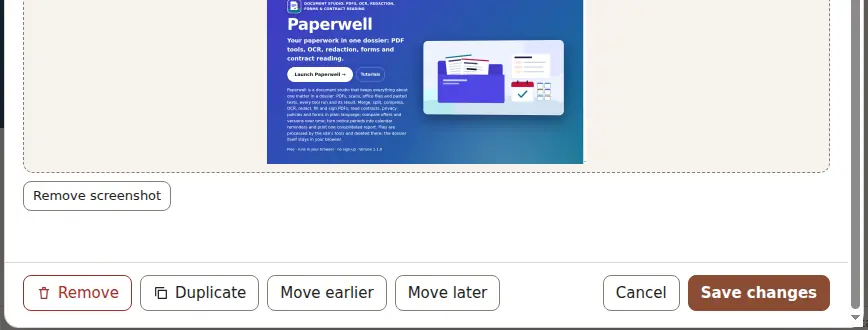
Ouvre une carte avec Modifier. En bas de l'éditeur :
- Déplacer plus tôt / Déplacer plus tard modifient l'ordre des cartes sur le tableau.
- Dupliquer crée une copie juste après (pratique pour une version bureau et une version mobile d'une même page).
- Retirer supprime la référence. Annuler la restaure, y compris ses cartes de moodboard.
Enregistrer les modifications conserve tes changements ; Annuler ou Esc ferme l'éditeur sans enregistrer.
5. Limites
Un tableau contient jusqu'à 100 références, avec huit tags chacune, et jusqu'à 4 MB au total. Les captures d'écran occupent l'essentiel de cet espace ; la ligne du nom du tableau indique toujours combien de références il contient.
Étape suivante : Rechercher, filtrer et taguer de nombreuses références.
Prêt à essayer ?