← Tous les tutoriels · Pageboard
Tutoriel 4 sur 10
Composer un moodboard spatial
Intermédiaire 7 min
Place librement des cartes de référence, des notes, des nuanciers et des images sur un canevas, déplace-les à la souris ou au clavier et exporte un PNG.
Le tableau est une liste ; le moodboard est une table sur laquelle tu peux tout étaler. Ouvre l'onglet Moodboard en haut. Le moodboard fait partie du tableau : il s'enregistre automatiquement, fonctionne avec Annuler et accompagne les fichiers de projet et les sauvegardes Drive.
1. Ajouter des cartes
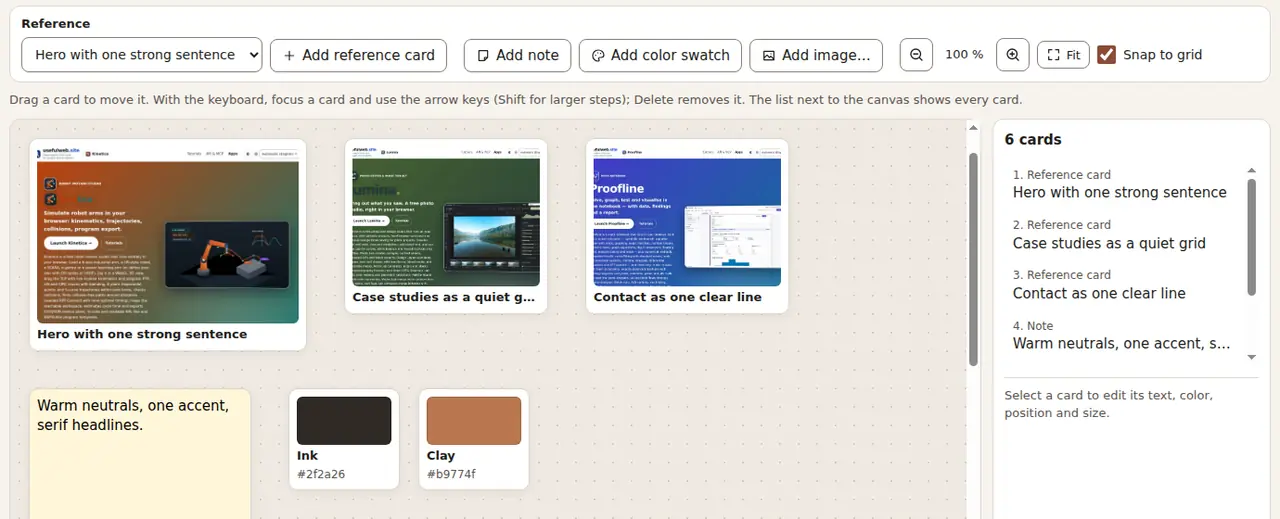
La rangée d'outils au-dessus du canevas propose quatre types de cartes :
- Référence + Ajouter une carte de référence – choisis une référence de ton tableau ; la carte affiche sa capture d'écran (ou sa couleur d'accent) et son titre. Quand tu retires la référence du tableau, ses cartes du moodboard disparaissent aussi.
- Ajouter une note – un pense-bête pour une idée ou une règle (« une seule couleur d'accent »).
- Ajouter un nuancier – une couleur avec un nom.
- Ajouter une image… – une image supplémentaire qui n'est pas une référence, comme une texture ou une photo que tu as prise. Elle est compressée comme les captures d'écran.
Les nouvelles cartes se placent au premier emplacement libre. Un moodboard peut contenir jusqu'à 80 cartes.
2. Déplacer et organiser
Fais glisser n'importe quelle carte avec la souris, un stylet ou le doigt. Avec Aimanter à la grille activé, les cartes s'alignent sur une grille de 20 pixels ; désactive-le pour un placement libre.
Au clavier, utilise Tab pour atteindre une carte, puis les touches fléchées (20 pixels par appui avec l'aimantation, 5 sans ; maintiens Shift (Maj) pour des pas cinq fois plus grands). Delete (Suppr) retire la carte qui a le focus. Chaque déplacement est annoncé et peut être annulé.
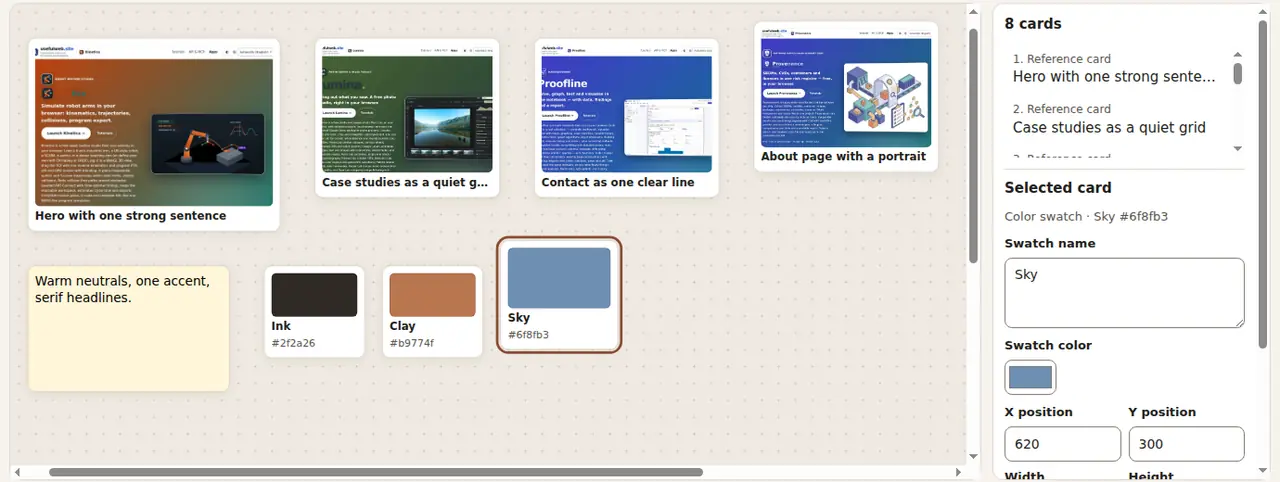
Zoom arrière, Zoom avant et Ajuster modifient l'affichage ; Ajuster montre toutes les cartes d'un coup.
3. Modifier la carte sélectionnée
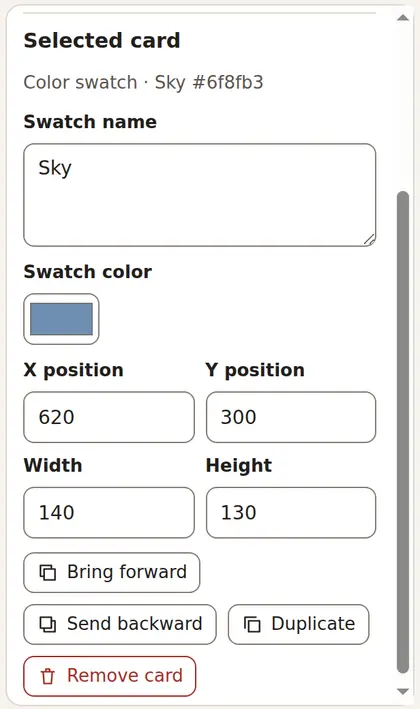
Clique sur une carte (ou appuie sur Enter (Entrée) dessus) pour la sélectionner. Le panneau à côté du canevas liste toutes les cartes et affiche la Carte sélectionnée :
- Légende, Texte de la note ou Nom de l'échantillon, ainsi que Couleur de la note / Couleur de l'échantillon.
- Position X, Position Y, Largeur et Hauteur pour un placement précis – c'est aussi la façon de redimensionner une carte au clavier.
- Avancer et Reculer déterminent quelle carte se trouve au-dessus.
- Dupliquer et Retirer la carte.
La liste des cartes sert aussi d'aperçu textuel du canevas pour les lecteurs d'écran.
4. Exporter le moodboard
Exporter… → PNG du moodboard crée une image de toutes les cartes, recadrée sur leur zone et en double résolution pour un texte net. Les textes longs sont raccourcis avec « … » pour tenir dans leur carte. Si une autre app de usefulweb.site accepte les images, Image du moodboard dans une autre app… lui transmet le PNG – par exemple à un éditeur photo.
Quand tu n'exportes qu'une sélection filtrée du tableau, le moodboard ne garde que les cartes de référence des références sélectionnées ; les notes, nuanciers et images sont laissés de côté, car ils peuvent être privés.
Prêt à essayer ?