← Tous les tutoriels · Pageboard
Tutoriel 1 sur 10
Ton premier tableau en cinq minutes
Débutant 5 min
Ouvre un modèle, ajoute ta première référence avec une capture d'écran, marque un favori et retrouve-le grâce aux filtres.
Pageboard rassemble au même endroit les sites web dont tu veux te souvenir : un titre, le lien source, ta propre capture d'écran, la section de la page, la plateforme, des tags et une note expliquant pourquoi il a attiré ton attention. Tout reste dans ce navigateur. Aucun site web n'est chargé à ta place.

1. Partir d'un modèle
Ouvre l'espace de travail. La première fois, tu vois un petit tableau d'exemple et une fenêtre Bienvenue dans Pageboard en trois étapes. Elle ne bloque jamais la page ; choisis Compris pour la masquer.
Ouvre Fichier → Modèles… et choisis Refonte de portfolio. Les modèles contiennent des idées originales et fictives, sans captures d'écran ni liens, pour que tu puisses tout essayer sans rien saisir. Un modèle n'est enregistré dans le navigateur qu'une fois que tu y modifies quelque chose ; d'ici là, la ligne sous le nom du tableau indique Modèle, pas encore enregistré.
2. Nommer le tableau
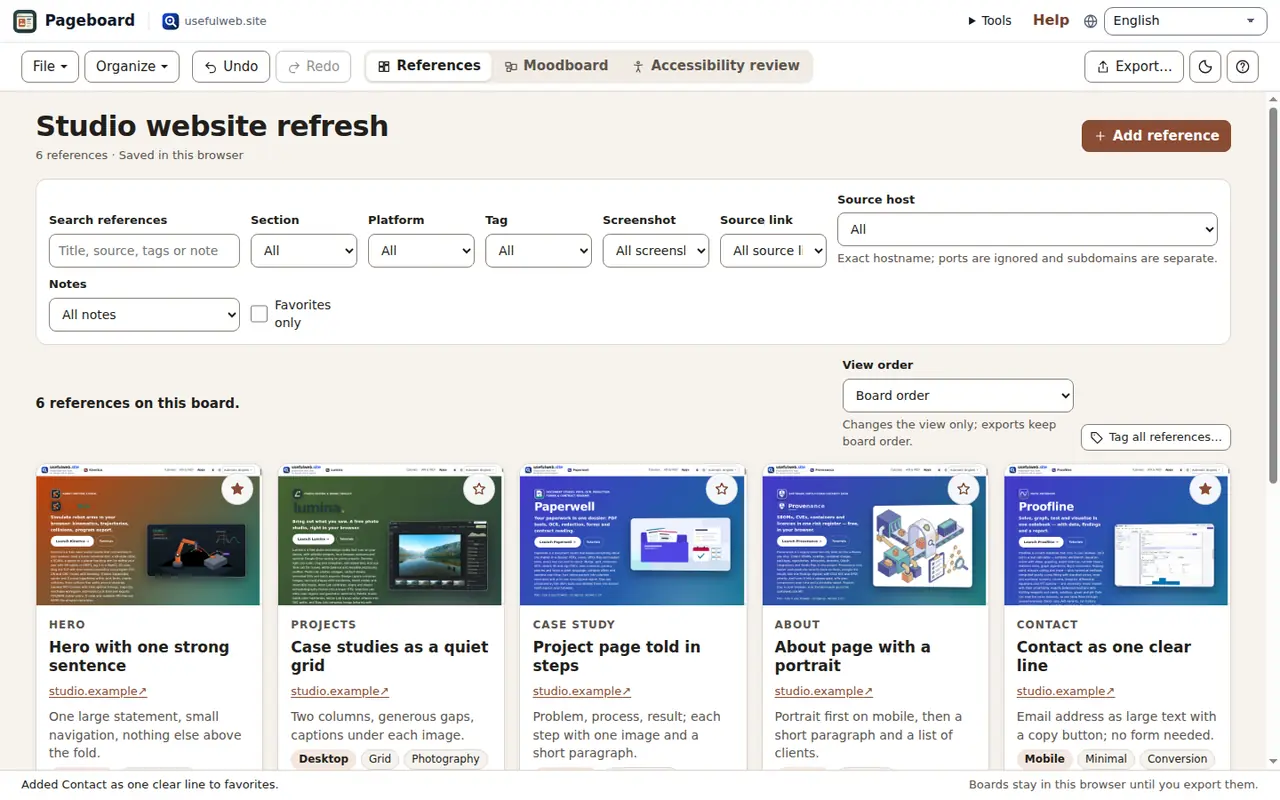
Clique sur le grand nom du tableau en haut (c'est un champ de texte), saisis un nom comme Studio website refresh et appuie sur Enter. La ligne en dessous indique maintenant Enregistré dans ce navigateur.
3. Ajouter une référence
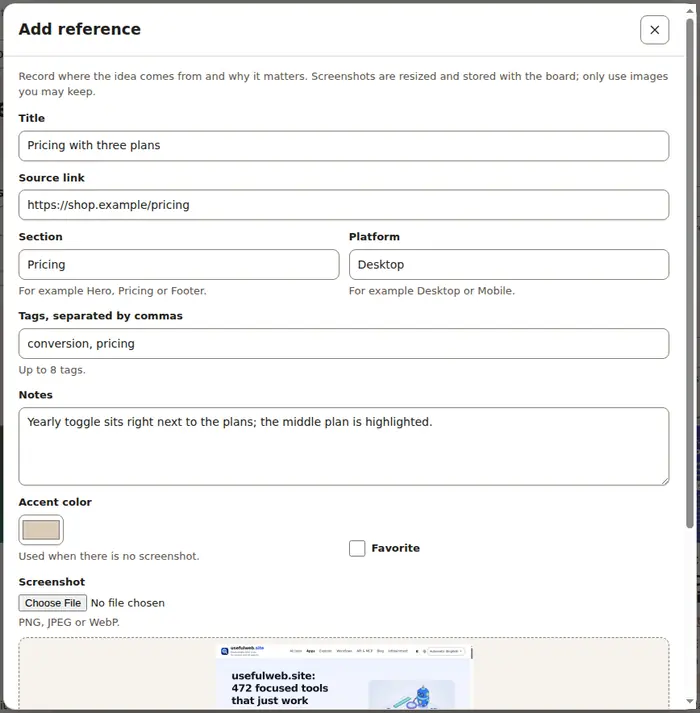
Choisis Ajouter une référence (ou appuie sur N). Remplis :
- Titre – ce dont tu veux te souvenir, par exemple Hero avec une seule phrase forte.
- Lien source – l'adresse de la page, commençant par
https://. - Section et Plateforme – par exemple Hero et Ordinateur. Pageboard te propose les valeurs que tu as déjà utilisées.
- Tags, séparés par des virgules – jusqu'à huit, par exemple
typography, minimal. - Remarques – pourquoi c'est important.
Sous Capture d'écran, importe ta propre image PNG, JPEG ou WebP – ou colle-la simplement avec Ctrl+V, ou dépose-la sur la boîte de dialogue. Pageboard la redimensionne pour que le tableau reste léger. Choisis Ajouter une référence. La carte apparaît sur le tableau.
4. Favoris et filtres
Chaque carte a un bouton étoile dans son coin. Appuie dessus pour marquer la référence comme favorite ; appuie à nouveau pour retirer la marque.
Au-dessus des cartes, Rechercher des références parcourt les titres, les liens, les tags et les remarques. Section, Plateforme et Tag affinent encore le tableau, et Favoris uniquement n'affiche que les cartes étoilées. La ligne au-dessus des cartes indique combien de références correspondent ; Effacer les filtres réaffiche tout.
5. Annuler, rétablir et enregistrer
Chaque modification peut être annulée avec Annuler ou Ctrl+Z et rétablie avec Rétablir ou Ctrl+Shift+Z. Les tableaux s'enregistrent automatiquement dans ce navigateur. Pour une sauvegarde qui résiste à l'effacement des données du navigateur, utilise Fichier → Télécharger le fichier de projet (Ctrl+S).
Ensuite : Ajouter des captures d'écran, des liens et des remarques.
Prêt à essayer ?