← Tous les tutoriels · Pageboard
Tutoriel 5 sur 10
Exporter, partager et sauvegarder des tableaux
Débutant 6 min
Tableaux enregistrés, fichiers de projet, pages HTML autonomes, exports filtrés, liens de partage, Google Drive et transfert de fichiers vers d'autres applications.
Pageboard conserve tes tableaux dans ce navigateur. Ce tutoriel te montre comment les mettre en sécurité et comment les présenter à d'autres personnes.
1. Tableaux enregistrés
Chaque tableau que tu modifies est enregistré automatiquement. Fichier → Tableaux enregistrés… les affiche avec leur nombre de références et l'heure de la dernière modification. Le tableau ouvert y est signalé. Ouvrir passe à un autre tableau et Supprimer en efface un après confirmation. Fichier → Nouveau tableau… crée un tableau vide, et le tableau actuel reste dans la liste.
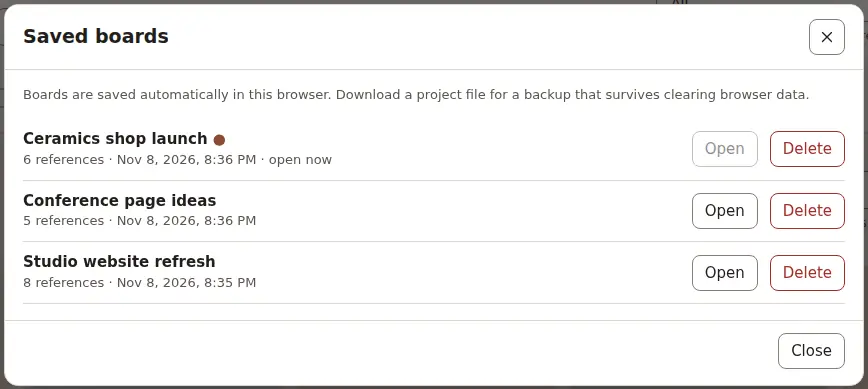
Le stockage du navigateur peut être vidé par toi, par des outils de nettoyage ou par le navigateur lui-même. Garde un fichier de projet de chaque tableau auquel tu tiens.
2. Fichiers de projet
Fichier → Télécharger le fichier de projet (Ctrl+S) enregistre le tableau sous <name>.pageboard.json, avec les captures d'écran, les notes et le moodboard. Fichier → Ouvrir un fichier de projet… (Ctrl+O) rouvre un tel fichier, sur cet appareil ou sur n'importe quel autre. Tu peux aussi déposer un fichier de projet directement sur le tableau.
Le format est documenté à l'adresse /project.schema.json sur le site de Pageboard.
3. La boîte de dialogue d'export
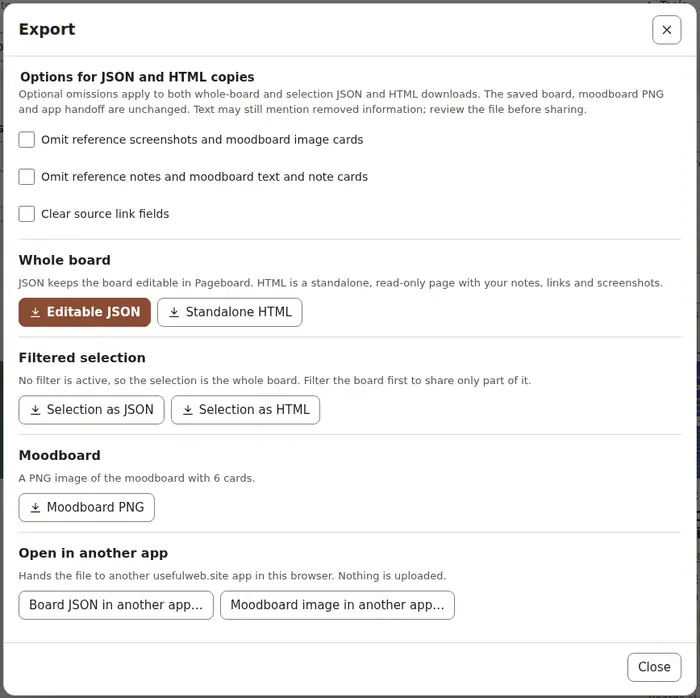
Exporter… dans la barre supérieure regroupe toutes les options :
- Tableau entier → JSON modifiable : le même fichier de projet que ci-dessus.
- Tableau entier → HTML autonome : une page unique en lecture seule avec tes fiches, notes, étiquettes et captures d'écran intégrées. Elle s'ouvre dans n'importe quel navigateur sans Pageboard et ne charge rien depuis Internet. Les liens ne s'ouvrent que si tu cliques dessus.
- Sélection filtrée → Sélection en JSON / Sélection en HTML : uniquement les références qui correspondent aux filtres actuels. La sélection est figée à l'ouverture de la boîte de dialogue. Pour ne partager qu'une partie d'un tableau, filtre d'abord, puis exporte.
- Moodboard → PNG du moodboard : une image du moodboard.
Tous les exports contiennent tes captures d'écran et tes notes. Vérifie-les avant de les envoyer à qui que ce soit, et ne partage des captures d'écran de sites web d'autres personnes que si tu en as le droit.
4. Liens de partage et autres applications
Des outils comme le Planificateur de tableau de références renvoient un lien Ouvrir dans Pageboard qui contient un tableau entier après #project=. Quand tu ouvres un tel lien, le tableau se charge et il est enregistré dans les Tableaux enregistrés.
Ouvrir dans une autre application, dans la boîte de dialogue d'export, transmet le JSON du tableau ou l'image du moodboard à une autre application de usefulweb.site. Dans l'autre sens, une image envoyée à Pageboard ouvre l'éditeur de références avec cette image comme capture d'écran. Si un projet Pageboard t'est envoyé depuis une autre application, Pageboard te demande confirmation avant de l'ouvrir.
5. Google Drive
Si tu es connecté et que tu as relié Google Drive, tu vois Enregistrer dans Drive, Ouvrir depuis Drive et Enregistrement automatique dans Drive dans la barre supérieure. Drive stocke le même fichier de projet, sans la revue d'accessibilité.
Ensuite : Vérifier l'accessibilité de tes pages.
Prêt à essayer ?