← Tous les tutoriels · Pageboard
Tutoriel 9 sur 10
Filtrer par capture d'écran, lien et notes, trouver les doublons et partager des copies allégées
Intermédiaire 6 min
Restreins un tableau aux références avec ou sans captures d'écran, liens ou notes, repère les captures d'écran identiques octet par octet et les liens sources en double, et exporte des copies sans détails privés.
Un tableau grandit vite. Au bout de quelques semaines, tu as des références sans capture d'écran, la même page enregistrée deux fois sous des titres différents et des notes que tu préfères ne pas envoyer à un client. Pageboard propose trois outils pour ce nettoyage : des filtres supplémentaires dans la vue Références, deux vérifications de doublons dans Organiser et des options d'exclusion dans Exporter…. Aucun d'eux ne modifie une référence, sauf si tu la modifies toi-même.
Filtrer selon le contenu d'une référence
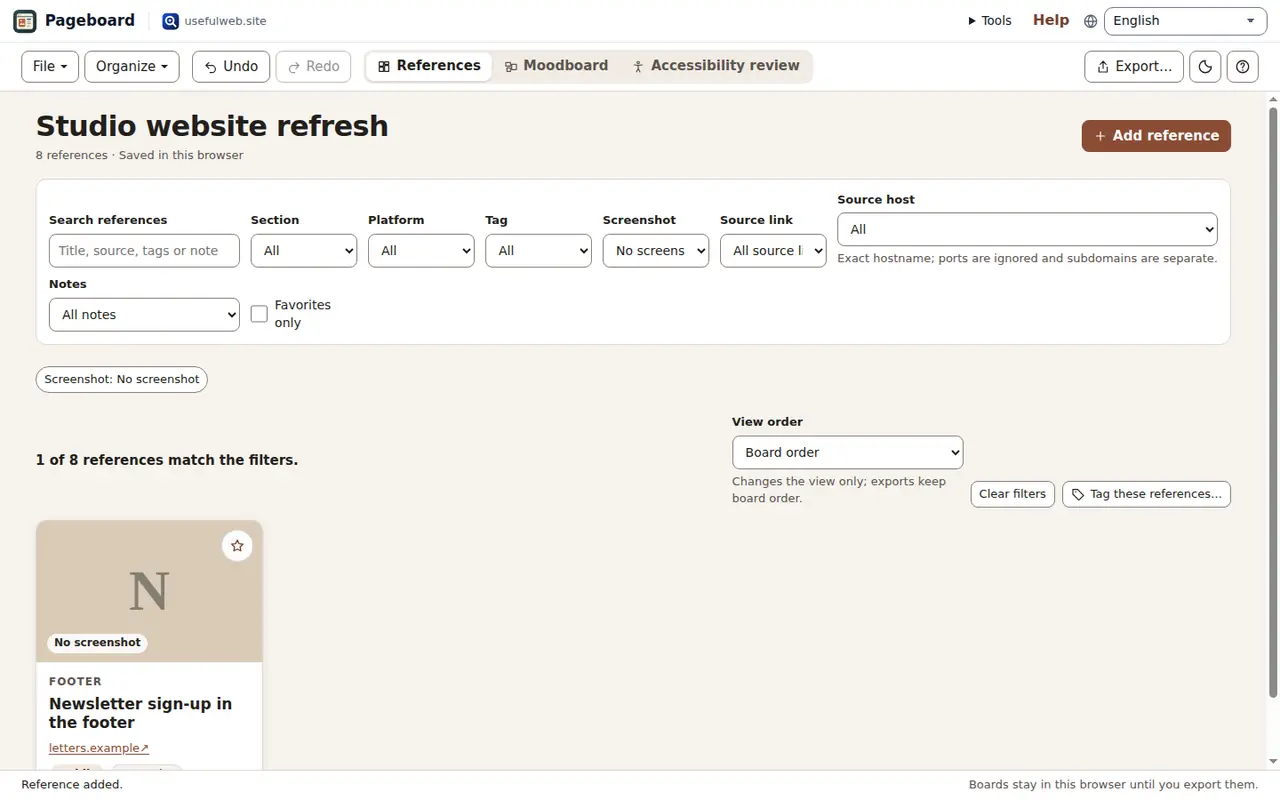
Ouvre la vue Références. À côté de Rechercher des références, Section, Plateforme et Tag, tu trouves quatre filtres supplémentaires :
- Capture d'écran : Toutes les captures d'écran, Avec capture d'écran ou Aucune capture d'écran. Utilise Aucune capture d'écran pour trouver les références qu'il te reste à capturer.
- Lien source : Tous les liens source, Avec lien source ou Aucun lien source.
- Hôte source : liste tous les hôtes présents dans tes liens sources. L'indication précise la règle de correspondance : Nom d'hôte exact ; les ports sont ignorés et les sous-domaines sont distincts. Ainsi,
shop.example.cometexample.comsont deux entrées différentes. - Remarques : Toutes les notes, Avec notes ou Sans notes.
Les filtres se combinent entre eux et avec Favoris uniquement. Dès qu'un filtre est actif, une ligne de filtres actifs apparaît au-dessus des cartes, et Organiser → Effacer les filtres réinitialise tout d'un coup. Les filtres ne changent que ce que tu vois ; le tableau et son ordre restent tels quels.
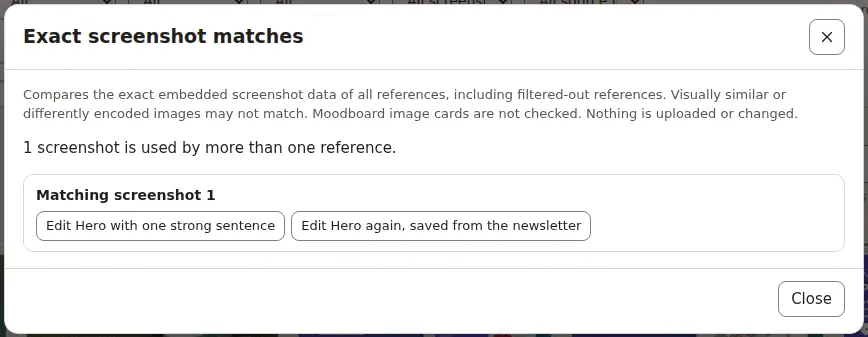
Trouver les captures d'écran utilisées plusieurs fois
Choisis Organiser → Rechercher les captures d'écran identiques…. La boîte de dialogue Captures d'écran identiques compare les données des captures d'écran intégrées de toutes les références, y compris celles masquées par les filtres actuels. Elle indique combien de captures d'écran sont utilisées par plusieurs références et affiche un groupe par capture (Matching screenshot 1 (capture identique 1), Matching screenshot 2 (capture identique 2) …) avec un bouton Modifier pour chaque référence du groupe. Si rien ne se répète, elle affiche Aucune capture d'écran identique trouvée.
Lis l'explication dans la boîte de dialogue avant de supprimer quoi que ce soit : la vérification est exacte. Deux captures de la même page prises à une seconde d'intervalle, ou la même image enregistrée en PNG et en JPEG, sont des données différentes et ne correspondent pas. Les cartes image du moodboard ne sont pas vérifiées. Rien n'est modifié ; c'est toi qui décides quelle référence modifier ou supprimer.
Trouver les liens sources en double
Organiser → Rechercher les liens sources en double… ouvre Liens sources en double. Cette fonction compare les liens de tout le tableau, là encore y compris les références masquées par les filtres. Les majuscules et minuscules dans le schéma et l'hôte, les ports par défaut (:443 pour https) et les segments à points comme /a/../b sont ignorés. Le chemin, la requête et le fragment doivent correspondre, donc ?ref=newsletter rend un lien différent. Aucune page n'est chargée ; la vérification porte sur le texte des liens.
Partager une copie sans captures d'écran, notes ni liens
Ouvre Fichier → Exporter…. La section Options des copies JSON et HTML comporte trois cases à cocher :
- Exclure les captures d'écran des références et les cartes image du moodboard
- Exclure les notes des références ainsi que les cartes texte et note du moodboard
- Effacer les champs de lien source
Elles s'appliquent à tous les téléchargements JSON et HTML de la boîte de dialogue : JSON modifiable et HTML autonome pour le tableau entier, ainsi que Sélection en JSON et Sélection en HTML pour la sélection filtrée. Si aucun filtre n'est actif, la boîte de dialogue t'indique que la sélection correspond au tableau entier ; filtre donc d'abord si tu ne veux en partager qu'une partie.
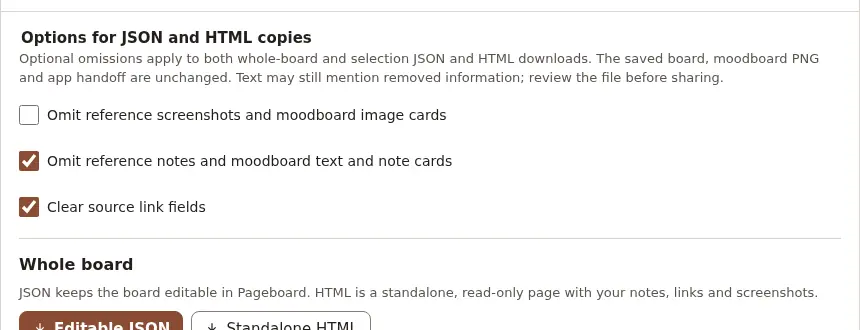
Le tableau enregistré lui-même n'est jamais modifié, et ni le PNG du moodboard ni le transfert vers une autre app ne sont concernés par ces options. Les titres et les tags restent dans la copie, et un titre peut encore mentionner ce que tu as retiré : ouvre donc le fichier téléchargé et relis-le une fois avant de l'envoyer.
Un nettoyage typique
- Règle Capture d'écran sur Aucune capture d'écran et ajoute les captures manquantes.
- Lance Rechercher les liens sources en double… et fusionne ou supprime les doublons.
- Lance Rechercher les captures d'écran identiques… pour repérer une même image collée dans plusieurs références.
- Filtre par Tag ou Section, coche Exclure les notes des références ainsi que les cartes texte et note du moodboard et télécharge Sélection en HTML pour ton client.
Prêt à essayer ?