 Tableros de inspiración web
Pageboard
Reúne referencias de sitios web, ordénalas con etiquetas y organízalas en un moodboard.
Abrir Pageboard → Tutoriales Herramientas integradas (5)
Recopila los diseños web que quieras recordar: tus propias capturas de pantalla y enlaces, ordenados por sección, plataforma y etiquetas, con los mejores colocados en un moodboard.

Capturas de pantalla
- El tablero: referencias con capturas de pantalla, secciones, etiquetas y favoritos
 El moodboard: organiza libremente referencias, notas y colores
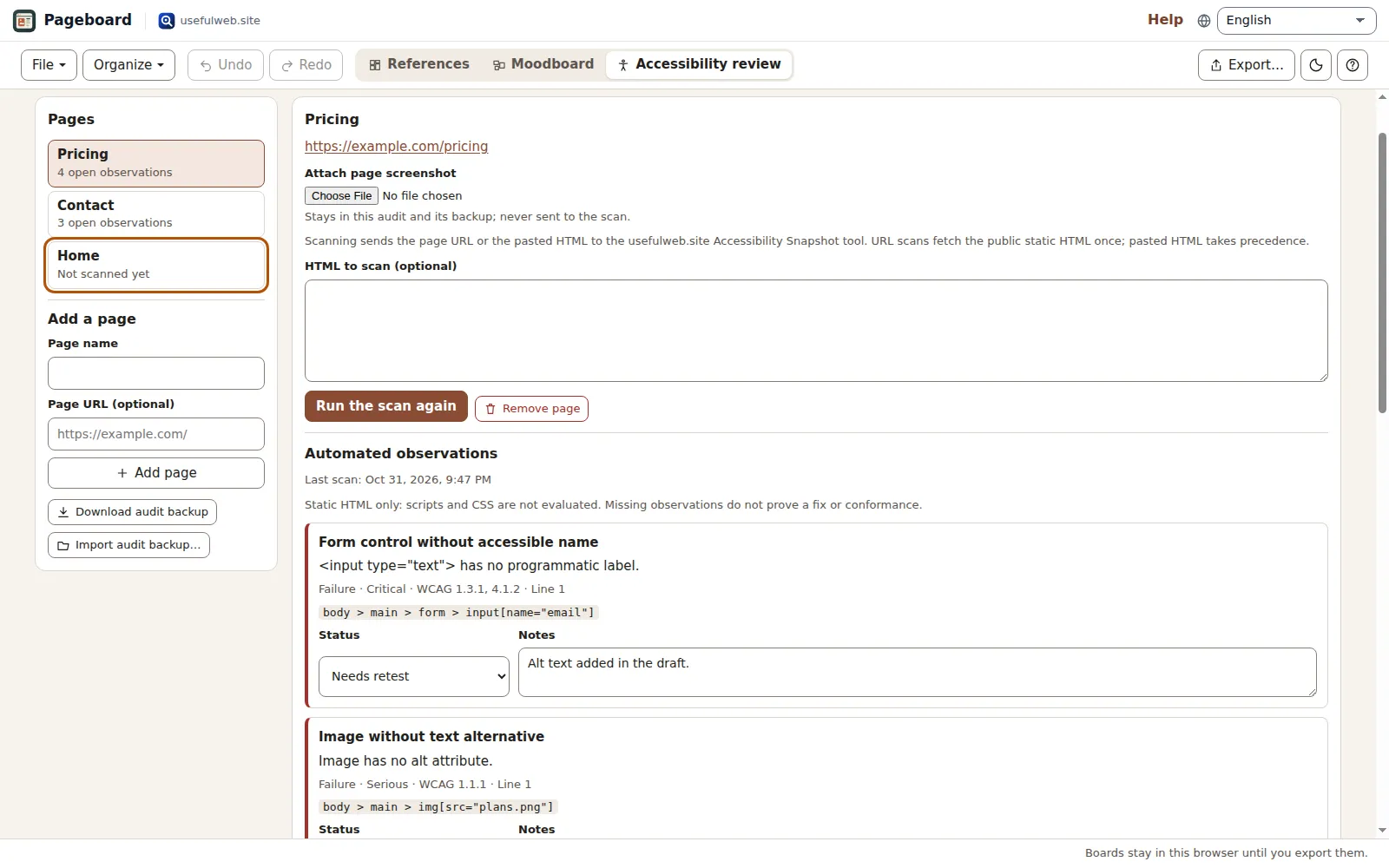 Revisión de accesibilidad: observaciones automáticas y comprobaciones manuales por página
Características
Pageboard es un espacio privado para los diseños web que quieras recordar. Añade tus propias capturas de pantalla y enlaces de origen, ordena las referencias por sección, plataforma, etiquetas y favoritos, y coloca las mejores en un moodboard espacial. Exporta un proyecto editable, una hoja HTML independiente o un PNG del moodboard, y lleva una revisión de accesibilidad aparte de las páginas que creas.
Tableros para cada proyecto
Mantén tableros separados para trabajos de clientes, un rediseño o una nueva línea. Cada tablero se guarda automáticamente en este navegador y aparece en Tableros guardados.
Tus propias capturas de pantalla
Sube, pega o arrastra una captura de pantalla PNG, JPEG o WebP. Pageboard la redimensiona para guardarla y nunca carga sitios web ni captura páginas por ti.
Secciones, plataformas y etiquetas
Registra para cada referencia el enlace de origen, la sección de la página, la plataforma, hasta ocho etiquetas, notas y un color de acento.
Búsqueda y filtros
Busca en títulos, enlaces, etiquetas y notas, y luego acota el tablero por sección, plataforma, etiqueta, host de origen, color de captura o favoritos. Los colores principales de cada captura de pantalla se detectan y se muestran en todas las tarjetas; selecciona una muestra para encontrar referencias con un color parecido.
Etiquetado masivo
Añade o quita una etiqueta en todas las referencias filtradas en un solo paso, que se revierte con un único Deshacer.
Buscador de enlaces duplicados
Encuentra referencias que apuntan a la misma dirección de origen. La comprobación nunca carga los sitios.
Moodboard espacial
Organiza tarjetas de referencias, notas, muestras de color e imágenes en un lienzo libre con zoom, ajuste, orden de apilamiento y control total por teclado.
Exportaciones JSON, HTML y PNG
Descarga el proyecto editable, una hoja HTML independiente de solo lectura, solo la selección filtrada o un PNG del moodboard.
Revisión de accesibilidad
Registra las observaciones automáticas de la herramienta Accessibility Snapshot y tus propias comprobaciones manuales en varias páginas, incluidas las nuevas pruebas.
Guardado en tu dispositivo y portátil
Deshacer y rehacer, archivos de proyecto, enlaces para compartir, traspasos con App Bridge y guardado opcional en Google Drive si has iniciado sesión.
Herramientas para agentes
Planifica un tablero a partir de una lista, inspecciona un proyecto u organiza sus etiquetas con los mismos formularios de herramienta, la API JSON y MCP.


Plantillas
Empieza con un proyecto listo y adáptalo a tu gusto.
Una pequeña colección
Cuatro propuestas ficticias con etiquetas, notas y un primer moodboard para mostrar cómo funciona el tablero.
Renovación del portafolio
Planifica un portafolio personal: ideas para la cabecera, páginas de proyectos, página sobre ti y datos de contacto.
Lanzamiento de tienda
Reúne referencias de páginas de producto, de pago y de confianza para una pequeña tienda online.
Página de evento
Ideas para la página de un festival o congreso: programa, ponentes, entradas y lugar.
Notas editoriales
Referencias de tipografía y experiencia de lectura para una revista o un blog.
Herramientas integradas
Pageboard usa estas herramientas. Cada una tiene además su propia página y funciona por sí sola: en el navegador, a través de la API JSON y a través de MCP.
- Sala de revisión compartida Motor de PageboardComenta una referencia fija con comentarios anclados compartidos en una sala privada con caducidad.
- Planificador de viñetas de referencias Motor de PageboardReúne referencias web en un tablero editable.
- Inspector de viñetas de referencias Motor de PageboardRevisa tus referencias y crea un tablero visual portátil.
- Organizador de etiquetas de referencias Motor de PageboardOrganiza las etiquetas de tu tablero.
- Accessibility SnapshotInstantánea estática WCAG 2.2 de una página: hallazgos por gravedad, evidencias y comprobaciones manuales.
Para agentes de IA
Pageboard funciona con un motor determinista. Las mismas funciones están disponibles como herramientas con API JSON y MCP, así que los scripts y los agentes de IA obtienen exactamente los resultados que muestra la app.
- Sala de revisión compartida – Comenta una referencia fija con comentarios anclados compartidos en una sala privada con caducidad.
Página de la herramienta ·POST https://pageboard.usefulweb.site/api/v1/tools/pageboard-review-room/calculate· MCPpageboard_review_room - Planificador de viñetas de referencias – Reúne referencias web en un tablero editable.
Página de la herramienta ·POST https://pageboard.usefulweb.site/api/v1/tools/pageboard-reference-planner/calculate· MCPpageboard_reference_planner - Inspector de viñetas de referencias – Revisa tus referencias y crea un tablero visual portátil.
Página de la herramienta ·POST https://pageboard.usefulweb.site/api/v1/tools/pageboard-board-inspector/calculate· MCPpageboard_board_inspector - Organizador de etiquetas de referencias – Organiza las etiquetas de tu tablero.
Página de la herramienta ·POST https://pageboard.usefulweb.site/api/v1/tools/pageboard-tag-organizer/calculate· MCPpageboard_tag_organizer - Accessibility Snapshot – Instantánea estática WCAG 2.2 de una página: hallazgos por gravedad, evidencias y comprobaciones manuales.
Página de la herramienta ·POST https://pageboard.usefulweb.site/api/v1/tools/a11y-snapshot/calculate· MCPa11y_snapshot
- Endpoint MCP (Streamable HTTP):
https://pageboard.usefulweb.site/mcp - Formato del archivo de proyecto (JSON Schema): https://pageboard.usefulweb.site/project.schema.json
- Descripción OpenAPI: /openapi.json · llms.txt · API y MCP
Crea un proyecto mediante la API y ábrelo en la app con un enlace a https://pageboard.usefulweb.site/app#project=<base64url JSON>.
Importar y exportar
Importar
- Proyecto de Pageboard (.pageboard.json)
- Capturas de pantalla PNG / JPEG / WebP (sube, pega o suelta)
- Copia de seguridad de la auditoría de accesibilidad (JSON)
Exportar
- Proyecto de Pageboard (.pageboard.json)
- Hoja de referencias en HTML independiente
- Selección filtrada (JSON o HTML)
- PNG del moodboard
- Copia de seguridad de la auditoría de accesibilidad (JSON)
Atajos de teclado
| Teclas | Acción |
|---|---|
| Ctrl + S | Descargar el tablero como archivo de proyecto |
| Ctrl + O | Abrir un archivo de proyecto |
| Ctrl + Z | Deshacer la última edición |
| Ctrl + Shift + Z | Rehacer una edición |
| N | Añadir una referencia (los atajos de una sola tecla se pueden desactivar en Ayuda) |
| / | Buscar referencias |
| ? | Abrir la ayuda y los atajos de teclado |
| Arrow keys | Mover la tarjeta enfocada del moodboard (Mayús para pasos más grandes) |
| Delete | Quitar la tarjeta enfocada del moodboard |
Preguntas frecuentes
¿Puede mi equipo compartir un tablero?
Sí, con una cuenta gratuita (llave de acceso o Google): Archivo → Guardar en el espacio de trabajo comparte el tablero con tu espacio de trabajo. Tus compañeros lo abren desde el espacio de trabajo o mediante un enlace y ven los cambios de los demás en tiempo real; los lectores pueden verlo, pero no editarlo. Las capturas de pantalla y las tarjetas de imagen se quedan en el dispositivo que las añadió, así que tus compañeros ven el tablero con títulos, enlaces, etiquetas y notas. Sin cuenta, todo se queda en este navegador.
¿Pageboard descarga capturas de pantalla de sitios web?
No. Tú añades tus propias capturas de pantalla y enlaces. Los tableros nunca cargan los sitios referenciados. Solo la revisión de accesibilidad envía la URL de una página o el HTML pegado a la herramienta Accessibility Snapshot, y solo cuando inicias un análisis.
¿Dónde se guardan mis tableros?
En este navegador y en este dispositivo (IndexedDB). Descarga un archivo de proyecto como copia de seguridad o para pasar un tablero a otro dispositivo; si has iniciado sesión y tienes Google Drive conectado, también puedes guardar en Drive.
¿Puedo compartir un tablero?
Sí. Exporta una hoja HTML independiente para quienes solo necesiten verlo, o comparte el archivo de proyecto editable. Para compartir solo una parte de un tablero, fíltralo primero y exporta la selección.
¿Los tableros de las plantillas son sitios web reales?
No. Las plantillas contienen propuestas ficticias originales sin capturas de pantalla ni enlaces, escritas para mostrar cómo funcionan las secciones, las etiquetas y el moodboard. Sustitúyelas por tus propias referencias.
¿Puedo guardar capturas de pantalla de otros sitios web?
Pageboard guarda en tu dispositivo las imágenes que añades. Si puedes conservar o compartir una captura de pantalla depende de su titular de derechos; las exportaciones contienen las imágenes, así que compártelas solo donde te esté permitido.
¿La revisión de accesibilidad es una prueba de conformidad?
No. El análisis revisa el HTML estático en busca de problemas habituales; no se evalúan scripts ni CSS. Las comprobaciones de teclado, foco, lector de pantalla y contraste requieren a una persona, por eso la revisión las registra por separado.
Limitaciones
Lo que Pageboard (todavía) no hace:
- Pageboard no rastrea galerías, no carga páginas ni hace capturas de pantalla; tú añades cada imagen.
- Las capturas de pantalla se guardan como imágenes JPEG comprimidas dentro del proyecto. Un tablero admite hasta 100 referencias, 80 tarjetas de moodboard y 4 MB en total.
- El navegador o tú podéis borrar el almacenamiento del navegador. Descarga un archivo de proyecto para tener una copia de seguridad duradera.
- La revisión de accesibilidad solo carga HTML estático, no ejecuta scripts ni evalúa CSS, y sus resultados se muestran en inglés.
- La revisión de accesibilidad se guarda por separado del tablero y no forma parte de los archivos de proyecto ni de lo guardado en Drive; tiene su propio archivo de copia de seguridad.
- Los colores de la captura de pantalla son los colores principales de la imagen guardada (k-means en OKLab sobre una copia de 256 px como máximo), no la paleta CSS del sitio. La compresión JPEG y el decodificador de imágenes del navegador pueden alterarlos ligeramente; los colores que cubren menos del 8 % de una captura no cuentan para el filtro de color.
Tutoriales
Aprende Pageboard paso a paso.
- Tu primer tablero en cinco minutosAbre una plantilla, añade tu primera referencia con una captura de pantalla, marca un favorito y vuelve a encontrarlo con los filtros.Principiante 5 min
- Añade capturas de pantalla, enlaces y notasHaz que cada referencia te siga sirviendo más adelante: buenas capturas de pantalla, enlaces de fuente limpios, secciones, plataformas, notas, colores de acento, orden y duplicados.Principiante 6 min
- Busca, filtra y etiqueta muchas referenciasMantén manejable una viñeta que no para de crecer: combina la búsqueda y los filtros, etiqueta de una vez todas las referencias que coincidan y encuentra enlaces de origen duplicados.Intermedio 6 min
- Organiza un moodboard espacialColoca libremente tarjetas de referencia, notas, muestras de color e imágenes en un lienzo, muévelas con el ratón o el teclado y exporta un PNG.Intermedio 7 min
- Exporta, comparte y haz copias de seguridad de tus tablerosTableros guardados, archivos de proyecto, hojas HTML independientes, exportaciones filtradas, enlaces para compartir, Google Drive y envío de archivos a otras apps.Principiante 6 min
- Revisa la accesibilidad de tus páginasHaz el seguimiento de varias páginas en la Revisión de accesibilidad: ejecuta el Accessibility Snapshot estático, registra comprobaciones manuales, marca las correcciones y vuelve a probar.Intermedio 8 min
- Automatiza tableros con la API y MCPCrea, inspecciona y ordena proyectos de Pageboard desde scripts o agentes de IA con las tres herramientas de Pageboard, la API JSON y el servidor MCP.Avanzado 8 min
- Ordena la vista de referencias por títuloMuestra tus referencias de la A a la Z o de la Z a la A sin cambiar la viñeta, combina el orden con filtros y descubre qué orden usan las exportaciones y el editor de referencias.Principiante 3 min
- Filtra por captura, enlace y notas, busca duplicados y comparte copias reducidasLimita un tablero a las referencias con o sin capturas, enlaces o notas, encuentra capturas idénticas byte a byte y enlaces de origen duplicados, y exporta copias sin datos privados.Intermedio 6 min
- Comparte un tablero con tu equipo en un espacio de trabajoGuarda un tablero de Pageboard en un espacio de trabajo compartido, ve en directo los cambios de tus compañeros, da a los visitantes acceso de solo lectura y descubre dónde se quedan las capturas de pantalla.Intermedio 6 min
Otras apps
-

Kerfwise
CAD de muebles
Diseña muebles y obtén listas de corte, distribuciones de tableros optimizadas, costes y planos.
-

Renderloom
Estudio de escenas y materiales 3D
Da forma a una escena. Encuentra su luz. Mantén cada idea editable.
-

Threadsmith
Estudio de digitalización de bordados
Dibuja o importa un diseño, conviértelo en puntadas y exporta archivos DST, PES, JEF o EXP.
-

Printshop
Estudio de imprimibles
Códigos QR, calendarios, etiquetas, pasatiempos y pósteres: PDF perfectos para imprimir en segundos.
-

Sketchboard
Diagramas, bocetos y planos
Dibuja diagramas, diagramas de flujo, mapas mentales y planos en un tablero infinito.
-

Twinworks
Gemelo digital de fábrica y simulación de producción
Modela una línea de producción, simúlala y encuentra el cuello de botella, gratis.