← Todos los tutoriales · Pageboard
Tutorial 6 de 10
Revisa la accesibilidad de tus páginas
Intermedio 8 min
Haz el seguimiento de varias páginas en la Revisión de accesibilidad: ejecuta el Accessibility Snapshot estático, registra comprobaciones manuales, marca las correcciones y vuelve a probar.
Reunir buenos ejemplos es la mitad del trabajo; las páginas que crees a partir de ellos deben funcionar para todo el mundo. La pestaña Revisión de accesibilidad mantiene una auditoría sencilla de tus propias páginas. Se guarda en este navegador, separada de tus tableros, y tiene su propio archivo de copia de seguridad.
Primero, una limitación importante: la parte automática analiza el HTML estático en busca de problemas habituales. No ejecuta scripts ni evalúa el CSS, y no puede demostrar que una página cumpla las WCAG. El uso con teclado, el foco visible, los lectores de pantalla y el contraste de color requieren a una persona; por eso la revisión los registra por separado.
1. Añade páginas
En Añade una página, escribe un Nombre de la página (por ejemplo, Hogar) y, si la página es pública, una URL de la página (opcional). Elige Añadir página. La lista Páginas muestra todas las páginas con el número de observaciones abiertas.
Puedes adjuntar una captura de pantalla a cada página con Adjuntar captura de pantalla de la página (PNG, JPEG o WebP de hasta 600 KB; 1.5 MB por revisión). Se queda en la revisión y nunca se envía al análisis.
2. Ejecuta el análisis
Elige Ejecutar Accessibility Snapshot. Pageboard envía la URL de la página (o, si has pegado algo en HTML para analizar (opcional), ese HTML en su lugar) a la herramienta Accessibility Snapshot de usefulweb.site. Los análisis por URL descargan una vez el HTML estático público. El HTML pegado resulta práctico para páginas que requieren inicio de sesión o para borradores locales.
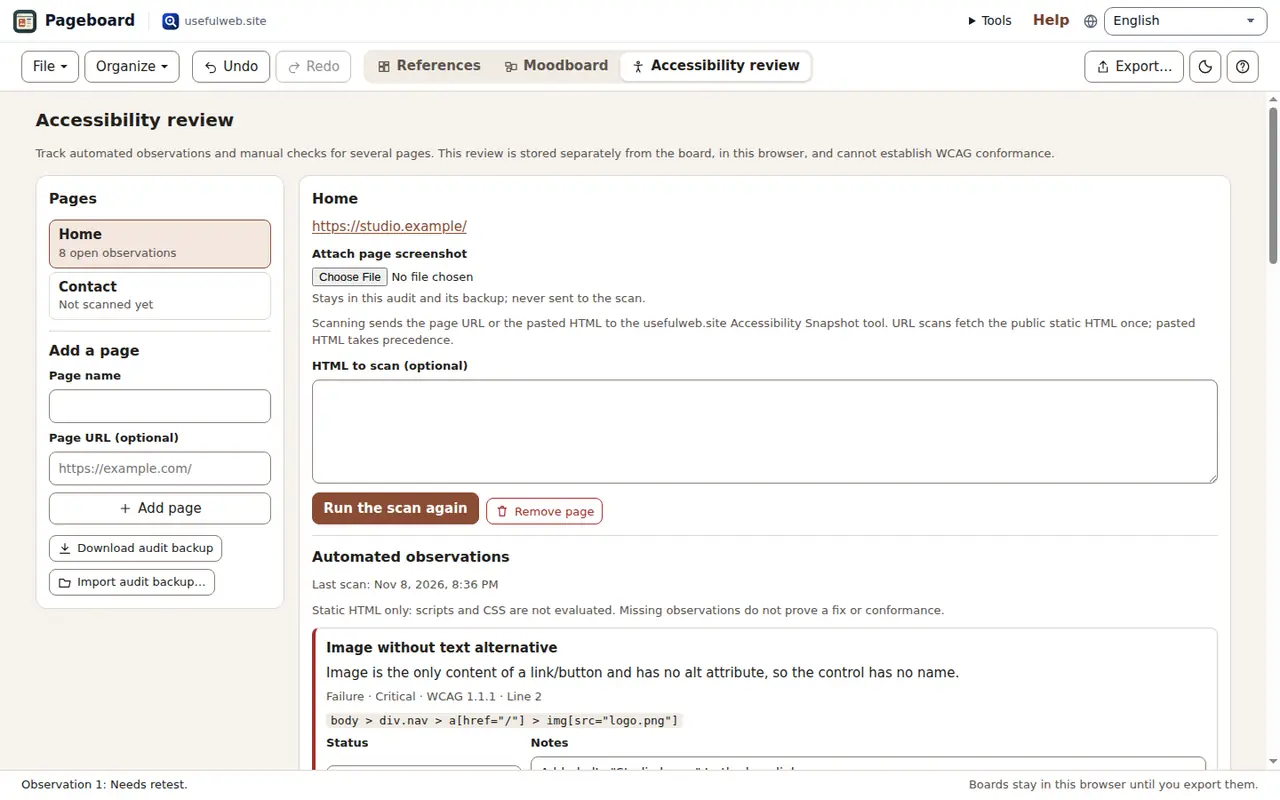
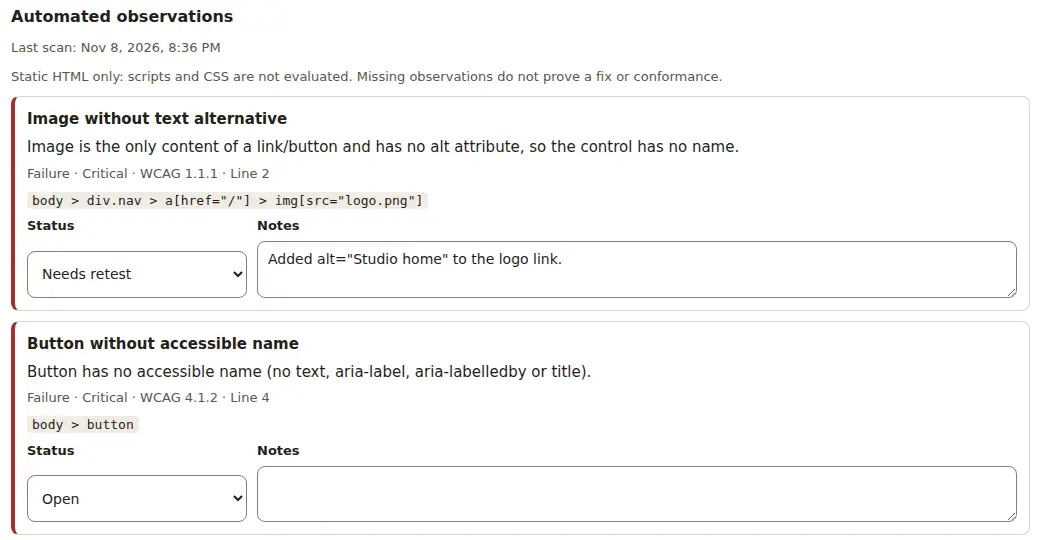
Los resultados aparecen en Observaciones automáticas: un título, una explicación, el tipo (fallo, buena práctica, requiere revisión), la gravedad, los criterios de conformidad de las WCAG, la línea y el selector del elemento. Los textos de las observaciones proceden de la herramienta y, por ahora, se muestran en inglés.
3. Revisa las observaciones una por una
Cada observación tiene un Estado: Abrir, Requiere nueva prueba (has cambiado algo) o Verificado por el revisor. En Notas queda registrado lo que has hecho. Cuando corrijas tu página, cambia el estado a Requiere nueva prueba y vuelve a ejecutar el análisis:
- Las observaciones que vuelven a aparecer se reabren y se conservan tus notas.
- Las observaciones que ya no se detectan pasan a No aparece en el último análisis. Es un indicio, no una prueba de que esté corregido: compruébalo tú.
- Si un análisis se truncó, las observaciones que faltan conservan su estado.
4. Comprobaciones manuales
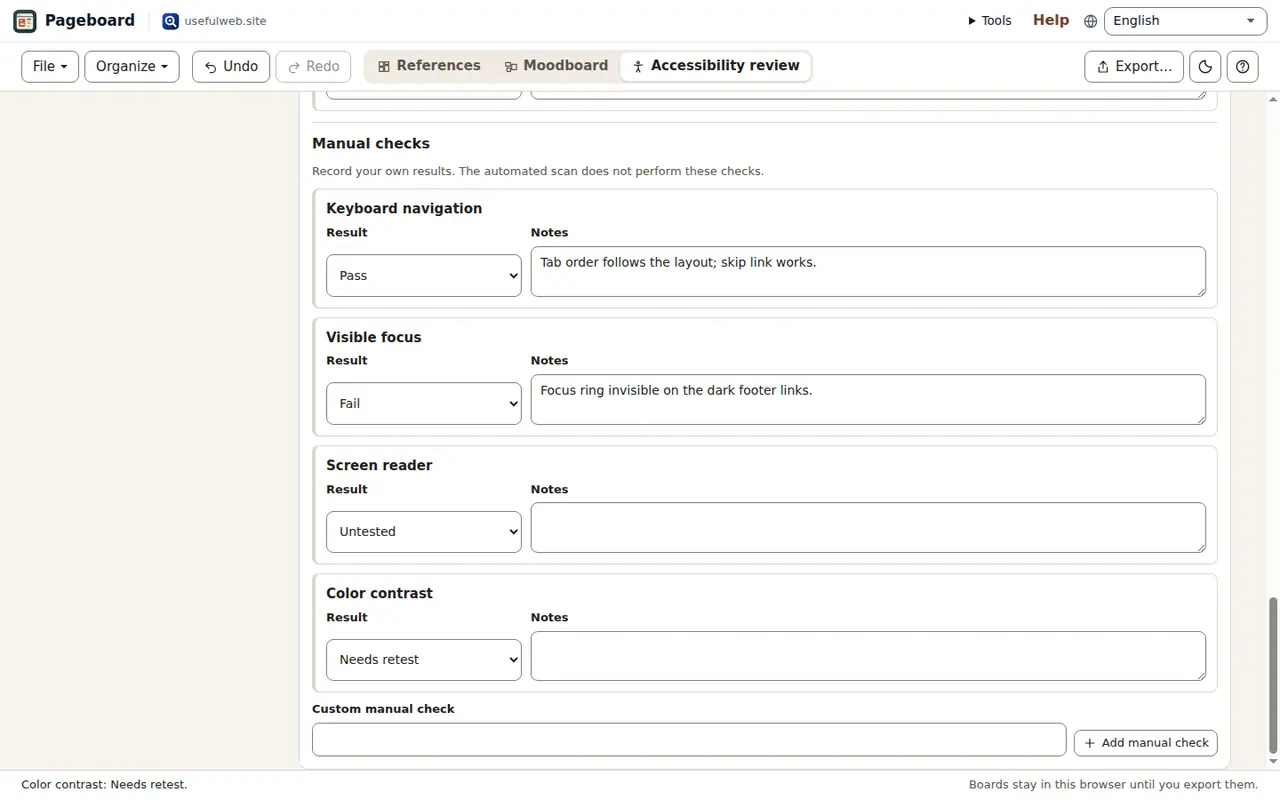
Comprobaciones manuales enumera para cada página la navegación con teclado, el foco visible, el lector de pantalla y el contraste de color. Ajusta cada Resultado a Sin probar, Cumple, No cumple o Requiere nueva prueba y anota lo que has probado. Comprobación manual personalizada añade tus propios elementos, como Subtítulos de vídeo.
5. Copia de seguridad
La revisión solo existe en este navegador. Descargar copia de seguridad de la auditoría la guarda como JSON; Importar copia de seguridad de la auditoría… la restaura en cualquier dispositivo. Los archivos de proyecto y los guardados de tus tableros en Drive no incluyen la revisión.
Siguiente: Automatiza tableros con la API y MCP.
¿Listo para probarlo?