← Todos los tutoriales · Pageboard
Tutorial 1 de 10
Tu primer tablero en cinco minutos
Principiante 5 min
Abre una plantilla, añade tu primera referencia con una captura de pantalla, marca un favorito y vuelve a encontrarlo con los filtros.
Pageboard reúne en un solo lugar los sitios web que quieres recordar: un título, el enlace de la fuente, tu propia captura de pantalla, la sección de la página, la plataforma, etiquetas y una nota sobre por qué te llamó la atención. Todo se queda en este navegador. Pageboard no carga ningún sitio web por ti.

1. Empezar desde una plantilla
Abre el espacio de trabajo. La primera vez verás un pequeño tablero de ejemplo y un cuadro Te damos la bienvenida a Pageboard con tres pasos. Nunca bloquea la página; elige Entendido para ocultarlo.
Abre Archivo → Plantillas… y elige Renovación del portafolio. Las plantillas contienen propuestas originales y ficticias, sin capturas de pantalla ni enlaces, para que puedas probarlo todo sin escribir. Una plantilla solo se guarda en el navegador cuando cambias algo; hasta entonces, la línea bajo el nombre del tablero indica Plantilla, aún sin guardar.
2. Ponle nombre al tablero
Haz clic en el nombre grande del tablero, arriba (es un campo de texto), escribe un nombre como Studio website refresh y pulsa Enter. La línea de abajo ahora indica Guardado en este navegador.
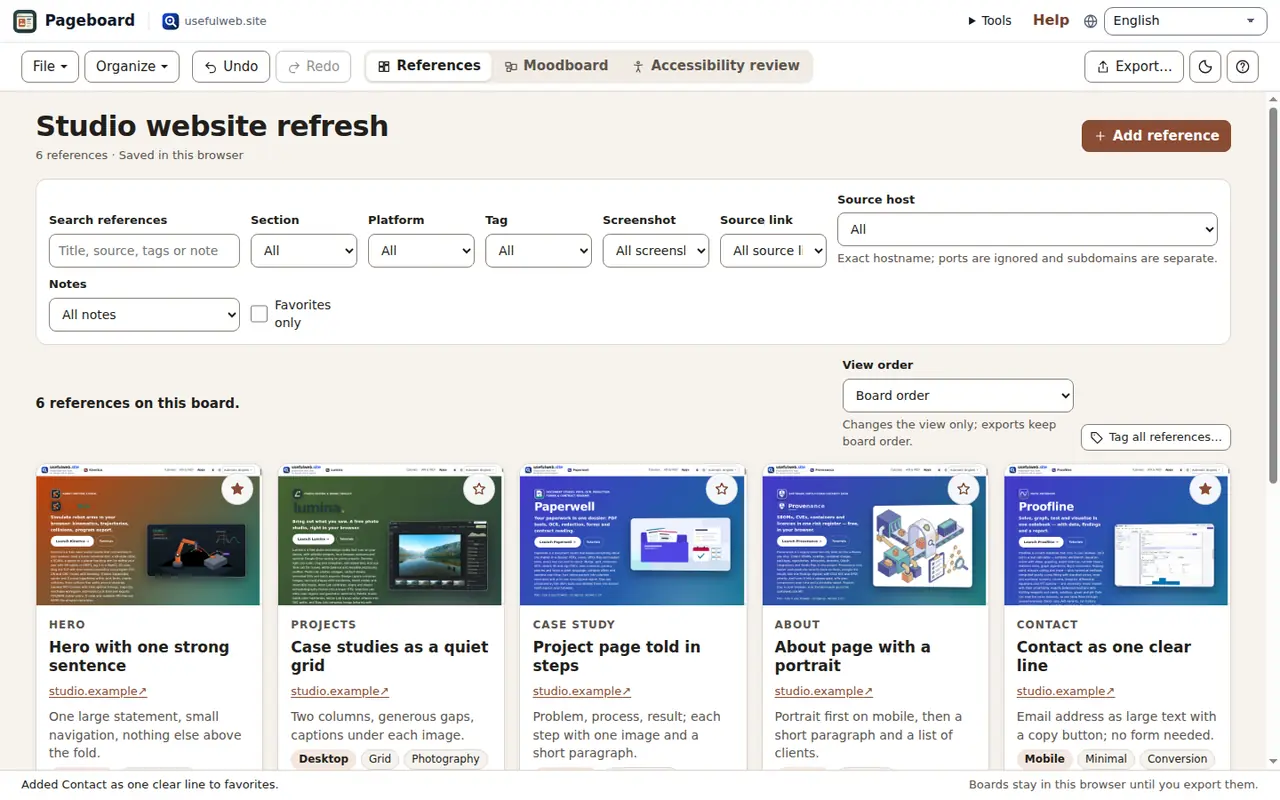
3. Añade una referencia
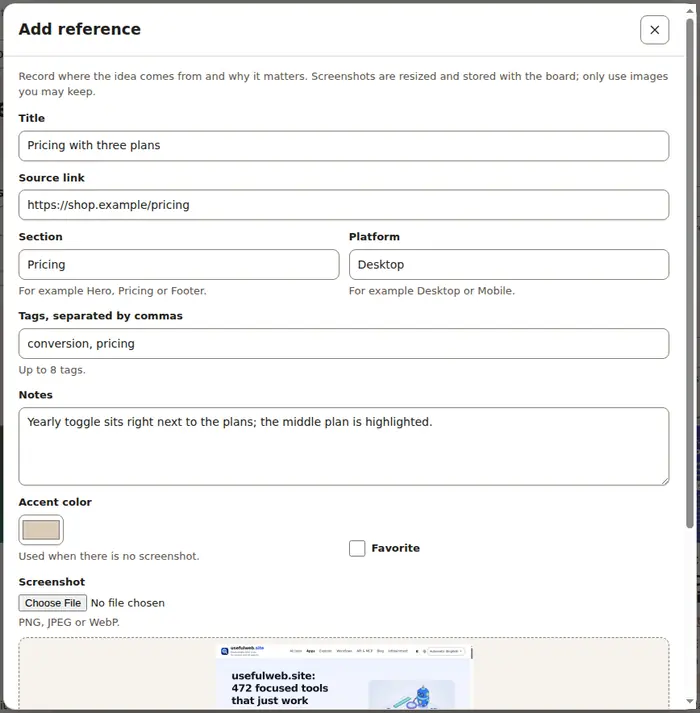
Elige Añadir referencia (o pulsa N). Rellena:
- Título: lo que quieres recordar, p. ej. Hero con una sola frase contundente.
- Enlace de fuente: la dirección de la página, que empieza por
https://. - Sección y Plataforma: por ejemplo Hero y Escritorio. Pageboard te sugiere valores que ya has usado.
- Etiquetas, separadas por comas: hasta ocho, p. ej.
typography, minimal. - Notas: por qué es importante.
En Captura de pantalla, sube una imagen PNG, JPEG o WebP propia, o simplemente pégala con Ctrl+V o suéltala sobre el cuadro de diálogo. Pageboard la redimensiona para que el tablero ocupe poco. Elige Añadir referencia. La tarjeta aparece en el tablero.
4. Favoritos y filtros
Cada tarjeta tiene un botón de estrella en la esquina. Púlsalo para marcar la referencia como favorita; vuelve a pulsarlo para quitar la marca.
Encima de las tarjetas, Buscar referencias busca en títulos, enlaces, etiquetas y notas. Sección, Plataforma y Etiqueta acotan aún más el tablero, y Solo favoritos muestra solo las tarjetas con estrella. La línea situada encima de las tarjetas indica cuántas referencias coinciden; Borrar filtros vuelve a mostrarlo todo.
5. Deshacer, rehacer y guardar
Puedes deshacer cualquier cambio con Deshacer o Ctrl+Z y repetirlo con Rehacer o Ctrl+Shift+Z. Los tableros se guardan automáticamente en este navegador. Si quieres una copia de seguridad que sobreviva al borrado de los datos del navegador, usa Archivo → Descargar archivo de proyecto (Ctrl+S).
Siguiente: Añadir capturas de pantalla, enlaces y notas.
¿Listo para probarlo?