← Todos los tutoriales · Pageboard
Tutorial 5 de 10
Exporta, comparte y haz copias de seguridad de tus tableros
Principiante 6 min
Tableros guardados, archivos de proyecto, hojas HTML independientes, exportaciones filtradas, enlaces para compartir, Google Drive y envío de archivos a otras apps.
Pageboard guarda tus tableros en este navegador. Este tutorial te enseña a mantenerlos a salvo y a mostrárselos a otras personas.
1. Tableros guardados
Cada tablero que editas se guarda automáticamente. Archivo → Tableros guardados… los muestra en una lista con el número de referencias y la hora del último cambio; el tablero abierto aparece marcado. Abrir cambia de tablero y Eliminar borra uno tras pedirte confirmación. Archivo → Nuevo tablero… crea un tablero vacío y el actual se queda en la lista.
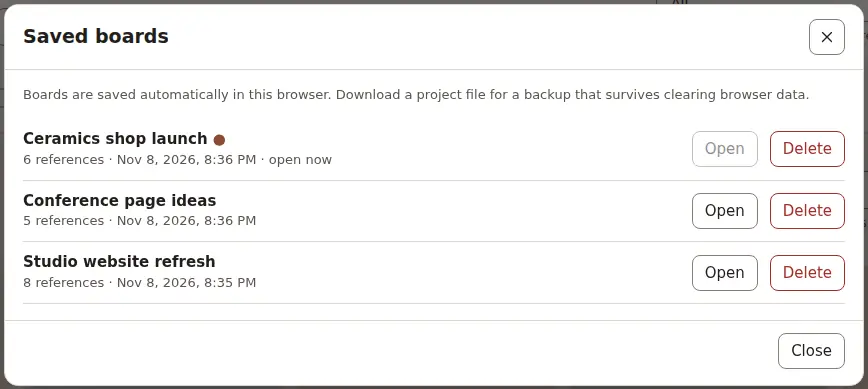
El almacenamiento del navegador puede borrarse: puedes hacerlo tú, una herramienta de limpieza o el propio navegador. Guarda un archivo de proyecto de cada tablero que te importe.
2. Archivos de proyecto
Archivo → Descargar archivo de proyecto (Ctrl+S) guarda el tablero como <name>.pageboard.json, con las capturas de pantalla, las notas y el moodboard. Archivo → Abrir archivo de proyecto… (Ctrl+O) vuelve a abrir ese archivo, en este dispositivo o en cualquier otro. También puedes soltar un archivo de proyecto sobre el tablero.
El formato está documentado en /project.schema.json, en el sitio de Pageboard.
3. El diálogo Exportar
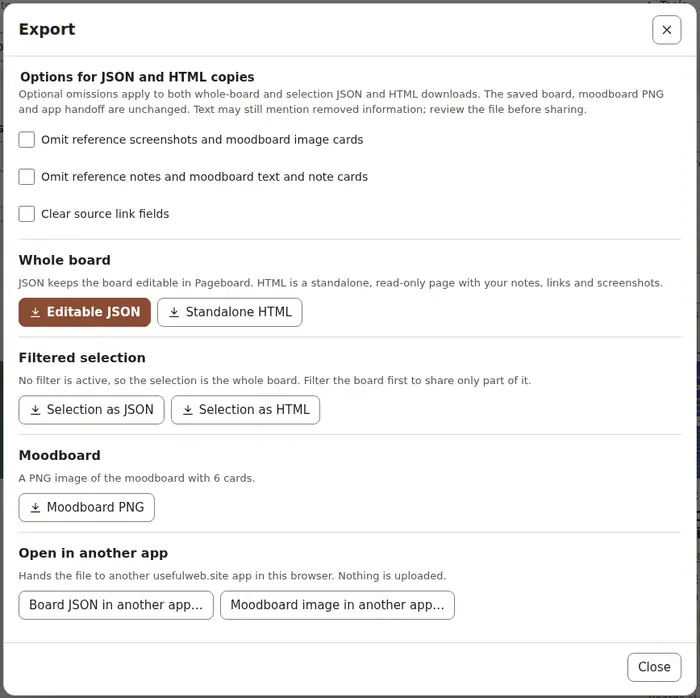
Exportar…, en la barra superior, lo reúne todo:
- Tablero completo → JSON editable: el mismo archivo de proyecto que el de arriba.
- Tablero completo → HTML independiente: una sola página de solo lectura con tus tarjetas, notas, etiquetas y capturas de pantalla incrustadas. Se abre en cualquier navegador sin Pageboard y no carga nada de internet; los enlaces solo se abren cuando haces clic en ellos.
- Selección filtrada → Selección como JSON / Selección como HTML: solo las referencias que coinciden con los filtros actuales. La selección se toma al abrir el diálogo. Filtra primero y exporta después para compartir solo una parte del tablero.
- Moodboard → PNG del moodboard: una imagen del moodboard.
Todas las exportaciones incluyen tus capturas de pantalla y notas. Revísalas antes de enviárselas a nadie y comparte capturas de sitios web ajenos solo cuando tengas permiso para hacerlo.
4. Enlaces para compartir y otras apps
Herramientas como el Planificador de viñetas de referencias devuelven un enlace Abrir en Pageboard que lleva un tablero completo después de #project=. Al abrir ese enlace, el tablero se carga y se guarda en Tableros guardados.
Abrir en otra app, en el diálogo Exportar, envía el JSON del tablero o la imagen del moodboard a otra app de usefulweb.site. En sentido contrario, una imagen enviada a Pageboard abre el editor de referencias con esa imagen como captura de pantalla, y un proyecto de Pageboard enviado desde otro sitio te pide confirmación antes de abrirse.
5. Google Drive
Si has iniciado sesión y has conectado Google Drive, verás Guardar en Drive, Abrir desde Drive y Guardado automático en Drive en la barra superior. Drive guarda el mismo archivo de proyecto; la revisión de accesibilidad no se incluye.
Siguiente: Revisa la accesibilidad de tus páginas.
¿Listo para probarlo?