← Todos los tutoriales · Pageboard
Tutorial 4 de 10
Organiza un moodboard espacial
Intermedio 7 min
Coloca libremente tarjetas de referencia, notas, muestras de color e imágenes en un lienzo, muévelas con el ratón o el teclado y exporta un PNG.
El tablero es una lista; el moodboard es una mesa sobre la que puedes extenderlo todo. Abre la pestaña Moodboard en la parte superior. El moodboard forma parte del tablero: se guarda automáticamente, funciona con Deshacer y se incluye en los archivos de proyecto y en los guardados de Drive.
1. Añade tarjetas
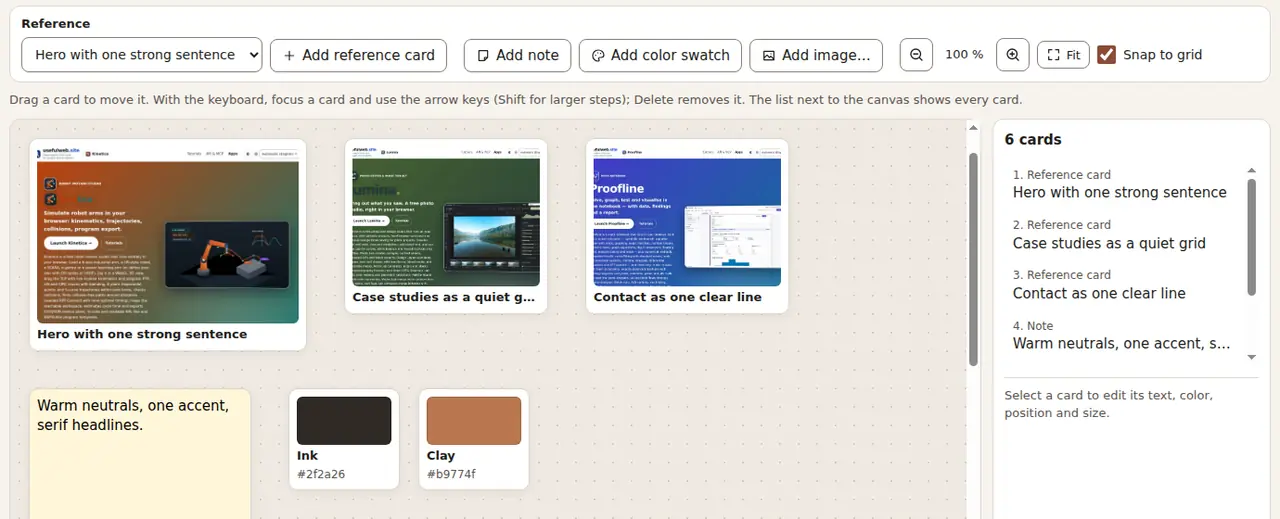
La fila de herramientas sobre el lienzo ofrece cuatro tipos de tarjetas:
- Referencia + Añadir tarjeta de referencia: elige una referencia de tu tablero; la tarjeta muestra su captura de pantalla (o su color de acento) y su título. Si quitas la referencia del tablero, también desaparecen sus tarjetas del moodboard.
- Añadir nota: una nota adhesiva para una idea o una regla ("solo un color de acento").
- Añadir muestra de color: un color con un nombre.
- Añadir imagen…: una imagen adicional que no es una referencia, como una textura o una foto que hayas hecho tú. Se comprime igual que las capturas de pantalla.
Las tarjetas nuevas aparecen en el primer hueco libre. Un moodboard admite hasta 80 tarjetas.
2. Mueve y organiza
Arrastra cualquier tarjeta con el ratón, un lápiz o el dedo. Con Ajustar a la cuadrícula activado, las tarjetas se alinean a una cuadrícula de 20 píxeles; desactívalo para colocarlas libremente.
Con el teclado, llega a una tarjeta con Tab y usa las teclas de flecha (20 píxeles por pulsación con el ajuste activado, 5 sin él; mantén pulsado Shift para pasos cinco veces más grandes). Delete elimina la tarjeta enfocada. Cada movimiento se anuncia y se puede deshacer.
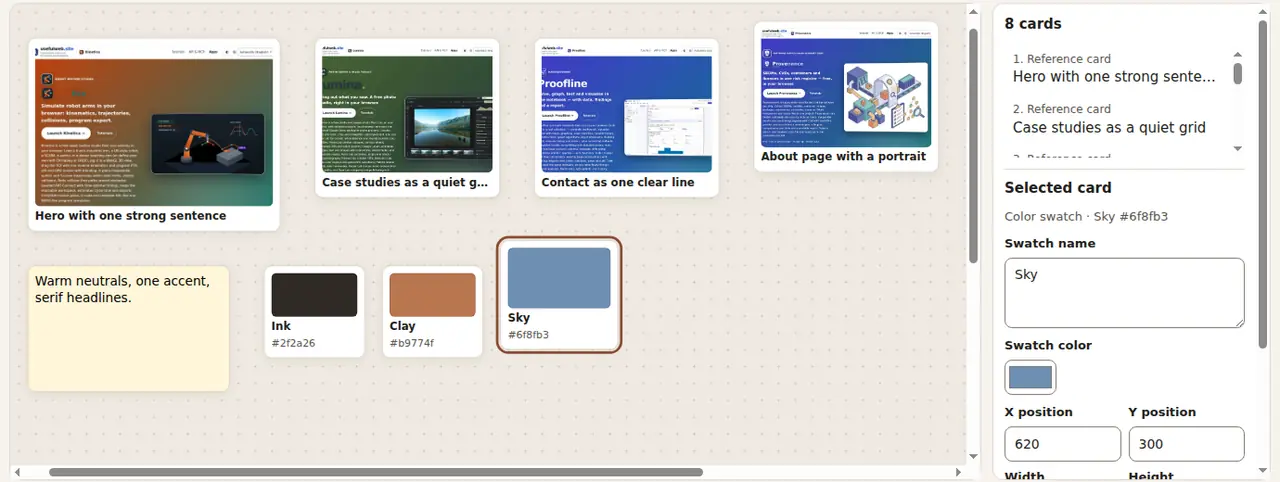
Alejar, Acercar y Encuadrar cambian la vista; Encuadrar muestra todas las tarjetas a la vez.
3. Edita la tarjeta seleccionada
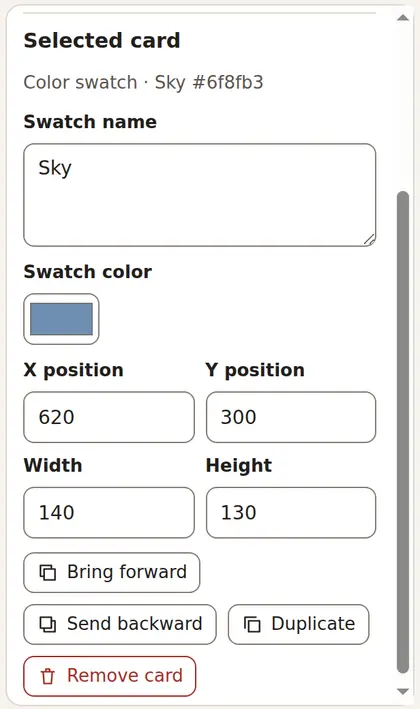
Haz clic en una tarjeta (o pulsa Enter sobre ella) para seleccionarla. El panel junto al lienzo enumera todas las tarjetas y muestra la Tarjeta seleccionada:
- Rótulo, Texto de la nota o Nombre de la muestra, y Color de la nota / Color de la muestra.
- Posición X, Posición Y, Ancho y Altura para una colocación exacta; también es la forma de cambiar el tamaño de una tarjeta con el teclado.
- Traer adelante y Enviar atrás cambian qué tarjeta queda encima.
- Duplicar y Quitar tarjeta.
La lista de tarjetas sirve además como resumen en texto del lienzo para los lectores de pantalla.
4. Exporta el moodboard
Exportar… → PNG del moodboard crea una imagen de todas las tarjetas, recortada a su área y con el doble de resolución para que el texto se vea nítido. Los textos largos se acortan con "…" para que quepan en su tarjeta. Si otra app de usefulweb.site acepta imágenes, Imagen del moodboard en otra app… le pasa el PNG, por ejemplo a un editor de fotos.
Si exportas solo una selección filtrada del tablero, el moodboard conserva únicamente las tarjetas de referencia de las referencias seleccionadas; las notas, las muestras y las imágenes se omiten porque pueden ser privadas.
Siguiente: Exporta, comparte y haz copias de seguridad de tus tableros.
¿Listo para probarlo?