← Todos los tutoriales · Pageboard
Tutorial 9 de 10
Filtra por captura, enlace y notas, busca duplicados y comparte copias reducidas
Intermedio 6 min
Limita un tablero a las referencias con o sin capturas, enlaces o notas, encuentra capturas idénticas byte a byte y enlaces de origen duplicados, y exporta copias sin datos privados.
Un tablero crece rápido. Al cabo de unas semanas tienes referencias sin captura, la misma página guardada dos veces con títulos distintos y notas que preferirías no enviar a un cliente. Pageboard ofrece tres herramientas para esa limpieza: más filtros en la vista Referencias, dos comprobaciones de duplicados en Organizar y opciones para omitir datos en Exportar…. Ninguna de ellas modifica una referencia a menos que la edites tú.
Filtra según lo que contiene una referencia
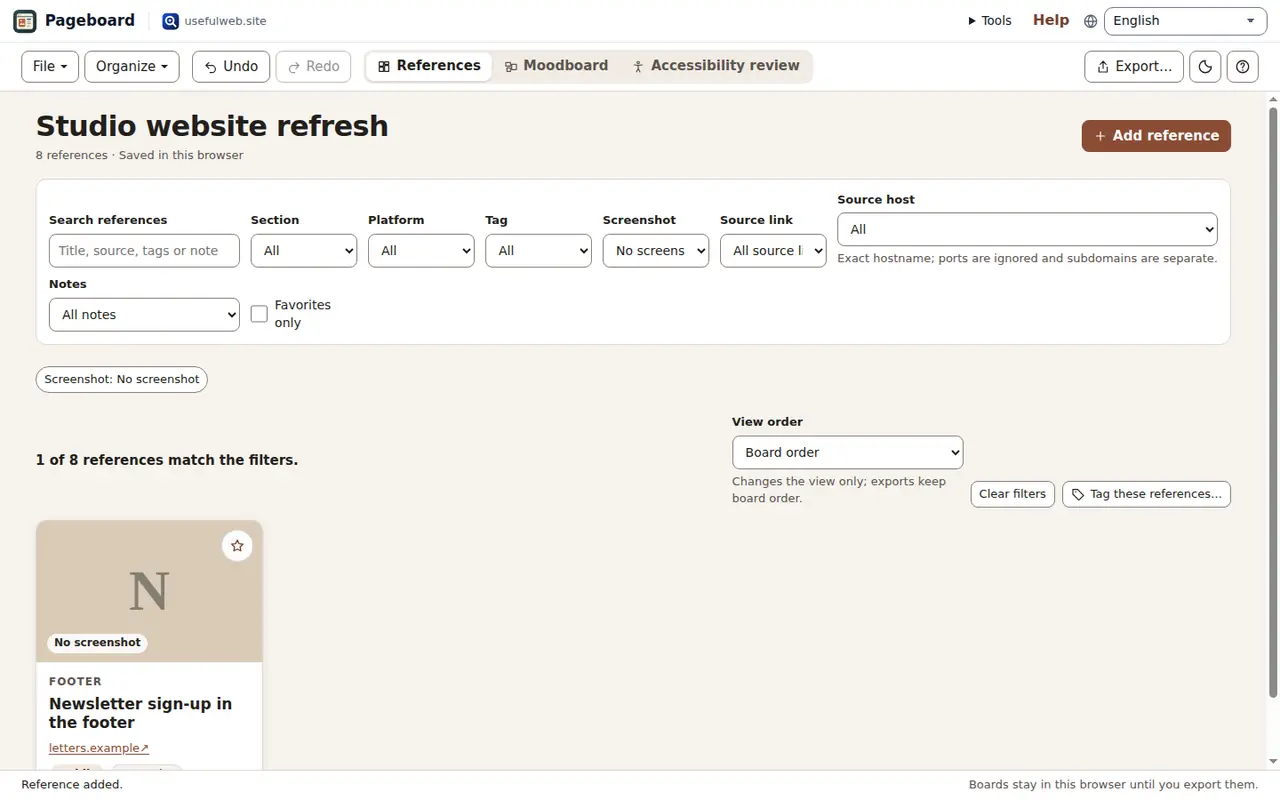
Abre la vista Referencias. Junto a Buscar referencias, Sección, Plataforma y Etiqueta encontrarás cuatro filtros más:
- Captura de pantalla: Todas las capturas, Con captura o Sin captura de pantalla. Usa Sin captura de pantalla para encontrar las referencias que aún tienes que capturar.
- Enlace de fuente: Todos los enlaces de origen, Con enlace de origen o Sin enlace de fuente.
- Host de origen: muestra todos los hosts que aparecen en tus enlaces de origen. La indicación explica cómo se comparan: Nombre de host exacto: los puertos se ignoran y los subdominios cuentan por separado. Por eso,
shop.example.comyexample.comson dos entradas distintas. - Notas: Todas las notas, Con notas o Sin notas.
Los filtros se combinan entre sí y con Solo favoritos. Mientras haya algún filtro activo, aparece una fila con los filtros activos encima de las tarjetas, y Organizar → Borrar filtros lo restablece todo de una vez. Los filtros solo cambian lo que ves; el tablero y su orden se quedan como están.
Encuentra capturas usadas más de una vez
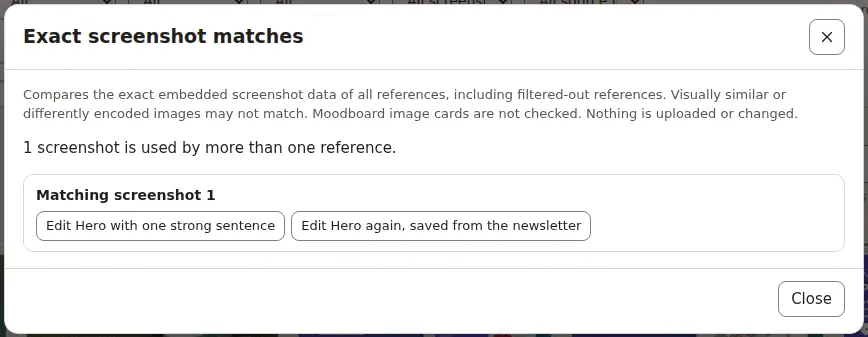
Elige Organizar → Buscar capturas idénticas…. El cuadro de diálogo Capturas idénticas compara los datos de captura incrustados de todas las referencias, incluidas las que ocultan los filtros actuales. Indica cuántas capturas usa más de una referencia y muestra un grupo por captura (Captura coincidente 1, Captura coincidente 2 …) con un botón Editar para cada referencia del grupo. Si no se repite nada, muestra No se encontraron capturas idénticas.
Lee la explicación del cuadro de diálogo antes de borrar nada: la comprobación es exacta. Dos capturas de la misma página tomadas con un segundo de diferencia, o la misma imagen guardada como PNG y como JPEG, son datos distintos y no coinciden. Las tarjetas de imagen del moodboard no se comprueban. No se modifica nada; tú decides qué referencia editar o eliminar.
Encuentra enlaces de origen duplicados
Organizar → Buscar enlaces de origen duplicados… abre Enlaces de origen duplicados. Compara los enlaces de todo el tablero, también aquí incluidas las referencias ocultas por los filtros. Se ignoran las mayúsculas y minúsculas del esquema y del host, los puertos predeterminados (:443 para https) y los segmentos de punto como /a/../b. La ruta, la consulta y el fragmento deben coincidir, así que ?ref=newsletter hace que un enlace sea distinto. No se carga ninguna página; la comprobación trabaja con el texto de los enlaces.
Comparte una copia sin capturas, notas ni enlaces
Abre Archivo → Exportar…. La sección Opciones para copias JSON y HTML tiene tres casillas:
- Omitir capturas de referencias y tarjetas de imagen del moodboard
- Omitir notas de referencias y tarjetas de texto y notas del moodboard
- Borrar campos del enlace de origen
Se aplican a todas las descargas JSON y HTML del cuadro de diálogo: JSON editable y HTML independiente para todo el tablero, y Selección como JSON y Selección como HTML para la selección filtrada. Si no hay ningún filtro activo, el cuadro de diálogo te avisa de que la selección es todo el tablero, así que filtra primero si quieres compartir solo una parte.
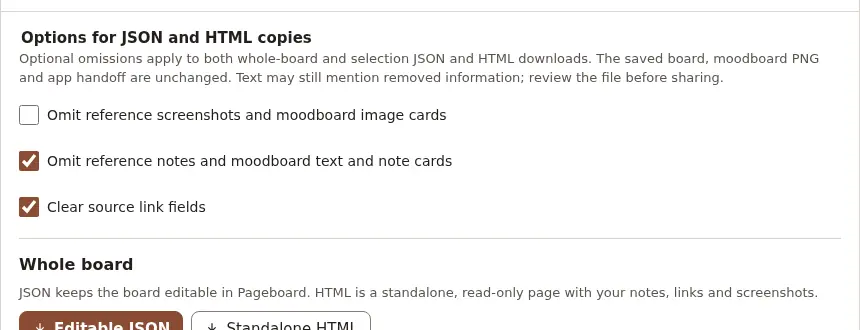
El tablero guardado nunca cambia, y estas opciones no afectan al PNG del moodboard ni al envío a otra app. Los títulos y las etiquetas se mantienen en la copia, y un título puede seguir mencionando lo que has quitado, así que abre el archivo descargado y léelo una vez antes de enviarlo.
Una limpieza típica
- Pon Captura de pantalla en Sin captura de pantalla y añade las capturas que faltan.
- Ejecuta Buscar enlaces de origen duplicados… y fusiona o elimina los duplicados.
- Ejecuta Buscar capturas idénticas… para detectar una misma imagen pegada en varias referencias.
- Filtra por Etiqueta o Sección, marca Omitir notas de referencias y tarjetas de texto y notas del moodboard y descarga Selección como HTML para tu cliente.
¿Listo para probarlo?