← Todos los tutoriales · Pageboard
Tutorial 2 de 10
Añade capturas de pantalla, enlaces y notas
Principiante 6 min
Haz que cada referencia te siga sirviendo más adelante: buenas capturas de pantalla, enlaces de fuente limpios, secciones, plataformas, notas, colores de acento, orden y duplicados.
Una referencia solo es útil si meses después todavía sabes qué te gustó de ella. Este tutorial recorre el editor de referencias campo por campo.
1. Capturas de pantalla que puedes conservar
Pageboard nunca hace capturas de pantalla por ti ni carga la página de origen. Usa tus propias capturas, hechas con la herramienta de capturas del navegador, con tu sistema operativo o con una herramienta de diseño, y solo imágenes que puedas conservar y, si las exportas, compartir.
Tienes tres formas de añadir una en el editor de referencias:
- Campo Captura de pantalla: elige un archivo PNG, JPEG o WebP (de hasta 12 MB).
- Pegar: copia una imagen y pulsa
Ctrl+Vcon el editor abierto. - Soltar: arrastra una imagen al editor o directamente al tablero, lo que abre una referencia nueva con esa imagen.
Pageboard convierte la imagen en un JPEG comprimido de 300 KB como máximo (las imágenes anchas, hasta 1280 píxeles; las capturas altas de página completa, hasta 2400 píxeles de alto). Las tarjetas muestran la parte superior de la imagen, que suele ser la más reveladora de un sitio web. Quitar captura de pantalla la elimina de nuevo.
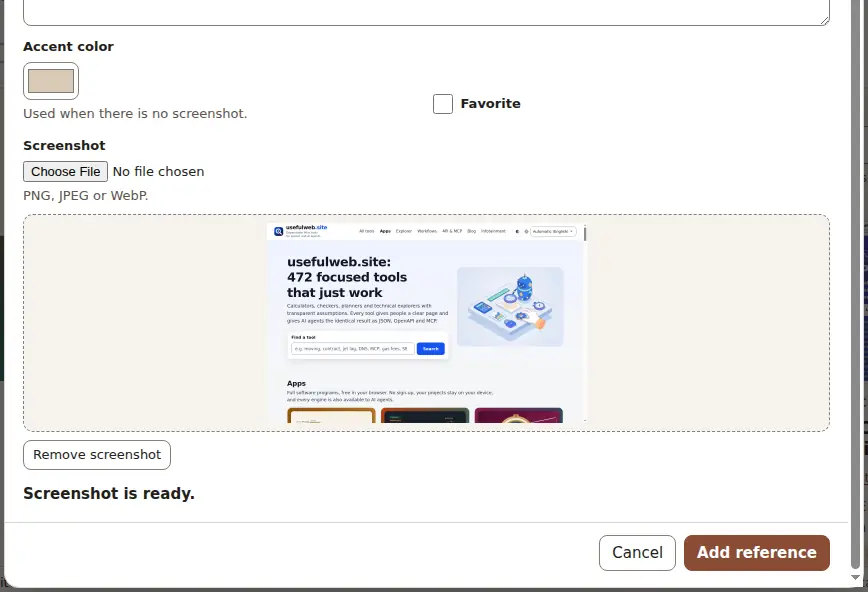
¿No tienes ninguna captura a mano? La tarjeta muestra la primera letra del título sobre el Color de acento que elijas.
2. Enlaces, secciones y plataformas
El Enlace de fuente debe empezar por http:// o https://. La tarjeta muestra solo el nombre del host (por ejemplo, example.com ↗); el enlace se abre en una pestaña nueva únicamente cuando haces clic en él.
Sección describe la parte de una página (Hero, Pricing, Footer, Checkout…) y Plataforma, el dispositivo (Desktop, Mobile, Tablet). Ambos campos te sugieren los valores que ya usaste antes, lo que mantiene ordenados los filtros.
3. Notas que envejecen bien
Escribe lo que quieres tomar prestado, no lo que es la página: "La tabla de precios mantiene el selector anual junto a los planes" es más útil que "Bonita página de precios". Las notas se pueden buscar.
4. Reordenar, duplicar, quitar
Abre una tarjeta con Editar. En la parte inferior del editor:
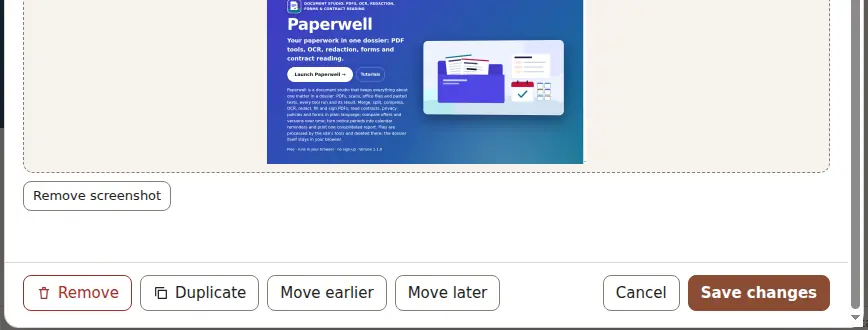
- Mover antes / Mover después cambian el orden de las tarjetas en el tablero.
- Duplicar crea una copia justo a continuación (útil para tener una versión de escritorio y otra móvil de la misma página).
- Quitar elimina la referencia. Deshacer la recupera, junto con sus tarjetas del moodboard.
Guardar cambios conserva tus cambios; Cancelar o Esc cierra sin guardar.
5. Límites
Un tablero admite hasta 100 referencias con ocho etiquetas cada una y hasta 4 MB en total. Las capturas de pantalla ocupan la mayor parte de ese espacio; la línea del nombre del tablero siempre muestra cuántas referencias tiene.
Siguiente: Busca, filtra y etiqueta muchas referencias.
¿Listo para probarlo?