 Inspirationsboards für Websites
Pageboard
Sammle Website-Referenzen, sortiere sie mit Tags und ordne sie auf einem Moodboard an.
Pageboard starten → Tutorials Integrierte Tools (5)
Sammle die Website-Designs, die du dir merken willst: deine eigenen Screenshots und Links, sortiert nach Bereich, Plattform und Tags, die besten davon auf einem Moodboard angeordnet.

Screenshots
- Das Board: Referenzen mit Screenshots, Bereichen, Tags und Favoriten
 Das Moodboard: Referenzen, Notizen und Farben frei anordnen
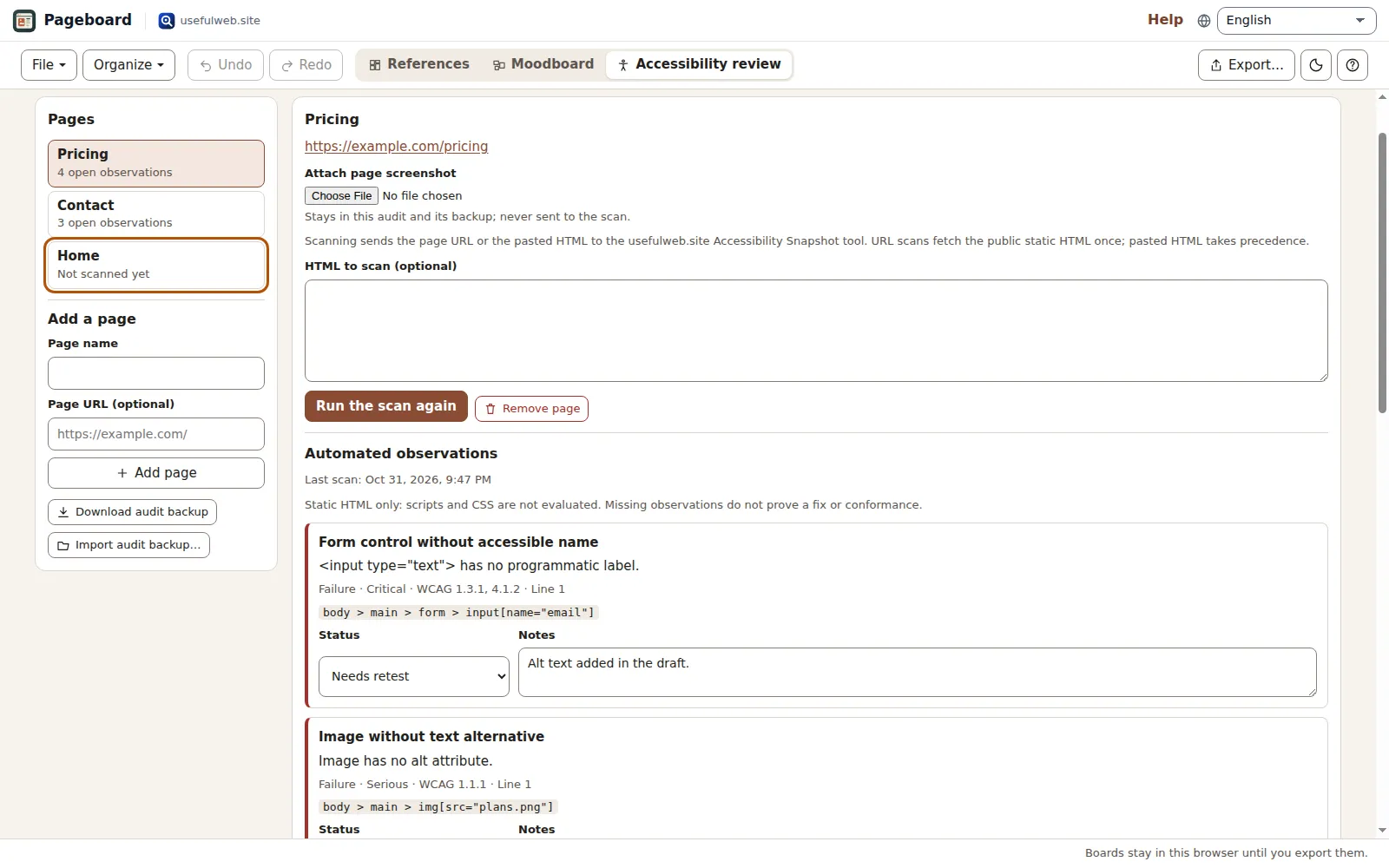 Barrierefreiheitsprüfung: automatische Befunde und manuelle Prüfungen pro Seite
Funktionen
Pageboard ist ein privater Ort für die Website-Designs, die du dir merken willst. Füge eigene Screenshots und Quelllinks hinzu, sortiere Referenzen nach Bereich, Plattform, Tags und Favoriten und ordne die besten auf einem räumlichen Moodboard an. Exportiere ein bearbeitbares Projekt, ein eigenständiges HTML-Blatt oder ein Moodboard-PNG und führe eine separate Barrierefreiheitsprüfung der Seiten, die du baust.
Boards für jedes Projekt
Führe getrennte Boards für Kundenprojekte, ein Redesign oder eine neue Richtung. Jedes Board wird in diesem Browser automatisch gespeichert und erscheint unter Gespeicherte Boards.
Deine eigenen Screenshots
Lade einen Screenshot als PNG, JPEG oder WebP hoch, füge ihn ein oder ziehe ihn hierher. Pageboard verkleinert ihn zum Speichern und ruft nie Websites ab oder erstellt Seitenaufnahmen für dich.
Bereiche, Plattformen und Tags
Erfasse für jede Referenz den Quelllink, den Seitenbereich, die Plattform, bis zu acht Tags, Notizen und eine Akzentfarbe.
Suche und Filter
Durchsuche Titel, Links, Tags und Notizen und grenze das Board dann nach Bereich, Plattform, Tag, Quell-Host, Screenshot-Farbe oder Favoriten ein. Die Hauptfarben der Screenshots werden ermittelt und auf jeder Karte angezeigt. Wähle ein Farbfeld, um Referenzen mit ähnlicher Farbe zu finden.
Massen-Tagging
Ein Tag bei allen gefilterten Referenzen in einem Schritt hinzufügen oder entfernen, den ein einziges Rückgängig aufhebt.
Doppelte Links finden
Finde Referenzen, die auf dieselbe Quelladresse verweisen. Bei der Prüfung werden die Websites nie geladen.
Räumliches Moodboard
Ordne Referenzkarten, Notizen, Farbfelder und Bilder frei auf einer Leinwand an – mit Zoom, Einrasten, Stapelreihenfolge und vollständiger Tastatursteuerung.
Exporte als JSON, HTML und PNG
Lade das bearbeitbare Projekt, ein eigenständiges schreibgeschütztes HTML-Blatt, nur die gefilterte Auswahl oder ein PNG des Moodboards herunter.
Barrierefreiheitsprüfung
Erfasse automatische Befunde des Werkzeugs Accessibility Snapshot und deine eigenen manuellen Prüfungen für mehrere Seiten, einschließlich Nachprüfungen.
Auf deinem Gerät gespeichert und übertragbar
Rückgängig und Wiederholen, Projektdateien, Freigabelinks, Übergaben per App Bridge und optionales Speichern in Google Drive für angemeldete Besucher.
Werkzeuge für Agenten
Plane ein Board aus einer Liste, prüfe ein Projekt oder ordne dessen Tags – über dieselben Werkzeugformulare, die JSON-API und MCP.


Vorlagen
Starte mit einem fertigen Projekt und passe es an.
Eine kleine Sammlung
Vier fiktive Vorlagen mit Tags, Notizen und einem ersten Moodboard, die zeigen, wie das Board funktioniert.
Portfolio-Auffrischung
Plane ein persönliches Portfolio: Ideen für den Einstiegsbereich, Projektseiten, Über-mich-Seite und Kontaktdaten.
Shop-Start
Sammle Referenzen für Produktseiten, Checkout und Vertrauenselemente eines kleinen Onlineshops.
Veranstaltungsseite
Ideen für eine Festival- oder Konferenzseite: Programm, Sprecher, Tickets und Veranstaltungsort.
Redaktionelle Notizen
Referenzen zu Typografie und Leseerlebnis für ein Magazin oder einen Blog.
Integrierte Tools
Pageboard nutzt diese Tools. Jedes davon hat auch eine eigene Seite und funktioniert eigenständig – im Browser, über die JSON-API und über MCP.
- Gemeinsamer Review-Raum Engine von PageboardBesprich eine feste Vorlage mit gemeinsamen angehefteten Kommentaren in einem privaten Raum mit Ablaufdatum.
- Referenzboard-Planer Engine von PageboardWebsite-Referenzen in einem bearbeitbaren Board sammeln.
- Referenzboard-Inspektor Engine von PageboardReferenzen prüfen und als visuelles Board ausgeben.
- Referenz-Tag-Organizer Engine von PageboardTags eines Referenzboards vereinheitlichen.
- Accessibility SnapshotStatischer WCAG-2.2-Schnappschuss einer Seite: Befunde nach Schweregrad, Belege und manuelle Prüfungen.
Für KI-Agenten
Pageboard läuft mit einer deterministischen Engine. Dieselben Funktionen gibt es als Tools mit JSON-API und MCP, sodass Skripte und KI-Agenten genau die Ergebnisse erhalten, die die App zeigt.
- Gemeinsamer Review-Raum – Besprich eine feste Vorlage mit gemeinsamen angehefteten Kommentaren in einem privaten Raum mit Ablaufdatum.
Tool-Seite ·POST https://pageboard.usefulweb.site/api/v1/tools/pageboard-review-room/calculate· MCPpageboard_review_room - Referenzboard-Planer – Website-Referenzen in einem bearbeitbaren Board sammeln.
Tool-Seite ·POST https://pageboard.usefulweb.site/api/v1/tools/pageboard-reference-planner/calculate· MCPpageboard_reference_planner - Referenzboard-Inspektor – Referenzen prüfen und als visuelles Board ausgeben.
Tool-Seite ·POST https://pageboard.usefulweb.site/api/v1/tools/pageboard-board-inspector/calculate· MCPpageboard_board_inspector - Referenz-Tag-Organizer – Tags eines Referenzboards vereinheitlichen.
Tool-Seite ·POST https://pageboard.usefulweb.site/api/v1/tools/pageboard-tag-organizer/calculate· MCPpageboard_tag_organizer - Accessibility Snapshot – Statischer WCAG-2.2-Schnappschuss einer Seite: Befunde nach Schweregrad, Belege und manuelle Prüfungen.
Tool-Seite ·POST https://pageboard.usefulweb.site/api/v1/tools/a11y-snapshot/calculate· MCPa11y_snapshot
- MCP-Endpunkt (Streamable HTTP):
https://pageboard.usefulweb.site/mcp - Projektdateiformat (JSON Schema): https://pageboard.usefulweb.site/project.schema.json
- OpenAPI-Beschreibung: /openapi.json · llms.txt · API & MCP
Erstelle ein Projekt über die API und öffne es dann in der App mit einem Link auf https://pageboard.usefulweb.site/app#project=<base64url JSON>.
Import & Export
Import
- Pageboard-Projekt (.pageboard.json)
- Screenshots als PNG / JPEG / WebP (hochladen, einfügen oder ablegen)
- Sicherung des Barrierefreiheits-Audits (JSON)
Exportieren
- Pageboard-Projekt (.pageboard.json)
- Referenzübersicht als eigenständiges HTML
- Gefilterte Auswahl (JSON oder HTML)
- Moodboard-PNG
- Sicherung des Barrierefreiheits-Audits (JSON)
Tastenkürzel
| Tasten | Aktion |
|---|---|
| Ctrl + S | Board als Projektdatei herunterladen |
| Ctrl + O | Projektdatei öffnen |
| Ctrl + Z | Letzte Bearbeitung rückgängig machen |
| Ctrl + Shift + Z | Bearbeitung wiederholen |
| N | Referenz hinzufügen (Einzeltasten-Kürzel lassen sich in der Hilfe abschalten) |
| / | Referenzen durchsuchen |
| ? | Hilfe und Tastenkürzel öffnen |
| Arrow keys | Fokussierte Moodboard-Karte verschieben (Umschalt für größere Schritte) |
| Delete | Fokussierte Moodboard-Karte entfernen |
Häufige Fragen
Kann mein Team ein Board teilen?
Ja, mit einem kostenlosen Konto (Passkey oder Google): Mit Datei → Im Workspace speichern teilst du das Board mit deinem Workspace. Deine Teammitglieder öffnen es aus dem Workspace oder über einen Link und sehen Änderungen der anderen live; Betrachter können es ansehen, aber nicht bearbeiten. Screenshots und Bildkarten bleiben auf dem Gerät, auf dem sie hinzugefügt wurden. Deine Teammitglieder sehen das Board also mit Titeln, Links, Tags und Notizen. Ohne Konto bleibt alles in diesem Browser.
Lädt Pageboard Screenshots von Websites herunter?
Nein. Du fügst deine eigenen Screenshots und Links hinzu. Boards laden die referenzierten Websites nie. Nur die Barrierefreiheitsprüfung sendet eine Seiten-URL oder eingefügtes HTML an das Werkzeug Accessibility Snapshot, und zwar nur, wenn du einen Scan startest.
Wo werden meine Boards gespeichert?
In diesem Browser auf diesem Gerät (IndexedDB). Lade eine Projektdatei herunter, um ein Board zu sichern oder auf ein anderes Gerät zu übertragen; angemeldete Besucher mit verbundenem Google Drive können auch in Drive speichern.
Kann ich ein Board teilen?
Ja. Exportiere ein eigenständiges HTML-Blatt für Personen, die es nur ansehen müssen, oder teile die bearbeitbare Projektdatei. Um nur einen Teil eines Boards zu teilen, filtere es zuerst und exportiere die Auswahl.
Sind die Vorlagen-Boards echte Websites?
Nein. Vorlagen enthalten originale, fiktive Vorgaben ohne Screenshots oder Links, die zeigen, wie Bereiche, Tags und das Moodboard funktionieren. Ersetze sie durch deine eigenen Referenzen.
Darf ich Screenshots anderer Websites speichern?
Pageboard speichert die hinzugefügten Bilder auf deinem Gerät. Ob du einen Screenshot behalten oder teilen darfst, hängt vom Rechteinhaber ab; Exporte enthalten die Bilder, teile sie daher nur, wo es dir erlaubt ist.
Ist die Barrierefreiheitsprüfung ein Konformitätstest?
Nein. Der Scan prüft statisches HTML auf häufige Probleme; Skripte und CSS werden nicht ausgewertet. Prüfungen von Tastatur, Fokus, Screenreader und Kontrast erfordern einen Menschen, deshalb erfasst die Prüfung sie separat.
Grenzen
Was Pageboard (noch) nicht kann:
- Pageboard durchsucht keine Galerien, ruft keine Seiten ab und erstellt keine Screenshots; du fügst jedes Bild selbst hinzu.
- Screenshots werden als komprimierte JPEG-Bilder im Projekt gespeichert. Ein Board fasst bis zu 100 Referenzen, 80 Moodboard-Karten und insgesamt 4 MB.
- Der Browserspeicher kann vom Browser oder von dir geleert werden. Lade eine Projektdatei als dauerhafte Sicherung herunter.
- Die Barrierefreiheitsprüfung ruft nur statisches HTML ab, führt keine Skripte aus und wertet kein CSS aus; ihre Ergebnisse werden auf Englisch angezeigt.
- Die Barrierefreiheitsprüfung wird getrennt vom Board gespeichert und ist weder Teil von Projektdateien noch von Drive-Speicherungen; sie hat eine eigene Sicherungsdatei.
- Screenshot-Farben sind die Hauptfarben des gespeicherten Screenshot-Bildes (k-means in OKLab auf einer Kopie mit höchstens 256 px), nicht die CSS-Palette der Website. JPEG-Kompression und der Bilddecoder des Browsers können sie leicht verschieben; Farben, die weniger als 8 % eines Screenshots abdecken, zählen nicht für den Farbfilter.
Tutorials
Lerne Pageboard Schritt für Schritt.
- Dein erstes Board in fünf MinutenÖffne eine Vorlage, füge deine erste Referenz mit einem Screenshot hinzu, markiere einen Favoriten und finde ihn mit den Filtern wieder.Einsteiger 5 Min.
- Screenshots, Links und Notizen hinzufügenMach jede Referenz auch später noch nützlich: gute Screenshots, saubere Quelllinks, Bereiche, Plattformen, Notizen, Akzentfarben, Reihenfolge und Duplikate.Einsteiger 6 Min.
- Viele Referenzen durchsuchen, filtern und verschlagwortenSo bleibt ein wachsendes Board übersichtlich: Kombiniere Suche und Filter, verschlagworte alle passenden Referenzen auf einmal und finde doppelte Quelllinks.Fortgeschritten 6 Min.
- Ein räumliches Moodboard anordnenPlatziere Referenzkarten, Notizen, Farbfelder und Bilder frei auf einer Arbeitsfläche, verschiebe sie mit Maus oder Tastatur und exportiere ein PNG.Fortgeschritten 7 Min.
- Boards exportieren, teilen und sichernGespeicherte Boards, Projektdateien, eigenständige HTML-Seiten, gefilterte Exporte, Freigabelinks, Google Drive und die Übergabe von Dateien an andere Apps.Einsteiger 6 Min.
- Barrierefreiheit deiner Seiten prüfenVerfolge mehrere Seiten in der Barrierefreiheitsprüfung: Führe den statischen Accessibility Snapshot aus, erfasse manuelle Prüfungen, markiere Korrekturen und prüfe erneut.Fortgeschritten 8 Min.
- Boards mit der API und MCP automatisierenErstelle, prüfe und bereinige Pageboard-Projekte aus Skripten oder KI-Agenten mit den drei Pageboard-Tools, der JSON-API und dem MCP-Server.Experte 8 Min.
- Referenzansicht nach Titel sortierenZeige deine Referenzen von A–Z oder Z–A an, ohne die Pinnwand zu verändern, kombiniere die Sortierung mit Filtern und erfahre, welche Reihenfolge Exporte und der Referenzeditor verwenden.Einsteiger 3 Min.
- Nach Screenshot, Link und Notizen filtern, Duplikate finden und gekürzte Kopien teilenGrenze ein Board auf Referenzen mit oder ohne Screenshot, Link oder Notizen ein, finde byteidentische Screenshots und doppelte Quelllinks und exportiere Kopien ohne private Details.Fortgeschritten 6 Min.
- Ein Board mit deinem Team in einem Arbeitsbereich teilenSpeichere ein Pageboard-Board in einem gemeinsamen Arbeitsbereich, sieh die Änderungen deines Teams live, gib Betrachtern schreibgeschützten Zugriff und erfahre, wo Screenshots bleiben.Fortgeschritten 6 Min.
Weitere Apps
-

Kerfwise
Schrank- & Möbel-CAD
Entwirf Schränke und Möbel und erhalte Zuschnittlisten, optimierte Plattenpläne, Kosten und Zeichnungen.
-

Renderloom
3D-Szenen- und Materialstudio
Eine Szene formen. Ihr Licht finden. Jede Idee bearbeitbar halten.
-

Threadsmith
Studio zum Digitalisieren von Stickmustern
Zeichne oder importiere Motive, wandle sie in Stiche um und exportiere DST-, PES-, JEF- oder EXP-Dateien.
-

Printshop
Druckvorlagen-Studio
QR-Codes, Kalender, Etiketten, Rätsel und Poster – druckfertige PDFs in Sekunden.
-

Sketchboard
Diagramme, Skizzen und Pläne
Zeichne Diagramme, Flussdiagramme, Mindmaps und Grundrisse auf einem endlosen Board.
-

Twinworks
Digitaler Fabrikzwilling & Produktionssimulation
Modelliere eine Produktionslinie, simuliere sie und finde den Engpass – kostenlos.