Tutorial 4 von 10
Ein räumliches Moodboard anordnen
Fortgeschritten 7 Min.
Platziere Referenzkarten, Notizen, Farbfelder und Bilder frei auf einer Arbeitsfläche, verschiebe sie mit Maus oder Tastatur und exportiere ein PNG.
Das Board ist eine Liste, das Moodboard dagegen ein Tisch, auf dem du alles ausbreiten kannst. Öffne oben den Tab Moodboard. Das Moodboard gehört zum Board: Es speichert automatisch, funktioniert mit Rückgängig und wird mit Projektdateien und Drive-Speicherungen mitgenommen.
1. Karten hinzufügen
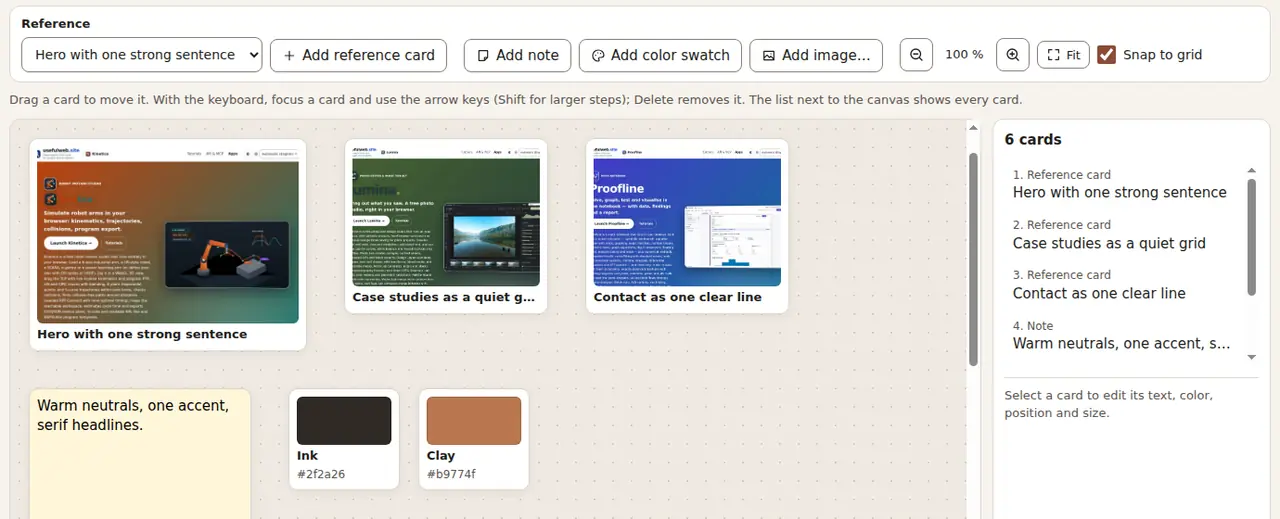
Die Werkzeugleiste über der Arbeitsfläche bietet vier Arten von Karten:
- Referenz + Referenzkarte hinzufügen – wähle eine Referenz aus deinem Board. Die Karte zeigt ihren Screenshot (oder ihre Akzentfarbe) und ihren Titel. Wenn du die Referenz aus dem Board entfernst, verschwinden auch ihre Moodboard-Karten.
- Notiz hinzufügen – ein Haftzettel für einen Gedanken oder eine Regel („nur eine Akzentfarbe“).
- Farbfeld hinzufügen – eine Farbe mit Namen.
- Bild hinzufügen… – ein zusätzliches Bild, das keine Referenz ist, etwa eine Textur oder ein selbst aufgenommenes Foto. Es wird wie Screenshots komprimiert.
Neue Karten landen am ersten freien Platz. Ein Moodboard fasst bis zu 80 Karten.
2. Verschieben und anordnen
Ziehe eine Karte mit der Maus, einem Stift oder dem Finger. Ist Am Raster ausrichten aktiviert, rasten die Karten an einem 20-Pixel-Raster ein. Schalte es aus, wenn du sie frei platzieren willst.
Mit der Tastatur springst du per Tab zu einer Karte und verschiebst sie mit den Pfeiltasten (mit Raster 20 Pixel pro Tastendruck, ohne Raster 5; halte Shift gedrückt für fünfmal größere Schritte). Delete (Entf) entfernt die fokussierte Karte. Jede Bewegung wird angesagt und lässt sich rückgängig machen.
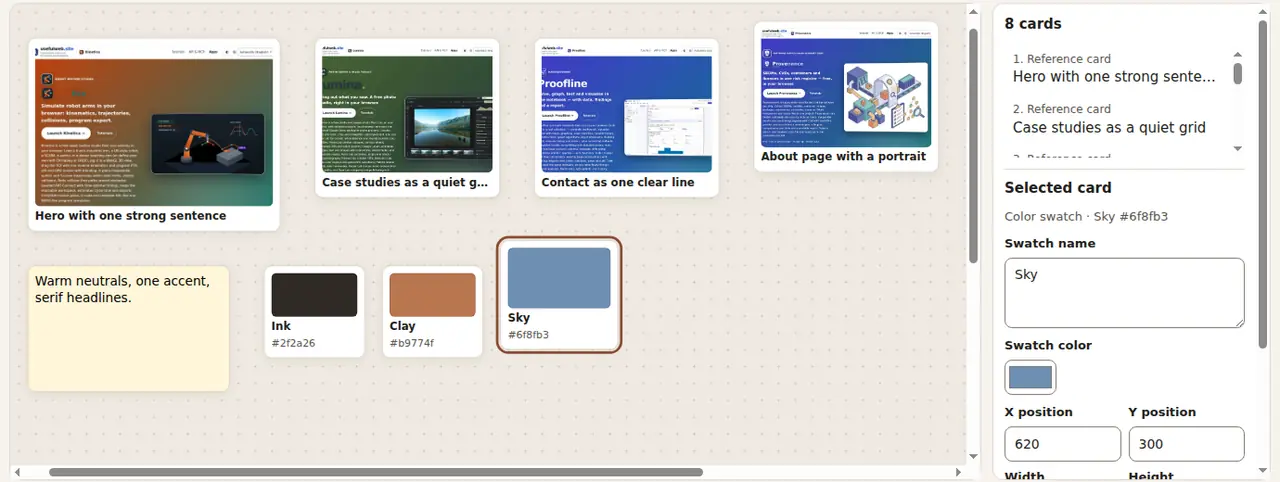
Verkleinern, Vergrößern und Einpassen ändern die Ansicht. Einpassen zeigt alle Karten auf einmal.
3. Die ausgewählte Karte bearbeiten
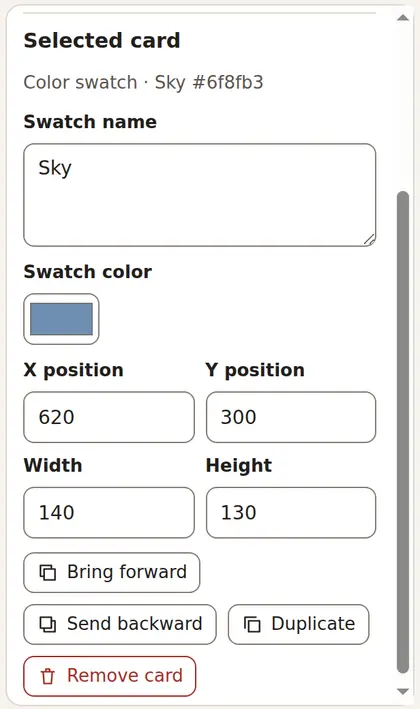
Klicke auf eine Karte (oder drücke Enter auf ihr), um sie auszuwählen. Das Panel neben der Arbeitsfläche listet alle Karten auf und zeigt die Ausgewählte Karte:
- Beschriftung, Notiztext oder Name des Farbfelds sowie Notizfarbe / Farbe des Farbfelds.
- X-Position, Y-Position, Breite und Höhe für eine exakte Platzierung – so änderst du die Größe einer Karte auch per Tastatur.
- Nach vorne und Nach hinten legen fest, welche Karte oben liegt.
- Duplizieren und Karte entfernen.
Die Kartenliste dient Screenreadern zugleich als Textübersicht der Arbeitsfläche.
4. Das Moodboard exportieren
Exportieren… → Moodboard-PNG erstellt ein Bild aller Karten, zugeschnitten auf ihren Bereich und in doppelter Auflösung für scharfen Text. Langer Text wird mit „…“ gekürzt, damit er auf seine Karte passt. Wenn eine andere usefulweb.site-App Bilder annimmt, übergibt Moodboard-Bild in einer anderen App… das PNG, zum Beispiel an einen Fotoeditor.
Exportierst du nur eine gefilterte Auswahl des Boards, behält das Moodboard nur die Referenzkarten der ausgewählten Referenzen. Notizen, Farbfelder und Bilder werden weggelassen, weil sie privat sein könnten.
Bereit zum Ausprobieren?