Tutorial 9 von 10
Nach Screenshot, Link und Notizen filtern, Duplikate finden und gekürzte Kopien teilen
Fortgeschritten 6 Min.
Grenze ein Board auf Referenzen mit oder ohne Screenshot, Link oder Notizen ein, finde byteidentische Screenshots und doppelte Quelllinks und exportiere Kopien ohne private Details.
Ein Board wächst schnell. Nach ein paar Wochen hast du Referenzen ohne Screenshot, dieselbe Seite zweimal unter verschiedenen Titeln gespeichert und Notizen, die du lieber nicht an einen Kunden schicken möchtest. Pageboard bietet dir drei Werkzeuge für dieses Aufräumen: zusätzliche Filter in der Ansicht Quellen, zwei Duplikatprüfungen unter Ordnen und Optionen zum Auslassen unter Exportieren…. Keines davon ändert eine Referenz, solange du sie nicht selbst bearbeitest.
Nach dem Inhalt einer Referenz filtern
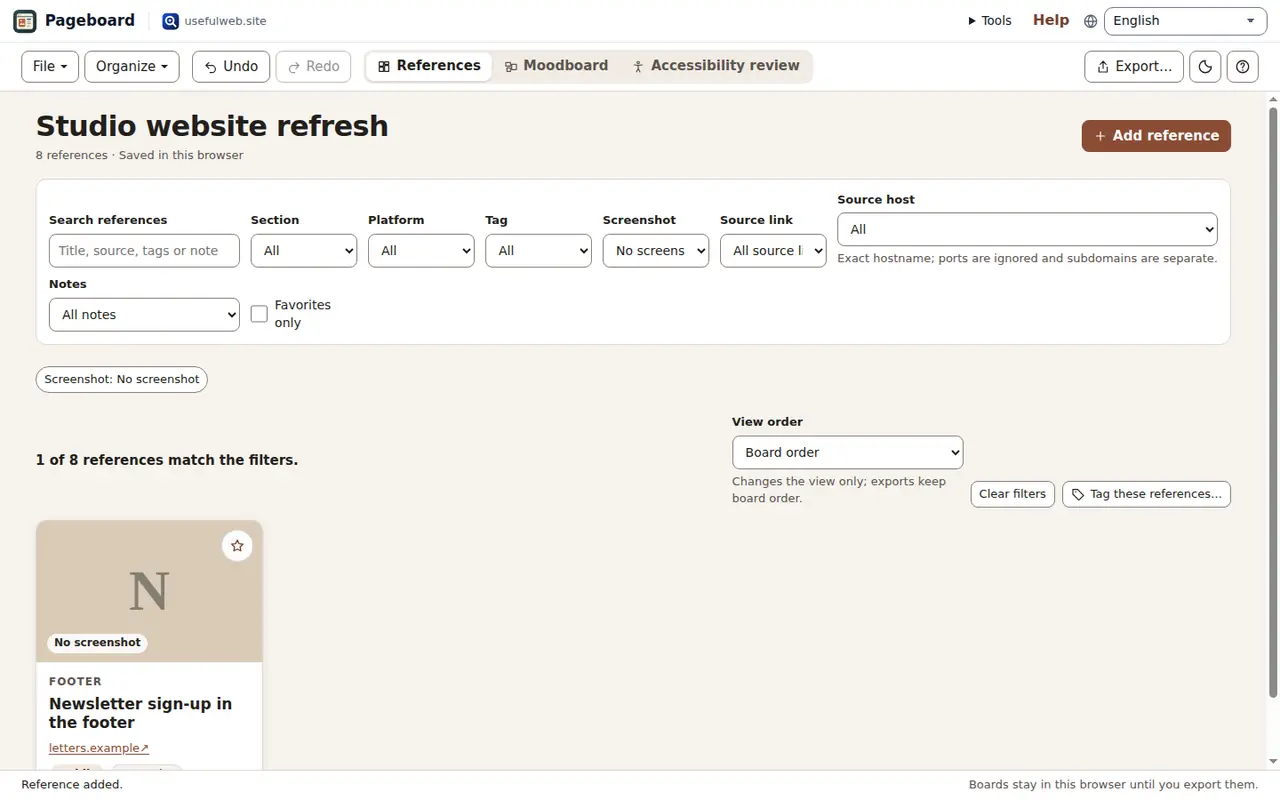
Öffne die Ansicht Quellen. Neben Referenzen durchsuchen, Bereich, Plattform und Tag findest du vier weitere Filter:
- Screenshot: Alle Screenshots, Mit Screenshot oder Kein Screenshot. Mit Kein Screenshot findest du die Referenzen, für die du noch eine Aufnahme machen musst.
- Quelllink: Alle Quellenlinks, Mit Quellenlink oder Kein Quellenlink.
- Quell-Host: listet jeden Host auf, der in deinen Quelllinks vorkommt. Der Hinweis erklärt, wie verglichen wird: Exakter Hostname; Ports werden ignoriert und Subdomains getrennt behandelt. Daher sind
shop.example.comundexample.comzwei Einträge. - Notizen: Alle Notizen, Mit Notizen oder Ohne Notizen.
Die Filter lassen sich miteinander und mit Nur Favoriten kombinieren. Sobald ein Filter aktiv ist, erscheint über den Karten eine Zeile mit den aktiven Filtern, und Ordnen → Filter zurücksetzen setzt alles auf einmal zurück. Filter ändern nur, was du siehst; das Board und seine Reihenfolge bleiben unverändert.
Mehrfach verwendete Screenshots finden
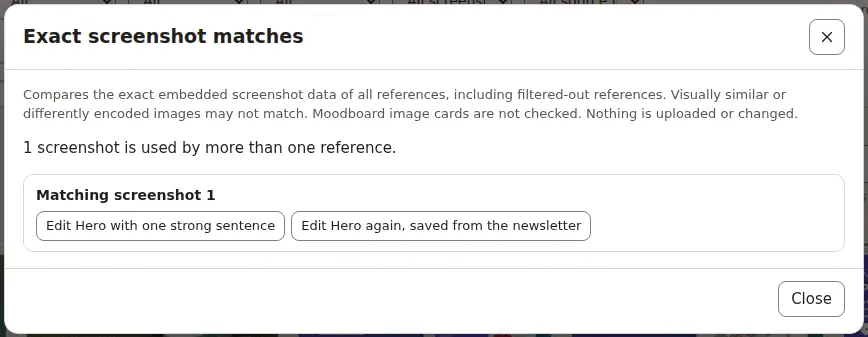
Wähle Ordnen → Exakt übereinstimmende Screenshots suchen …. Der Dialog Exakt übereinstimmende Screenshots vergleicht die eingebetteten Screenshot-Daten aller Referenzen, auch die von Referenzen, die durch die aktuellen Filter ausgeblendet sind. Er zeigt dir, wie viele Screenshots von mehr als einer Referenz verwendet werden, und listet pro Screenshot eine Gruppe auf (Übereinstimmender Screenshot 1, Übereinstimmender Screenshot 2 …) mit einer Schaltfläche Bearbeiten für jede Referenz der Gruppe. Wenn sich nichts wiederholt, meldet er Keine exakt übereinstimmenden Screenshots gefunden.
Lies die Erklärung im Dialog, bevor du etwas löschst: Die Prüfung ist exakt. Zwei Aufnahmen derselben Seite im Abstand von einer Sekunde oder dasselbe Bild einmal als PNG und einmal als JPEG gespeichert sind unterschiedliche Daten und stimmen nicht überein. Moodboard-Bildkarten werden nicht geprüft. Es wird nichts geändert; du entscheidest selbst, welche Referenz du bearbeitest oder entfernst.
Doppelte Quelllinks finden
Ordnen → Doppelte Quelllinks finden… öffnet Doppelte Quelllinks. Der Dialog vergleicht die Links des gesamten Boards, wiederum einschließlich herausgefilterter Referenzen. Groß- und Kleinschreibung in Schema und Host, Standardports (:443 für https) und Punktsegmente wie /a/../b werden ignoriert. Pfad, Query und Fragment müssen übereinstimmen, daher macht ?ref=newsletter einen Link zu einem anderen. Es wird keine Seite geladen; die Prüfung arbeitet nur mit dem Text der Links.
Eine Kopie ohne Screenshots, Notizen oder Links teilen
Öffne Datei → Exportieren…. Der Abschnitt Optionen für JSON- und HTML-Kopien enthält drei Kontrollkästchen:
- Referenz-Screenshots und Moodboard-Bildkarten auslassen
- Referenznotizen sowie Moodboard-Texte und Notizkarten auslassen
- Quelllink-Felder leeren
Sie gelten für jeden JSON- und HTML-Download im Dialog: Bearbeitbares JSON und Eigenständiges HTML für das gesamte Board sowie Auswahl als JSON und Auswahl als HTML für die gefilterte Auswahl. Ist kein Filter aktiv, weist dich der Dialog darauf hin, dass die Auswahl das ganze Board umfasst. Filtere also zuerst, wenn du nur einen Teil davon teilen möchtest.
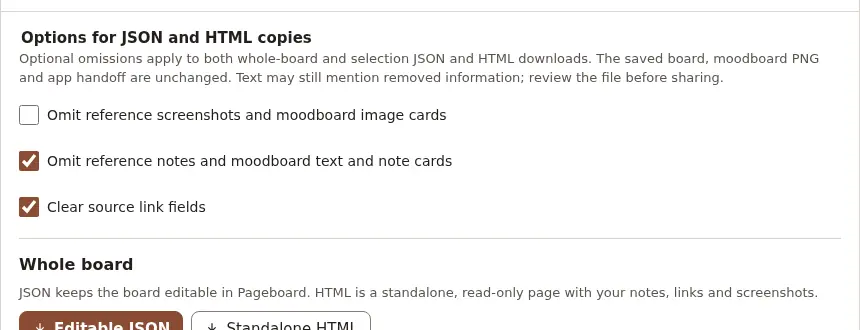
Das gespeicherte Board selbst wird nie verändert, und das Moodboard-PNG sowie die Übergabe an eine andere App sind von diesen Optionen nicht betroffen. Titel und Tags bleiben in der Kopie erhalten, und ein Titel kann immer noch erwähnen, was du entfernt hast. Öffne die heruntergeladene Datei deshalb und lies sie einmal durch, bevor du sie verschickst.
Ein typisches Aufräumen
- Stelle Screenshot auf Kein Screenshot und ergänze die fehlenden Aufnahmen.
- Führe Doppelte Quelllinks finden… aus und führe die Duplikate zusammen oder lösche sie.
- Führe Exakt übereinstimmende Screenshots suchen … aus, um ein Bild zu entdecken, das in mehrere Referenzen eingefügt wurde.
- Filtere nach Tag oder Bereich, aktiviere Referenznotizen sowie Moodboard-Texte und Notizkarten auslassen und lade Auswahl als HTML für deinen Kunden herunter.
Bereit zum Ausprobieren?