Tutorial 1 von 10
Dein erstes Board in fünf Minuten
Einsteiger 5 Min.
Öffne eine Vorlage, füge deine erste Referenz mit einem Screenshot hinzu, markiere einen Favoriten und finde ihn mit den Filtern wieder.
Pageboard sammelt die Websites, die du dir merken willst, an einem Ort: einen Titel, den Quelllink, deinen eigenen Screenshot, den Bereich der Seite, die Plattform, Tags und eine Notiz dazu, warum sie dir aufgefallen ist. Alles bleibt in diesem Browser. Pageboard lädt keine Website für dich.

1. Mit einer Vorlage beginnen
Öffne den Arbeitsbereich. Beim ersten Mal siehst du ein kleines Beispielboard und ein Feld Willkommen bei Pageboard mit drei Schritten. Es verdeckt die Seite nie. Wähle Verstanden, um es auszublenden.
Öffne Datei → Vorlagen… und wähle Portfolio-Auffrischung. Vorlagen enthalten eigene, erfundene Beispieleinträge ohne Screenshots oder Links, sodass du alles ausprobieren kannst, ohne etwas einzutippen. Eine Vorlage wird erst im Browser gespeichert, sobald du etwas änderst. Bis dahin steht in der Zeile unter dem Boardnamen Vorlage, noch nicht gespeichert.
2. Das Board benennen
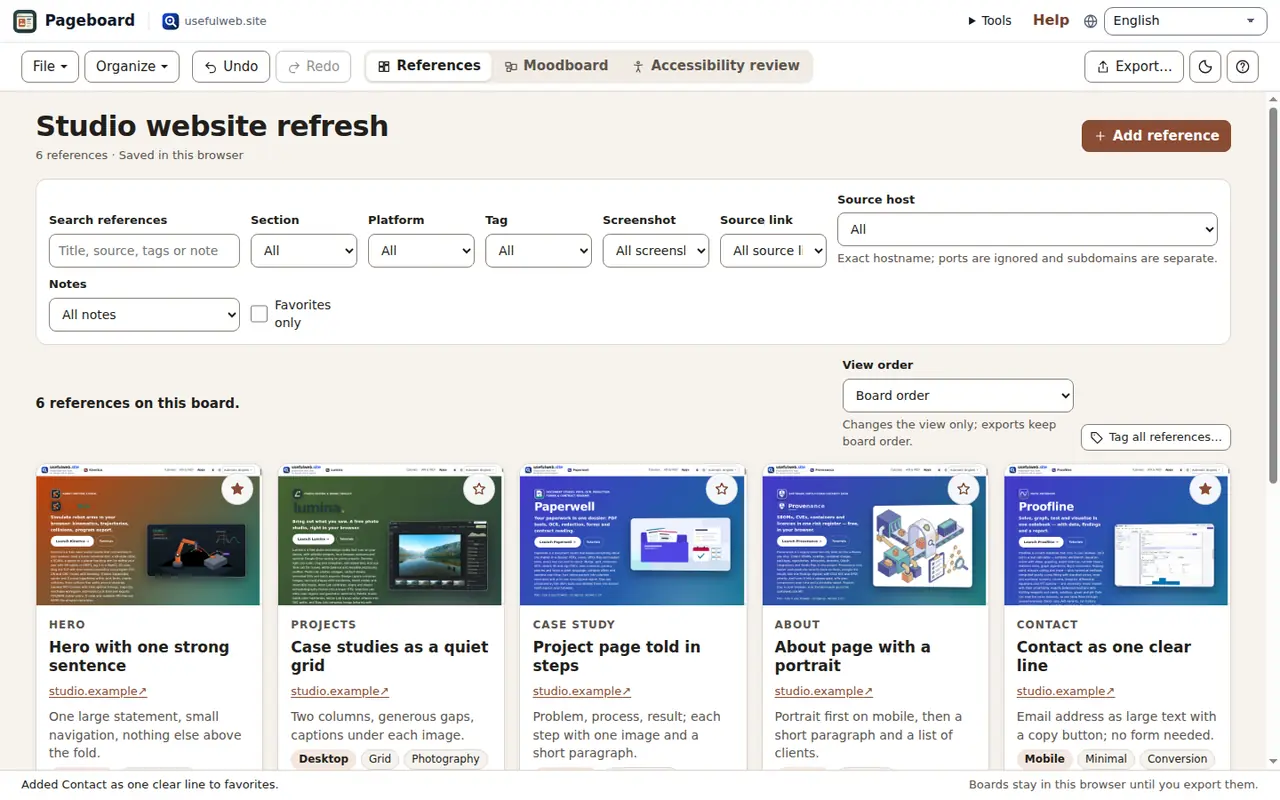
Klicke oben auf den großen Boardnamen (er ist ein Textfeld), gib einen Namen wie Studio website refresh ein und drücke Enter. In der Zeile darunter steht jetzt In diesem Browser gespeichert.
3. Eine Referenz hinzufügen
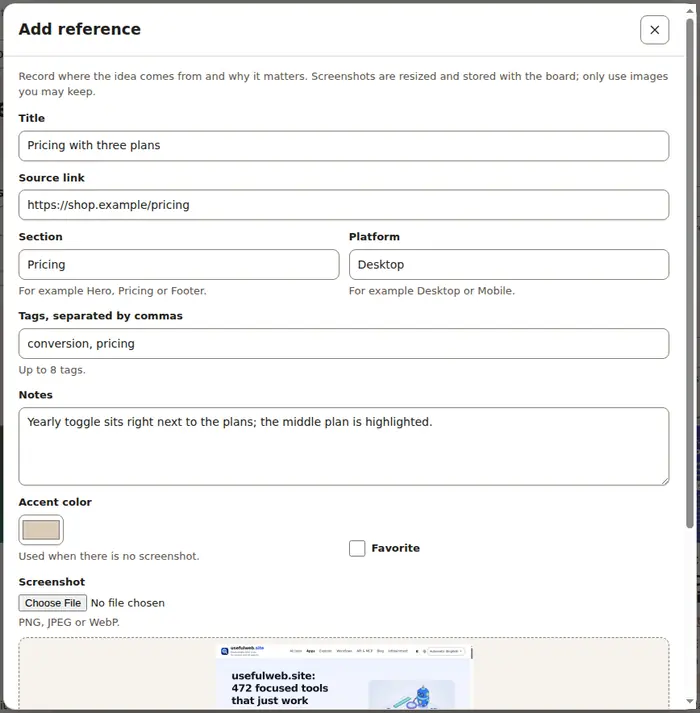
Wähle Referenz hinzufügen (oder drücke N). Fülle diese Felder aus:
- Titel: Was du dir merken willst, z. B. Hero-Bereich mit einem starken Satz.
- Quelllink: die Adresse der Seite, beginnend mit
https://. - Bereich und Plattform: zum Beispiel Hero-Bereich und Desktop. Pageboard schlägt dir Werte vor, die du schon verwendet hast.
- Tags, durch Kommas getrennt: bis zu acht, z. B.
typography, minimal. - Notizen: warum die Seite für dich wichtig ist.
Lade unter Screenshot ein eigenes Bild im Format PNG, JPEG oder WebP hoch. Du kannst es auch einfach mit Ctrl+V einfügen oder in den Dialog ziehen. Pageboard verkleinert das Bild, damit das Board klein bleibt. Wähle Referenz hinzufügen. Die Karte erscheint auf dem Board.
4. Favoriten und Filter
Jede Karte hat in ihrer Ecke eine Sternschaltfläche. Drücke sie, um die Referenz als Favorit zu markieren. Drückst du sie noch einmal, verschwindet die Markierung.
Über den Karten durchsucht Referenzen durchsuchen Titel, Links, Tags und Notizen. Mit Bereich, Plattform und Tag grenzt du das Board weiter ein, und Nur Favoriten zeigt nur Karten mit Stern. Die Zeile über den Karten zeigt, wie viele Referenzen passen. Filter zurücksetzen zeigt wieder alles an.
5. Rückgängig, Wiederholen und Speichern
Du kannst jede Änderung mit Rückgängig oder Ctrl+Z zurücknehmen und mit Wiederholen oder Ctrl+Shift+Z erneut ausführen. Boards werden in diesem Browser automatisch gespeichert. Eine Sicherung, die auch das Löschen der Browserdaten übersteht, erstellst du mit Datei → Projektdatei herunterladen (Ctrl+S).
Weiter geht's mit: Screenshots, Links und Notizen hinzufügen.
Bereit zum Ausprobieren?