Tutorial 6 von 10
Barrierefreiheit deiner Seiten prüfen
Fortgeschritten 8 Min.
Verfolge mehrere Seiten in der Barrierefreiheitsprüfung: Führe den statischen Accessibility Snapshot aus, erfasse manuelle Prüfungen, markiere Korrekturen und prüfe erneut.
Gute Beispiele zu sammeln ist die halbe Arbeit. Die Seiten, die du daraus baust, sollten für alle Menschen funktionieren. Der Tab Barrierefreiheitsprüfung führt ein einfaches Audit deiner eigenen Seiten. Es wird in diesem Browser gespeichert, getrennt von deinen Boards, und hat eine eigene Sicherungsdatei.
Vorab eine wichtige Einschränkung: Der automatisierte Teil untersucht statisches HTML auf häufige Probleme. Er führt keine Skripte aus und wertet kein CSS aus. Er kann auch nicht nachweisen, dass eine Seite WCAG-konform ist. Tastaturbedienung, sichtbarer Fokus, Screenreader und Farbkontrast müssen von einem Menschen geprüft werden. Deshalb erfasst die Prüfung diese Punkte separat.
1. Seiten hinzufügen
Gib unter Seite hinzufügen einen Seitenname ein (zum Beispiel Zuhause). Wenn die Seite öffentlich ist, trage außerdem eine Seiten-URL (optional) ein. Wähle dann Seite hinzufügen. Die Liste Seiten zeigt jede Seite mit der Anzahl der offenen Beobachtungen.
Über Seiten-Screenshot hinzufügen kannst du jeder Seite einen Screenshot anhängen (PNG, JPEG oder WebP bis 600 KB; 1.5 MB pro Prüfung). Der Screenshot bleibt in der Prüfung und wird nie an den Scan gesendet.
2. Scan ausführen
Wähle Barrierefreiheits-Snapshot ausführen. Pageboard sendet die Seiten-URL an das Accessibility-Snapshot-Tool von usefulweb.site. Wenn du etwas in Zu prüfendes HTML (optional) eingefügt hast, wird stattdessen dieses HTML gesendet. Bei URL-Scans wird das öffentliche statische HTML einmal abgerufen. Eingefügtes HTML eignet sich für Seiten hinter einem Login oder für lokale Entwürfe.
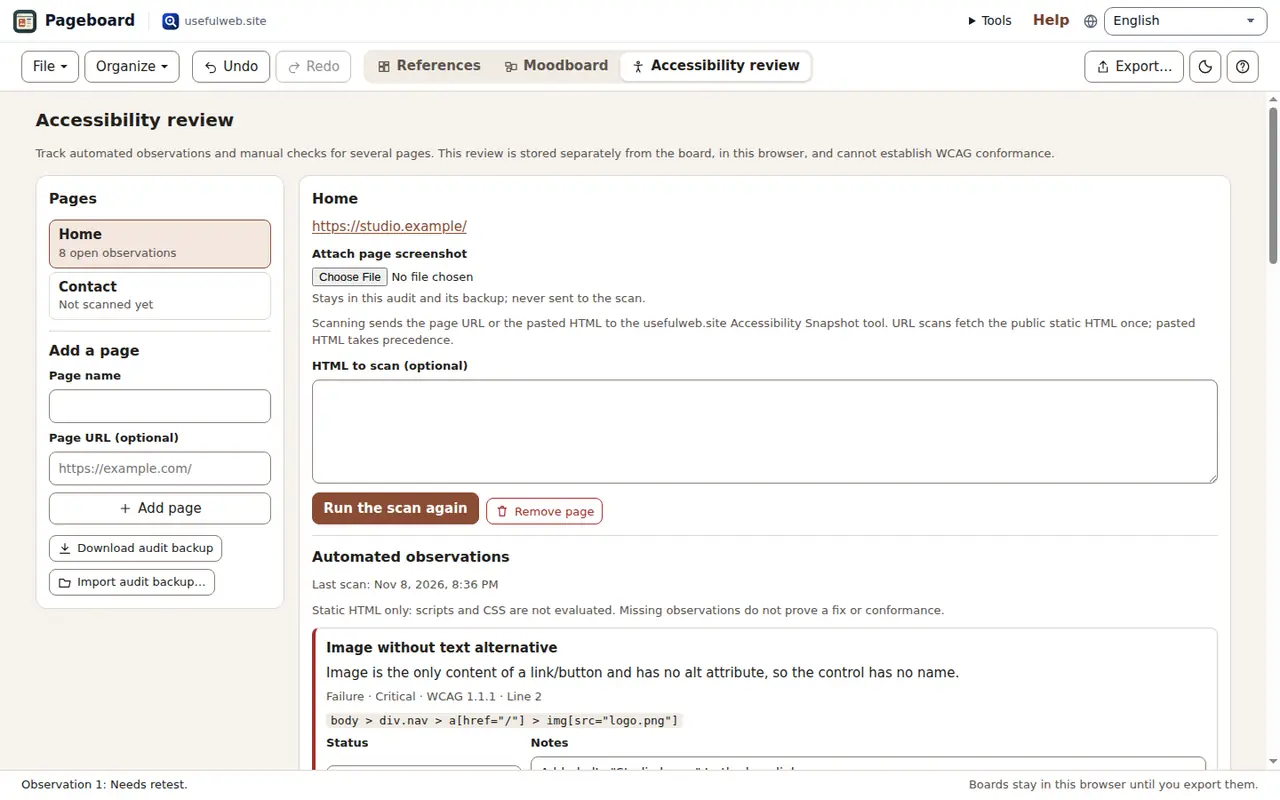
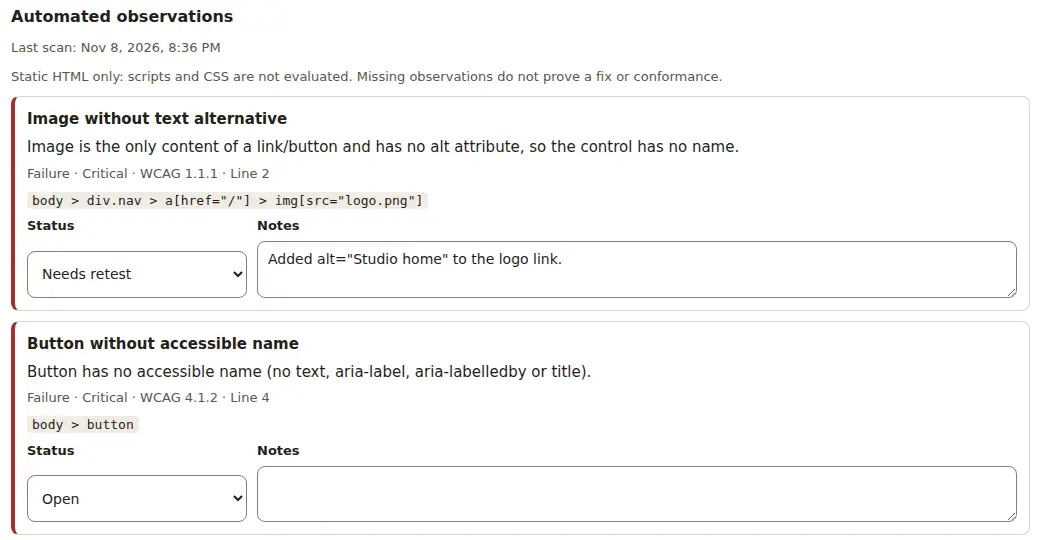
Die Ergebnisse erscheinen unter Automatische Befunde. Jeder Eintrag enthält einen Titel, eine Erklärung, die Art (Fehler, Best Practice, Prüfung erforderlich), den Schweregrad, die WCAG-Erfolgskriterien, die Zeile und den Elementselektor. Die Texte der Beobachtungen stammen aus dem Tool und werden derzeit auf Englisch angezeigt.
3. Beobachtungen abarbeiten
Jede Beobachtung hat einen Status: Öffnen, Erneut prüfen (du hast etwas geändert) oder Von prüfender Person bestätigt. Unter Notizen hältst du fest, was du getan hast. Wenn du deine Seite korrigiert hast, setze den Status auf Erneut prüfen und führe den Scan noch einmal aus:
- Beobachtungen, die erneut auftreten, werden wieder geöffnet. Deine Notizen bleiben erhalten.
- Beobachtungen, die nicht mehr gefunden werden, erhalten den Status Beim letzten Scan nicht gefunden. Das ist ein Hinweis, aber kein Beweis für eine Korrektur. Prüfe es selbst nach.
- Wenn ein Scan abgeschnitten wurde, behalten fehlende Beobachtungen ihren Status.
4. Manuelle Prüfungen
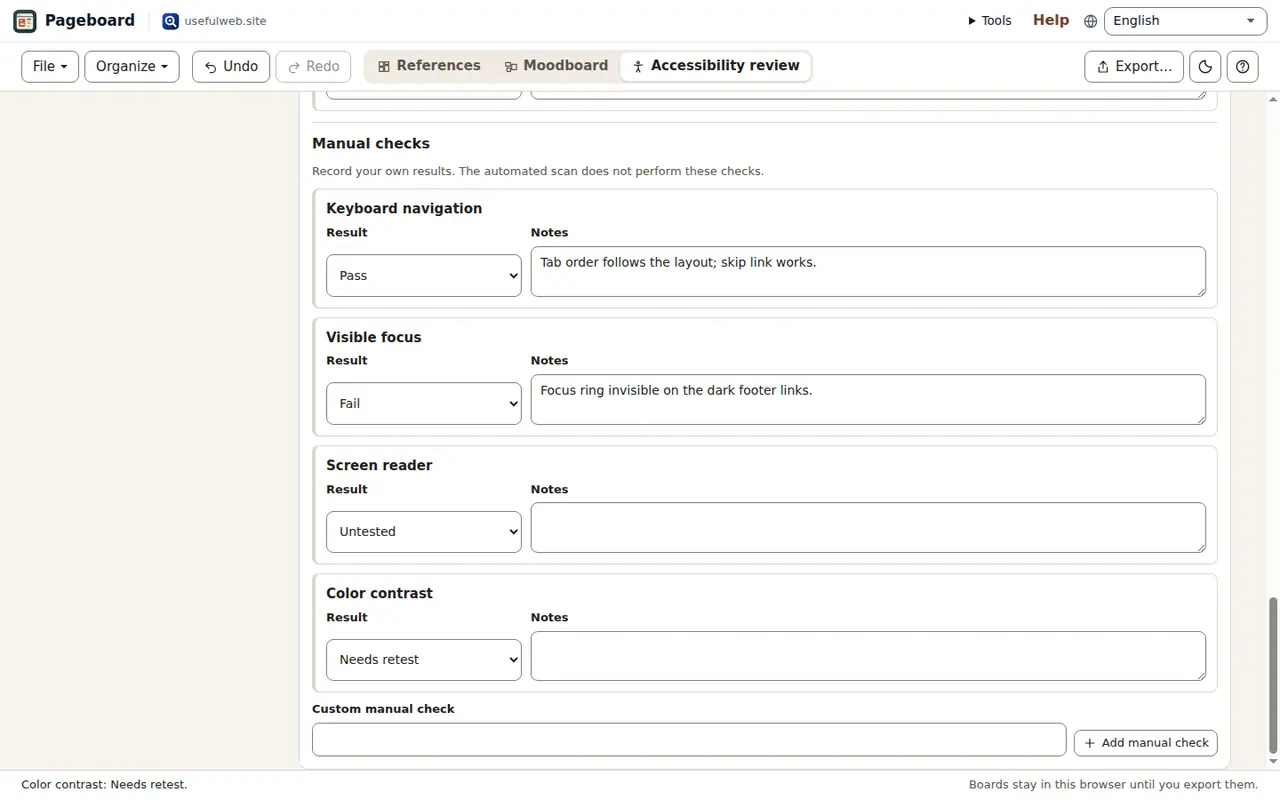
Manuelle Prüfungen listet für jede Seite Tastaturnavigation, sichtbaren Fokus, Screenreader und Farbkontrast auf. Setze jedes Ergebnis auf Nicht getestet, Bestanden, Nicht bestanden oder Erneut prüfen und notiere, was du getestet hast. Mit Benutzerdefinierte manuelle Prüfung fügst du eigene Punkte hinzu, etwa Videountertitel.
5. Sicherung
Die Prüfung ist nur in diesem Browser gespeichert. Audit-Sicherung herunterladen speichert sie als JSON. Mit Audit-Sicherung importieren… stellst du sie auf einem beliebigen Gerät wieder her. Projektdateien und Drive-Speicherungen deiner Boards enthalten die Prüfung nicht.
Bereit zum Ausprobieren?