Tutorial 2 von 10
Screenshots, Links und Notizen hinzufügen
Einsteiger 6 Min.
Mach jede Referenz auch später noch nützlich: gute Screenshots, saubere Quelllinks, Bereiche, Plattformen, Notizen, Akzentfarben, Reihenfolge und Duplikate.
Eine Referenz ist nur dann nützlich, wenn du auch Monate später noch weißt, was dir daran gefallen hat. Dieses Tutorial geht den Referenz-Editor Feld für Feld durch.
1. Screenshots, die du behalten darfst
Pageboard erstellt niemals selbst Screenshots und lädt die Quellseite nie. Verwende deine eigenen Screenshots, etwa aus dem Screenshot-Werkzeug des Browsers, deines Betriebssystems oder eines Design-Tools. Nutze nur Bilder, die du behalten und beim Export auch weitergeben darfst.
Im Referenz-Editor gibt es drei Möglichkeiten, einen Screenshot hinzuzufügen:
- Feld Screenshot: Wähle eine PNG-, JPEG- oder WebP-Datei (bis zu 12 MB).
- Einfügen: Kopiere ein Bild und drücke
Ctrl+V(Strg+V), während der Editor geöffnet ist. - Ablegen: Zieh ein Bild auf den Editor oder direkt auf das Board. Dort öffnet sich dann eine neue Referenz mit diesem Bild.
Pageboard wandelt das Bild in ein komprimiertes JPEG mit höchstens 300 KB um. Breite Bilder werden auf bis zu 1.280 Pixel Breite gebracht, hohe ganzseitige Screenshots auf bis zu 2.400 Pixel Höhe. Karten zeigen den oberen Teil des Bildes, denn der ist bei einer Website meist am aussagekräftigsten. Mit Screenshot entfernen löschst du das Bild wieder.
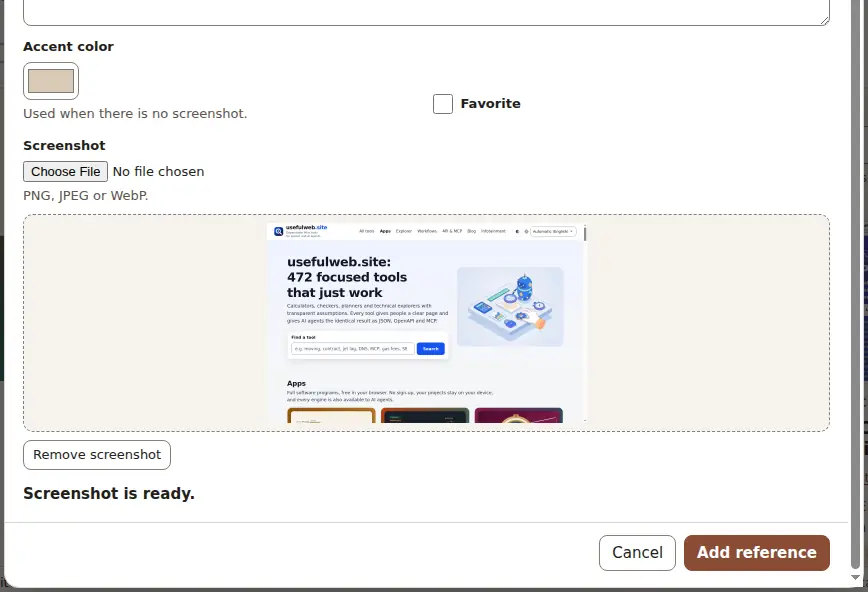
Du hast keinen Screenshot zur Hand? Dann zeigt die Karte den Anfangsbuchstaben des Titels in der gewählten Akzentfarbe.
2. Links, Bereiche und Plattformen
Der Quelllink muss mit http:// oder https:// beginnen. Die Karte zeigt nur den Hostnamen an (zum Beispiel example.com ↗). Der Link öffnet sich erst dann in einem neuen Tab, wenn du darauf klickst.
Bereich gibt an, um welchen Teil einer Seite es sich handelt (Hero, Pricing, Footer, Checkout …), und Plattform nennt das Gerät (Desktop, Mobile, Tablet). Beide Felder schlagen die Werte vor, die du bereits verwendet hast. So bleiben die Filter übersichtlich.
3. Notizen, die gut altern
Schreib auf, was du übernehmen möchtest, und nicht, was die Seite ist. „Preistabelle hält den Jahres-Umschalter direkt neben den Tarifen“ hilft dir später mehr als „Schöne Preisseite“. Notizen sind durchsuchbar.
4. Neu anordnen, duplizieren, entfernen
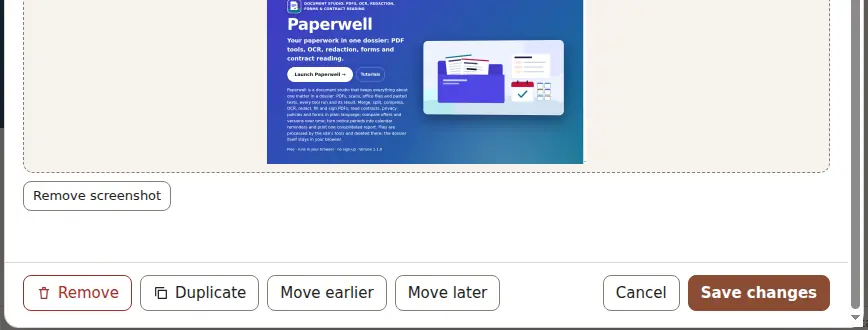
Öffne eine Karte mit Bearbeiten. Unten im Editor findest du:
- Nach vorne verschieben / Nach hinten verschieben ändern die Reihenfolge der Karten auf dem Board.
- Duplizieren legt direkt dahinter eine Kopie an. Das ist praktisch für eine Desktop- und eine Mobilversion derselben Seite.
- Entfernen löscht die Referenz. Rückgängig stellt sie wieder her, einschließlich ihrer Moodboard-Karten.
Änderungen speichern übernimmt deine Änderungen. Abbrechen oder Esc schließt den Editor, ohne zu speichern.
5. Grenzen
Ein Board fasst bis zu 100 Referenzen mit je acht Tags und insgesamt bis zu 4 MB. Den Großteil dieses Platzes belegen Screenshots. In der Zeile mit dem Board-Namen siehst du immer, wie viele Referenzen das Board enthält.
Weiter geht es mit: Viele Referenzen durchsuchen, filtern und taggen.
Bereit zum Ausprobieren?