Tutorial 5 von 10
Boards exportieren, teilen und sichern
Einsteiger 6 Min.
Gespeicherte Boards, Projektdateien, eigenständige HTML-Seiten, gefilterte Exporte, Freigabelinks, Google Drive und die Übergabe von Dateien an andere Apps.
Pageboard speichert deine Boards in diesem Browser. In diesem Tutorial erfährst du, wie du sie sicherst und anderen zeigst.
1. Gespeicherte Boards
Jedes Board, das du bearbeitest, wird automatisch gespeichert. Datei → Gespeicherte Boards… listet sie mit der Anzahl der Referenzen und dem Zeitpunkt der letzten Änderung auf. Das geöffnete Board ist markiert. Mit Öffnen wechselst du das Board. Löschen entfernt ein Board nach einer Rückfrage. Datei → Neues Board… legt ein leeres Board an. Das aktuelle Board bleibt dabei in der Liste.
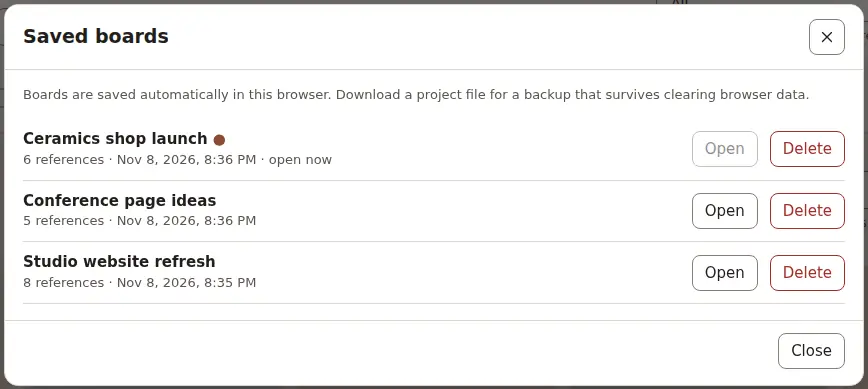
Der Browserspeicher kann gelöscht werden, entweder von dir, von Aufräumprogrammen oder vom Browser selbst. Behalte deshalb von jedem Board, das dir wichtig ist, eine Projektdatei.
2. Projektdateien
Datei → Projektdatei herunterladen (Ctrl+S) speichert das Board als <name>.pageboard.json, einschließlich Screenshots, Notizen und Moodboard. Datei → Projektdatei öffnen… (Ctrl+O) öffnet eine solche Datei wieder, auf diesem oder auf jedem anderen Gerät. Du kannst eine Projektdatei auch einfach auf das Board ziehen.
Das Format ist unter /project.schema.json auf der Pageboard-Website dokumentiert.
3. Der Exportdialog
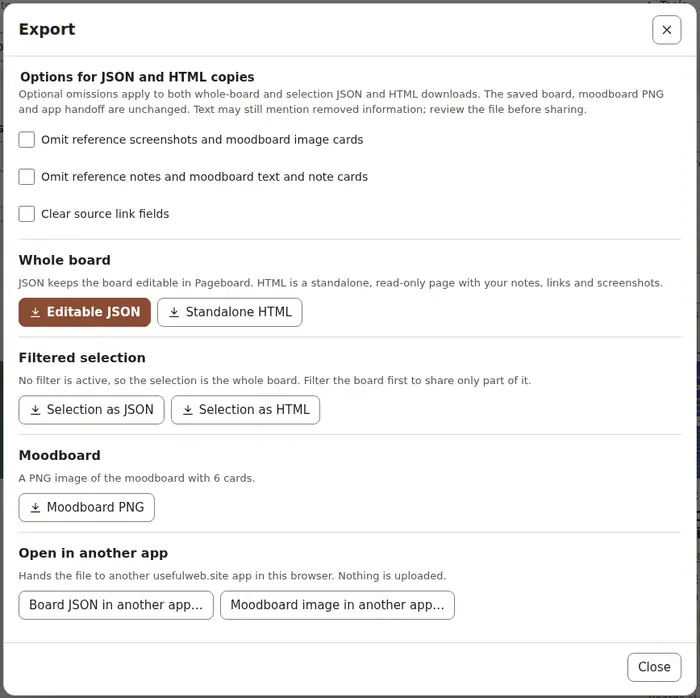
Exportieren… in der oberen Leiste bündelt alle Exporte:
- Gesamtes Board → Bearbeitbares JSON: dieselbe Projektdatei wie oben.
- Gesamtes Board → Eigenständiges HTML: eine einzelne, schreibgeschützte Seite mit deinen Karten, Notizen, Tags und eingebetteten Screenshots. Sie öffnet sich in jedem Browser ohne Pageboard und lädt nichts aus dem Internet. Links werden erst geöffnet, wenn du sie anklickst.
- Gefilterte Auswahl → Auswahl als JSON / Auswahl als HTML: nur die Referenzen, die den aktuellen Filtern entsprechen. Die Auswahl wird beim Öffnen des Dialogs übernommen. Wenn du nur einen Teil eines Boards teilen willst, filtere zuerst und exportiere dann.
- Moodboard → Moodboard-PNG: ein Bild des Moodboards.
Alle Exporte enthalten deine Screenshots und Notizen. Prüfe sie, bevor du sie jemandem schickst, und teile Screenshots fremder Websites nur, wenn du das darfst.
4. Freigabelinks und andere Apps
Werkzeuge wie der Referenzboard-Planer liefern einen Link In Pageboard öffnen, der nach #project= ein komplettes Board enthält. Wenn du einen solchen Link öffnest, wird das Board geladen und unter „Gespeicherte Boards“ gespeichert.
Mit In anderer App öffnen im Exportdialog übergibst du das Board-JSON oder das Moodboard-Bild an eine andere App von usefulweb.site. Umgekehrt öffnet ein Bild, das an Pageboard gesendet wird, den Referenzeditor mit diesem Bild als Screenshot. Bei einem Pageboard-Projekt, das von woanders gesendet wird, fragt Pageboard nach, bevor es geöffnet wird.
5. Google Drive
Wenn du angemeldet bist und Google Drive verbunden hast, siehst du in der oberen Leiste In Drive speichern, Aus Drive öffnen und Automatisch in Drive speichern. In Drive wird dieselbe Projektdatei gespeichert. Die Barrierefreiheitsprüfung ist darin nicht enthalten.
Bereit zum Ausprobieren?